

Comunicaciones
Introducción
Mediante esta opción se gestionan y administran las comunicaciones mantenidas con los distintos clientes, permitiendo su registro, seguimiento y consulta dentro del sistema.
Esta opción se encuentra en los Módulos de Ventas, Compras y Recursos Humanos, dentro del listado de Movimientos
Al ingresar se listan Comunicaciones registradas en el sistema, detallándose: Número de la comunicación, Fecha, Cliente, Evento y Responsable. Cada comunicación tiene las opciones Editar  y Eliminar
  , estas acciones se podrán realizar dependiendo el nivel de autorización del usuario.
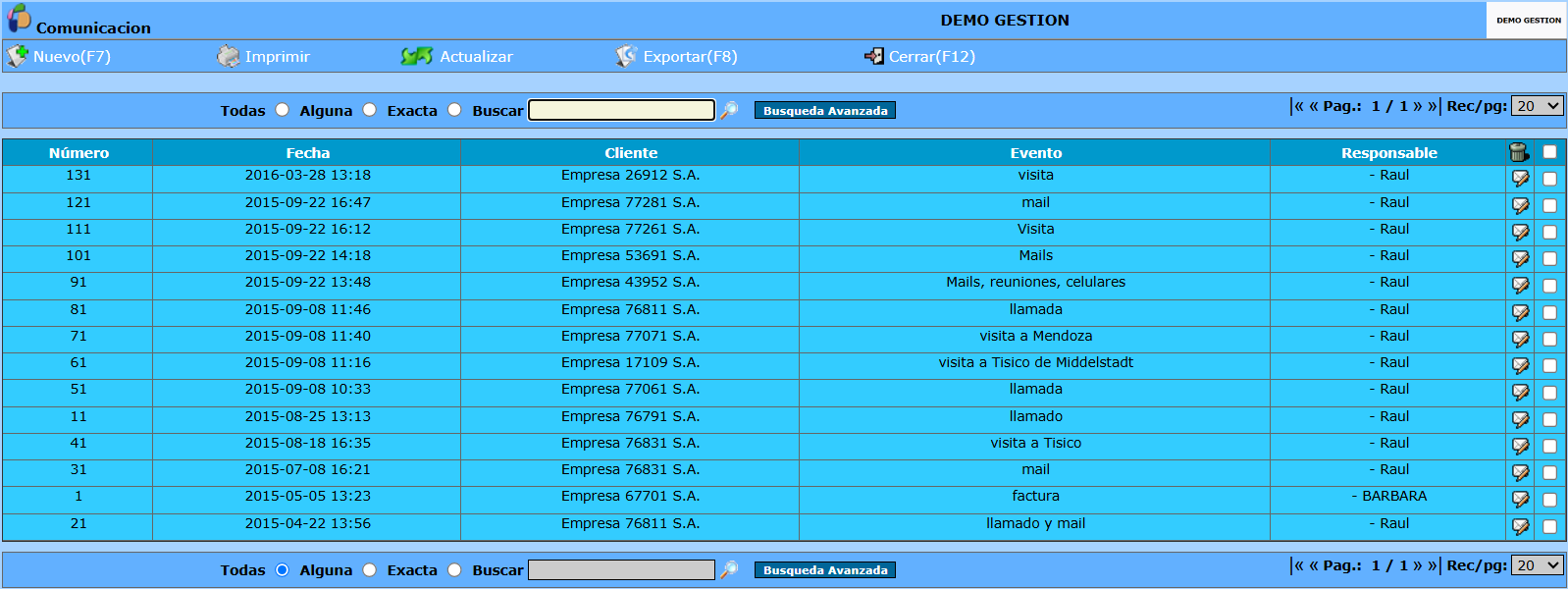
Para registrar una nueva comunicación, hacer clic en el botón  Nuevo (F7). A continuación, se desplegará la pantalla de alta, donde se deberán completar los campos correspondientes.
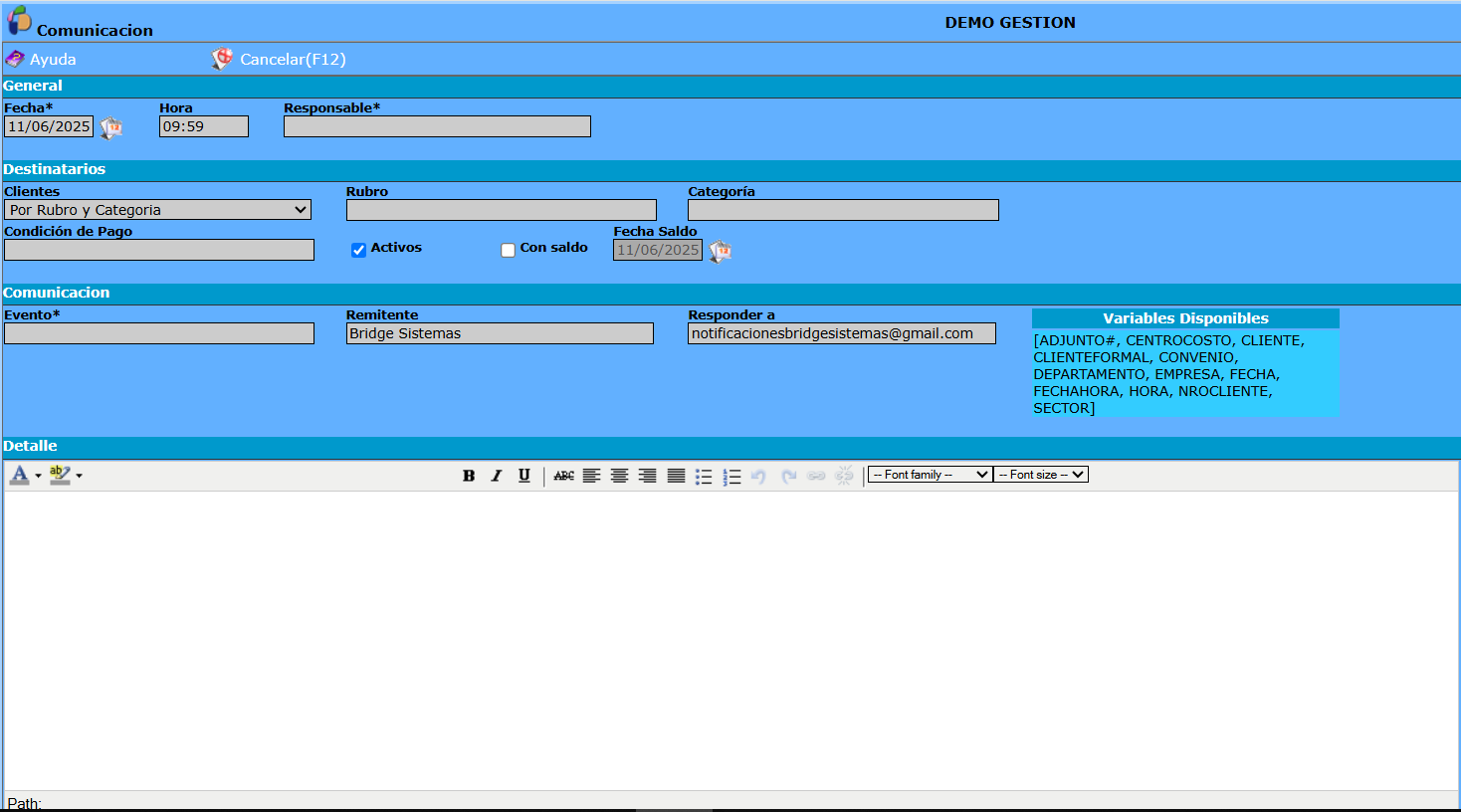
>> GENERAL
* Fecha: Ingresar la fecha en la que se realizó la comunicación con el cliente. Por defecto, el sistema asigna la fecha actual, la cual puede ser modificada si es necesario. (Selección de Fechas)
* Hora: Ingresar la hora en la que se realizó la comunicación. Por defecto, el sistema asigna la hora actual, la cual puede ser modificada si es necesario.
* Responsable: Indicar el empleado que realizó la comunicación con el cliente. Por defecto, el sistema asigna el usuario actualmente conectado.
Dicho individuo debe estar registrado en el sistema, sino para agregarlo dirigirse a Administración>>Administración Empresa>>Empleados (Modo Selección)
>> DESTINATARIOS

* Cliente: seleccionar el cliente con quien se entabla comunicación.
Oprimiendo  se desplegarán las opciones disponibles: Especifico, Por Localidad, Por Actividad, Por Rubro y Categoría, Por Servicio, Por Calificación, Todos. De acuerdo al filtro seleccionado, aparecerán distintos campos para completar. Por ejemplo, en la captura que aparece arriba, se seleccionó filtrar los clientes por rubro y categoría, por lo cual se despliegan los campos de Rubro y Categoría para detallar.
Condición de Pago: Indicar los términos y condiciones acordados para el pago con el cliente. En el caso de querer de agregar una nueva condición de pago en el sistema dirigirse a Módulo Ventas>>Archivos>>Condición de Pago (Modo Selección)
* Activos: al seleccionar este casillero, se establecen como destinatarios de la comunicación únicamente los clientes que se encuentran activos en el sistema.
* Con Saldo: al seleccionar este casillero, se establecen como destinatarios de la comunicación aquellos clientes que presentan saldo pendiente con la empresa.
* Fecha Saldo: Indica la fecha hasta la cual se desea filtrar a los clientes que mantienen saldo pendiente. Para habilitar este campo, es necesario seleccionar el casillero “Con Saldo”. (Selección de Fechas)
>> Comunicación

* Evento: Ingresar el nombre o título asignado al evento realizado con el cliente.
* Remitente: Ingresar el nombre y/o dirección de correo electrónico del remitente, quien será registrado como emisor de la comunicación.
* Responder a: Indicar la dirección de correo electrónico en la cual se recibirán las respuestas a la comunicación enviada.
* Detalle: campo de texto destinado a describir en detalle la comunicación realizada con el cliente, incluyendo información relevante sobre el contenido y resultados de la interacción.
Completados los atributos oprimir Guardar.
Buscar: al editar un evento o crear uno nuevo aparece en pantalla el campo Buscar.