

Condición de Pago
Introducción
Mediante esta opción se definen las Condiciones de Pago de la empresa, las cuales podrán ser utilizadas en las distintas operaciones dentro del sistema, asegurando consistencia en la gestión de cobros y pagos.
Esta opción se encuentra en los Módulos de Ventas, Compras y POS-Punto Venta, dentro del listado Archivo
Al ingresar se listan las Condiciones de Pago registradas en el sistema, detallándose: Código, Descripción, Forma de Pago, Descuento/Actualización, Activa (Si o No) y General (Si o No)
Cada condición tiene las opciones Editar  y Eliminar
  según el nivel de autorización del usuario.

Dar de alta una nueva Condición de Pago
Se debe oprimir el botón  Nuevo (F7), desplegándose la siguiente ventana con los atributos a completar
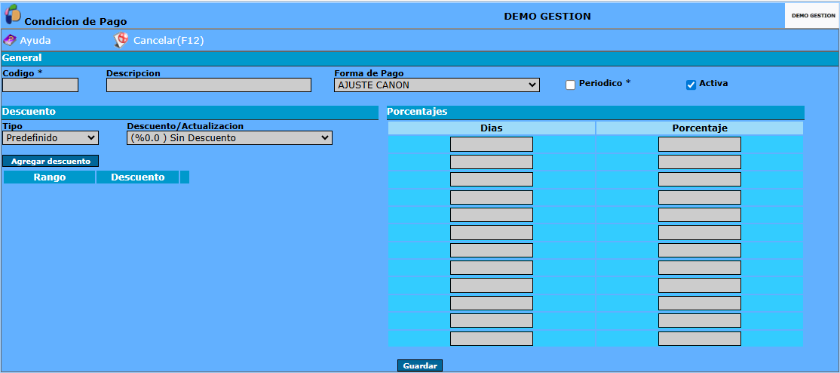
Descripción detallada de los campos
>> General
* Código y Descripción: Estos campos corresponden al código y nombre de la condición de pago que se va a ingresar en el sistema. Ambos atributos se utilizan para facilitar las búsquedas en los listados e informes del sistema.
* Forma de Pago: mediante la opción desplegable se debe indicar la forma de pago vinculada a la condición de pago.
Las opciones disponibles fueron previamente cargadas en el sistema. Para agregar una nueva forma de pago, dirigirse a: Configuración>>>Configuración Económica>>Forma de Pago
La condición de pago puede ser periódica o con una secuencia de porcentajes y cantidad de días para el vencimiento de las cuotas.
En caso de que la condición de pago no sea periódica, en la solapa Porcentajes se deberá especificar el esquema de cobranza. Para ello, en las columnas Días y Porcentajes se deberán ingresar las distintas fechas de pago y sus respectivos porcentajes de cobro. La primera fila de la tabla corresponderá al primer pago, mientras que las filas siguientes representarán los pagos subsecuentes según el cronograma definido
Por ejemplo, en la captura de pantalla de arriba: se estableció 4 fechas de pago, a los 30,60,90 y 120 días después de la facturación.
Para los pagos de los días 30 y 90, el porcentaje de cobro son del 30%. Mientras que para los días 60 y 120 es del 20% (sumando todos los días tiene que dar el 100%)
Si la condición de pago es periódica se debe marcar la casilla de verificación Periódico, la pantalla cambia, debiendo establecer Porcentaje de Primer y Segundo Anticipo, Cantidad de Cuotas, Día de Vencimiento y Periodicidad (mediante el ícono  se puede agregar distintos periodos de tiempo)
El sistema generará los anticipos por los porcentajes estipulados y calcula las cuotas de igual monto por el saldo del comprobante.

* Activo: Para que el sistema utilice la condición de pago registrada, esta debe estar activa. Es necesario tildar la casilla Activa al momento de darlo de alta
>> Descuento
* Tipo: oprimiendo se debe seleccionar el tipo de descuento particular, que se le quiere asociar a la condición de pago: Predefinido o Por cuotas.
En el caso de seleccionar descuento Predefinido, en el campo Descuentos/Actualizaciones, cliqueando se desplegarán los distintos tipos de descuentos cargados previamente en el sistema. En el caso de querer cargar un nuevo tipo de descuento dirigirse Configuración>>Configuración Empresa>>Descuento Predefinido

En el caso de seleccionar descuento Por cuotas, se debe oprimir la casilla Agregar descuento. Accederemos a una tabla, donde se tendrá que definir los Rangos de cuotas y el respectivo Descuento asociado a cada rango. Mediante podemos eliminar cada rango y su descuento
Por ejemplo, en la captura de abajo: para el rango de 1 a 3 cuotas se asignó un descuento del -10%, para el rango de 4 a 8 un descuento del -30% y para el rango de 8 a 12 cuotas un -60%

Luego de establecer los parámetros se debe oprimir Guardar para finalizar el proceso de registro
Buscar: al editar una condición de pago o al dar de alta una nueva aparece en pantalla el campo Buscar.