

Contratos
Introducción
Guía para generar contratos.
Qué es un Contrato
Es un acuerdo legal entre dos o más partes (puede ser entre empresas, o entre una empresa y una persona) en el que se establecen los términos y condiciones para llevar a cabo una actividad comercial, laboral o de servicios. En él se deja en claro qué se va a hacer, quién lo va a hacer, en cuánto tiempo, cuánto se pagará (si aplica), y qué pasa si alguna parte no cumple.
Mediante esta opción se puede llevar un registro de las órdenes de compra/contratos celebrados con los clientes. Al asociar una orden de trabajo al contrato y a la facturación de esa orden de trabajo, se puede llevar un control del mismo.
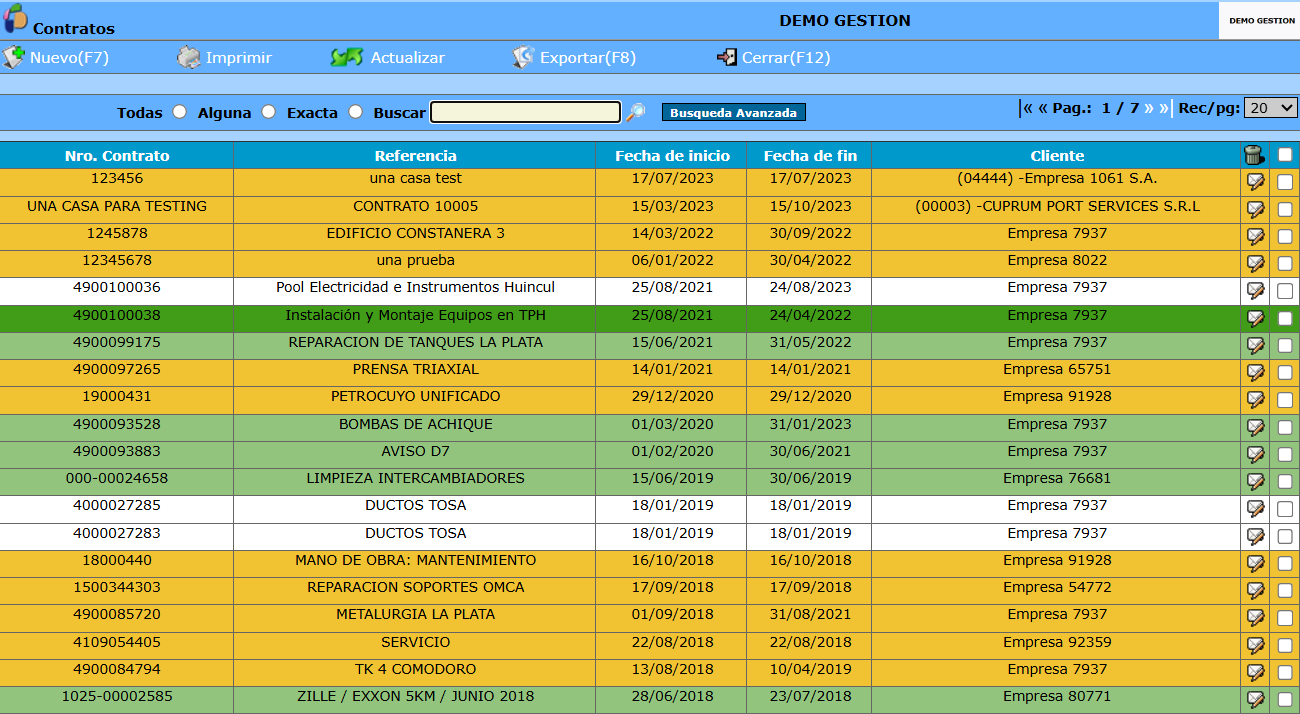
Al ingresar, se listan los contratos existentes mostrándose sus propiedades principales: Número de Contrato, Referencia, Fecha de Inicio, Fecha de Fin y Cliente. Cada contrato tiene las opciones Editar y Eliminar , según el nivel de autorización del usuario.
Cargar un nuevo Contrato
Haga clic en Nuevo (F7), y se desplegará una ventana con los siguientes atributos a completar:
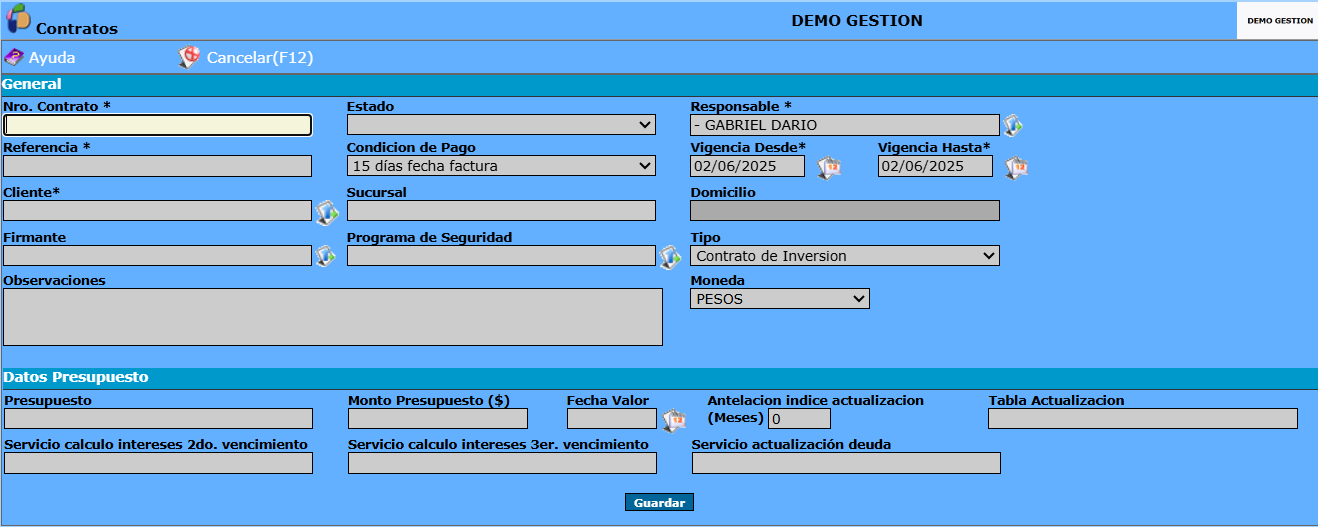
Solapa General
- Número de Contrato: se indica el número de la orden de compra/contrato celebrado con el cliente.
- Estado: al oprimir ! se desplegarán distintas opciones, para indicar en qué etapa del proceso se encuentra el contrato.
- Responsable: es la persona que confecciona el contrato, por defecto es el usuario actual. Dicho individuo debe estar registrado en el sistema, sino para agregarlo, cliquear el ícono (el cual te redirige a Administración>>Administración Empresa>>Empleados) (Modo Selección).
- Referencia: mediante la cual se identifica el contenido del contrato. La referencia se emplea para las búsquedas en los listados e informes.
- Condición de Pago: el sistema trae automáticamente la condición establecida en el cliente, la que puede ser modificada. Mediante la opción desplegable ! se puede seleccionar entre las condiciones de pago predefinidas. En el caso de querer agregar una nueva condición de pago, dirigirse a Módulo Ventas>>Archivos>>Condición de Pago.
- Vigencia Desde/Hasta: se hace referencia al período de vigencia del contrato (Selección de Fechas).
- Cliente: se indica con quién se celebró el contrato. Si el cliente no se encuentra en el listado existente, se lo puede agregar en Clientes, oprimiendo el ícono (Modo Selección).
- Sucursal: poner el nombre de la sucursal de la empresa del cliente en la que se está trabajando. La sucursal debe estar registrada en el sistema, en el caso de querer agregar una nueva, dirigirse a Administración>>Administración Empresa>>Sucursales. (Modo Selección).
- Domicilio: es la dirección legal de la sucursal. Una vez seleccionada la sucursal (en el campo anterior), el sistema lo completa automáticamente, de acuerdo a los datos registrados.
- Firmante: del contrato, hace referencia a la persona representante de la empresa con quien se celebró el contrato. Si la persona no se encuentra en la lista de contactos del cliente, se la puede ingresar mediante el ícono (Modo Selección).
- Programa de seguridad: según el cliente se puede especificar un programa de seguridad (Modo Selección). Puede agregarse un programa a los existentes mediante el ícono , en la sección Programa de Seguridad.
Tipo: en este atributo se selecciona el tipo de contrato, según el sistema a facturar. La selección se realiza mediante el botón ! a partir del cual se desplegarán las opciones predefinidas.
- a) Por ítems: por medio de esta opción, se va mostrando en la pantalla del contrato las órdenes de trabajo generadas asociadas al mismo.
- b) Monto Global: se indica el importe de la orden de compra/contrato a satisfacer. A medida que se van generando las órdenes de trabajo, esta opción va indicando el monto pendiente del contrato. Al seleccionarse esta opción se debe completar el atributo: Importe c/IVA. Se ingresa el monto con IVA ya que las órdenes de trabajo incluyen IVA.
- c) Valor Fijo Mensual: se indica el Importe con IVA y el día de cobro.
- d) Contrato de inversión.
- Observaciones: puede ingresar información adicional o aclaraciones importantes relacionadas con el contrato, que no estén contempladas en otros campos del formulario.
- Moneda: seleccionar la moneda base del contrato. Oprimiendo el ícono ! se desplegarán las opciones predefinidas. En el caso de querer agregar una nueva moneda en el sistema, dirigirse a Configuración>>Configuración Económica>>Monedas.
Solapa Importe Sin IVA
Si se selecciona como tipo de contrato Monto Global, se desplegarán las siguientes solapas:
- Importe: se debe indicar el importe total del contrato.
- Ampliaciones: con respecto al importe inicial del contrato.
- Total Contrato: el sistema calcula de forma automática la suma de Importe más Ampliaciones.
- Monto Facturación: importe facturado del importe total del contrato.
- Pendiente Facturación: importe que falta facturar del importe total del contrato.
Solapa Importe Con IVA
- Importe: se debe indicar el importe total del contrato, afectado por IVA.
- Ampliaciones: con respecto al importe inicial del contrato, afectadas por IVA.
- Total Contrato: el sistema calcula de forma automática la suma de Importe más Ampliaciones, afectado por IVA.
- Monto Facturación: importe facturado del importe total del contrato.
- Pendiente Facturación: importe que falta facturar del importe total del contrato.
Solapa Archivos
Se puede asociar archivos al contrato oprimiendo en Adjuntar Archivo, desplegándose la siguiente pantalla:

- Tipo: mediante se desplegarán las opciones de archivos que se pueden adjuntar, de las cuales se debe seleccionar la correspondiente.
- Nombre: campo donde se debe subir el archivo.
- Descripción: campo donde se realiza la descripción del archivo que se desea asociar al contrato.
- Carpeta destino: del archivo que se adjunta al contrato.
Una vez finalizado de completar los campos, oprima en Guardar.
falta corregir los links que están mal
Detalle completo del proceso
Introducción
Mediante esta opción, el sistema permite registrar y/o modificar los contratos celebrados con los clientes de la empresa. En caso de asociar órdenes de trabajo y/o facturas al contrato, será posible visualizarlas directamente desde esta sección, facilitando el seguimiento y control de las operaciones vinculadas a cada contrato.
Esta opción se localiza en el Módulo de Ventas y Recursos Humanos
¿Qué es un Contrato?
Es un acuerdo legal entre dos o más partes (puede ser entre empresas, o entre una empresa y una persona) en el que se establecen los términos y condiciones para llevar a cabo una actividad comercial, laboral o de servicios. En él se deja en claro qué se va a hacer, quién lo va a hacer, en cuánto tiempo, cuánto se pagará (si aplica), y qué pasa si alguna parte no cumple.
Al ingresar se listan los contratos registrados en el sistema, detallándose: Número de Contrato, Referencia, Fecha de Inicio, Fecha de Fin y Cliente.
Cada contrato tiene las opciones Editar  y Eliminar
  , estas acciones se podrán realizar dependiendo el nivel de autorización del usuario.
Para Registrar un Nuevo Contrato:
Debemos hacer clic en  Nuevo (F7), por lo cual se desplegará una ventana con los siguientes atributos a completar:
>> General
* Número de Contrato: indicar el número de la orden de compra/contrato celebrado con el cliente.
* Estado: al oprimir  se desplegarán distintas opciones, para indicar en qué etapa de avance se encuentra el contrato.
* Responsable: ingresar la persona que confeccionó el contrato, por defecto se establece el usuario actual.
Dicho individuo debe estar registrado en el sistema, sino para agregarlo cliquear el ícono  (el cual te redirige a Administración>>Administración Empresa>>Empleados) (Modo Selección)
* Referencia: detalle breve mediante el cual se identifica el contenido del contrato. Este atributo se empleará para las búsquedas en los listados e informes dentro del sistema
* Condición de Pago: mediante la opción desplegable se debe seleccionar la condición de pago acordada en el contrato
* Vigencia Desde/Hasta: mediante estos se debe establecer el período de vigencia del contrato. (Selección de Fechas)
* Cliente: ingresar al individuo/empresa con quien se celebró el contrato. Si el cliente no se encuentra registrado en el sistema, se lo puede agregar oprimiendo el icono (Modo Selección)
* Sucursal: indicar el nombre de la sucursal de la empresa del cliente, con la que se está trabajando.
La a seleccionar sucursal debe estar registrada en el sistema. En el caso de querer agregar una nueva sucursal, dirigirse a la ficha de datos del respectivo cliente en Módulo Ventas>>CRM>>Clientes (Modo Selección)
* Domicilio: corresponde al domicilio legal de la sucursal seleccionada. Este campo se completa de forma automática una vez indicada la sucursal, tomando la información registrada en la ficha de datos del cliente.
* Firmante: del contrato, hace referencia a la persona representante de la empresa con quien se celebró el contrato. Si la persona no se encuentra en la lista de contactos del cliente, se lo puede ingresar mediante el icono (Modo Selección)
* Programa de seguridad: según el cliente seleccionado, se puede especificar un programa de seguridad determinado (Modo Selección). Puede agregarse nuevos programas a los existentes en el sistema, mediante el icono , en la sección Programa de Seguridad (Módulo Seguridad)
TIP: Un programa de seguridad de una empresa relacionado con un contrato es un conjunto de políticas, procedimientos y medidas implementadas para garantizar el cumplimiento seguro de las obligaciones contractuales entre la empresa y su cliente, proveedor o socio. Se vincula directamente al contrato porque establece cómo se manejarán aspectos críticos de seguridad durante la ejecución del mismo.
* Tipo: mediante se debe seleccionar la clase de contrato a registrar, según el sistema a facturar.
Las opciones son: a) Por ítems: por medio de esta opción, se va mostrando en la pantalla del contrato las ordenes de trabajo generadas asociadas al mismo.
- b) Monto Global: se indica el importe de la orden de compra/contrato a satisfacer. A medida que se van generando las ordenes de trabajo, esta opción va indicando el monto pendiente del contrato. Al seleccionarse esta opción se debe completar el atributo: Importe c/IVA. Se ingresa el monto con IVA ya que las órdenes de trabajo incluyen IVA.
- c) Valor Fijo Mensual: se indica el Importe con IVA y el día de cobro.
- d) Contrato de inversión
Según el tipo de contrato seleccionado, el sistema requerirá el completado de distintos campos específicos adicionales.
* Observaciones: campo de texto, donde se puede ingresar información adicional o aclaraciones importantes relacionadas con el contrato, que no estén contempladas en otros campos del formulario.
* Moneda: mediante se debe seleccionar la moneda base del contrato. Oprimiendo el icono se desplegarán las opciones predefinidas. En el caso de querer agregar una nueva moneda en el sistema, dirigirse a Configuración>>Configuración Económica>>Monedas.
Contrato: Contrato de Inversión
En el caso de haber seleccionado la opción Monto Global, en el campo "Tipo", los atributos a completar serán los siguientes:

>> Datos Presupuesto
En esta sección, es posible asociar un presupuesto específico al contrato de inversión.
* Presupuesto: es este campo se debe seleccionar el presupuesto, el cual se quiere vincular al contrato. El contrato a seleccionar debe encontrarse registrado en el sistema, sino para cargar uno nuevo dirigirse a Módulo Ventas>>Movimientos>>Presupuesto
* Monto Presupuesto: en este campo se debe ingresar el importe presupuestado para el contrato.
* Fecha Valor:
* Antelación Índice actualización (meses):
* Tabla Actualización:
* Servicio calculo intereses 2do. vencimiento:
* Servicio calculo intereses 3er. vencimiento:
* Servicio actualización deuda:
Contrato: Monto Global
En el caso de haber seleccionado la opción Monto Global, en el campo "Tipo", los atributos a completar serán los siguientes:

>> Importe Sin IVA
* Importe: se debe indicar el importe total del contrato.
* Ampliaciones: este campo permite registrar modificaciones o ampliaciones realizadas respecto al importe inicial del contrato.
* Total Contrato: en este campo, el sistema calculará de forma automática la suma de Importe más Ampliaciones
* Monto Facturación: en este campo, el sistema indicará el importe facturado del importe total del contrato, de acuerdo a las transacciones registradas en el sistema.
* Pendiente Facturación: en este campo, el sistema indicará el importe que falta facturar del importe total del contrato.
>> Solapa Importe Con IVA
* Importe: se debe indicar el importe total del contrato, afectado por IVA.
* Ampliaciones: con respecto al importe inicial del contrato, afectadas por IVA.
* Total Contrato: el sistema calcula de forma automática la suma de Importe más Ampliaciones, afectado por IVA.
* Monto Facturación: importe facturado del importe total del contrato, afectado por IVA
* Pendiente Facturación: importe que falta facturar del importe total del contrato., afectado por IVA
Contrato: Valor Fijo Mensual
En el caso de haber seleccionado la opción Valor Fijo Mensual, en el campo "Tipo", los atributos a completar serán los siguientes:
>> Archivos
Esta sección permite asociar archivos al contrato. Para llevar a cabo la carga de los archivos, se debe oprimir el botón Adjuntar Archivo, desplegándose la siguiente pantalla

* Tipo: mediante se desplegarán las opciones de archivos que se pueden adjuntar, de las cuales se debe seleccionar la correspondiente.
* Nombre: campo donde se debe subir el archivo.
* Descripción: campo donde se realiza la descripción/detalle del archivo que se desea asociar al contrato.
* Carpeta destino: del archivo que se adjunta al contrato.
Una vez finalizado de completar los campos, oprimir en Guardar