

Desactivar clientes
Guía para Desactivar/Dar de Baja Clientes por Lote
Introducción
Guía para desactivar o dar de baja a clientes del sistema mediante la carga de un archivo.
Al ingresar aparecerá la siguiente pantalla:

Proceso de Desactivación por Archivo
- Se debe subir un archivo en formato Excel (xls o xlxs).
2. El archivo debe contener la información en las siguientes columnas y, obligatoriamente, en este orden:
- Columna 1: Código de cliente
- Columna 2: Nombre del cliente
- Columna 3: Fecha (*dd/mm/aaaa*) (Opcional; si se omite, se tomará la fecha de hoy por defecto).
Nota importante (Tip)
Esta opción es recomendable utilizarla cuando se quiera desactivar un conjunto grande de clientes del sistema.
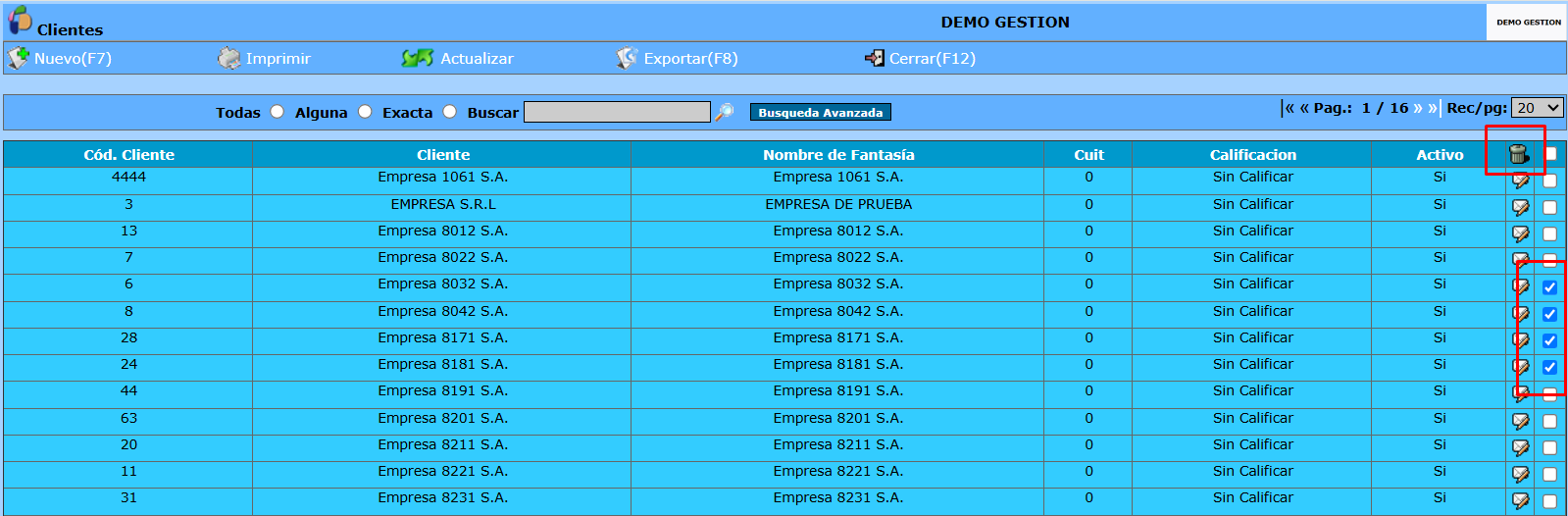
En cambio, si se quiere dar de baja a pocos clientes, es más eficiente hacerlo dirigiéndose a Modulo Ventas>>CRM>>Clientes, seleccionando el cliente o los clientes, y luego oprimiendo el icono Eliminar  .
.
----
Detalle completo del proceso
Introducción
Guía para desactivar/ dar de baja a clientes del sistema.
Al ingresar aparecerá la siguiente pantalla:
Se debe subir un archivo en formato Excel (xls o xlxs). Indicando en distintas columnas: Código de cliente, nombre del cliente, fecha *dd/mm/aaaa* (opcional, en caso de no estar se toma la fecha de hoy como defecto). Es importante aclarar que el orden de las columnas del Excel, debe ser obligatoriamente el indicado arriba.
Tip: Esta opción es recomendable utilizarla cuando se quiera desactivar un conjunto grande de clientes del sistema. En cambio, si se quiere dar de baja a uno pocos clientes, puede resultar más eficiente, hacerlo dirigiéndose a Modulo Ventas>>CRM>>Clientes, y dar de baja uno por uno. Seleccionado al cliente o los clientes, y luego oprimir