

Facturacion por Lotes
Introducción
Esta opción permite generar de manera automática las facturas de los servicios de imputación automática de todos los clientes en un período determinado, agilizando el proceso y garantizando la correcta imputación en los sistemas contables o de gestión.
Esta opción se encuentra en el Módulos de Ventas, dentro de listado de Movimientos
¿Qué es la Facturación por Lotes?
La facturación de lotes de servicios de imputación automática a un cliente hace referencia a un proceso automatizado mediante el cual se agrupan múltiples servicios prestados a un cliente (generalmente durante un período determinado) y se generan facturas de manera masiva o en lote, con imputación directa en los sistemas contables o de gestión.
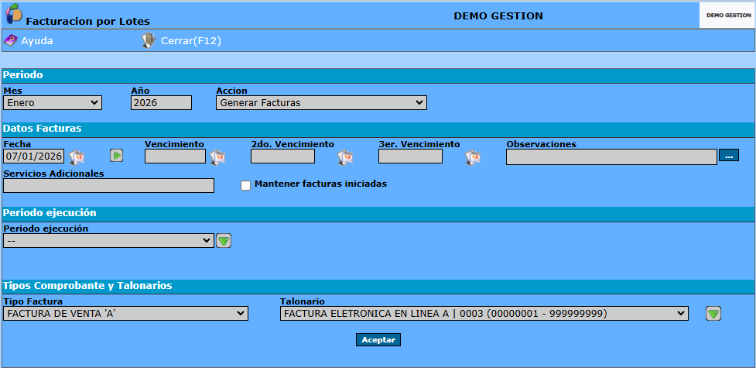
Para generarla debemos completar los campos de la pantalla siguiente:
>> Período
* Mes y Año: mediante  seleccionar el período (mes y año) correspondiente a la ejecución del proceso de facturación, el cual será utilizado como referencia para la generación y/o modificación de las facturas asociadas.
* Acción: Oprimiendo se despegarán los distintos tipos acciones posibles a realizar relacionadas con facturación: Generar Facturas, Autorizar Facturas, Crear Ítems de Facturación, entre otras opciones
Para cada acción, será necesario completar los campos correspondientes, los cuales varían según el tipo de operación a realizar.
En este manual se describirán los campos a completar específicamente para el proceso de generación de facturas
>> Datos Facturas

* Fecha: ingresar la fecha de confección y/o emisión de las facturas, la cual será utilizada como referencia en el proceso de generación correspondiente. (Selección de Fechas)
* Vencimiento: establecer la fecha de vencimiento de las facturas generadas. (Selección de Fechas)
* 2do. Vencimiento: indicar la segunda fecha de vencimiento de las facturas, si la hay.
* 3er. Vencimiento: indicar la tercera fecha de vencimiento de las facturas, si la hay.
* Observaciones: campo de texto, donde se puede ingresar información adicional o aclaraciones importantes relacionadas con las facturas, que no estén contempladas en otros campos del formulario.
* Servicios Adicionales: este campo permite incluir y facturar los servicios adicionales prestados al cliente, los cuales serán considerados dentro del proceso de generación de las facturas. Dicho servicio debe estar registrado en el sistema, sino para agregarlo dirigirse a Módulo Ventas>>Productos>>Servicio (Modo Selección)
* Mantener facturas iniciadas: al seleccionar esta opción, las facturas generadas —tanto electrónicas como no electrónicas— quedarán registradas con estado “INICIADA”, permitiendo su posterior modificación y cierre manual en una instancia posterior del proceso de facturación.
* En caso contrario, si el casillero se encuentra desmarcado, todas las facturas generadas que no sean electrónicas serán configuradas automáticamente por el sistema con estado “Pendiente de cobro”. En este escenario, las facturas se cierran al momento de su generación, haciendo difícil su modificación posterior.
>> Periodo de Ejecución
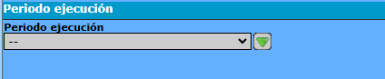
* Período de ejecución: mediante indicar el momento específico del mes en el cual se realizará la imputación automática del servicio, determinando el período en el que dicho servicio será considerado dentro del proceso de facturación.
>> Tipos de Comprobante y Talonarios

* Tipo de Factura: mediante establecer el tipo de comprobante a generar dentro del proceso de facturación, tales como Factura de Venta “A”, Factura de Venta “B”, Factura Electrónica, entre otros, según la configuración y normativa vigente. En el caso de querer agregar un nuevo tipo de factura dirigirse a Administración>>Administración Sistema>>Tipo Comprobantes.
* Talonario: mediante seleccionar el talonario, a partir del cual se generarán las facturas a emitir. Pueden existir varios talonarios, al operador se le asigna un talonario por defecto. Al cliquear sobre , se desplegarán las distintas opciones. Para la carga de un nuevo tipo de talonario ver la opción Módulo Ventas>>Archivos >>Talonario.
Una vez definidos el Tipo de Factura y el Talonario, hacer clic en el ícono  para registrar el tipo de comprobante. Se pueden registrar múltiples tipos de comprobante según las facturas que se requiera generar.
Una vez completados todos los campos requeridos, presionar el botón Aceptar para finalizar el proceso de generación de las facturas y registrar la información en el sistema.