

Ficha Mov. de Clientes
Guía para la Ficha de Movimiento de Clientes
Introducción
Guía para generar una ficha de movimiento de los clientes.
¿Qué es una Ficha de Movimiento de Clientes?
Este informe nos brinda el resumen de Cuenta de Clientes en un período seleccionado, informando a la vez qué comprobantes registran saldos.
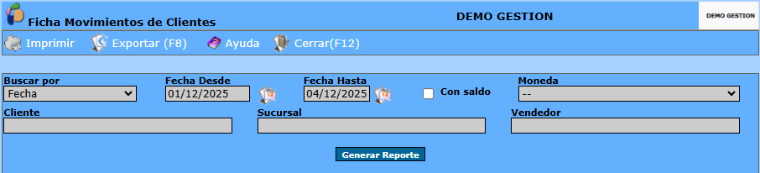
Al ingresar aparece la siguiente pantalla:
Filtros de selección
Para obtener el listado de movimientos de cuentas de clientes, se pueden emplear los siguientes filtros:
- Buscar por: oprimiendo
 se desplegarán las opciones: Fecha o Fecha de vencimiento.
- Fecha Desde/Hasta: hace referencia al período sobre el cual se requiere obtener información. (Selección de Fechas)
- Con saldo: cliqueando este casillero, el reporte solo traerá aquellos clientes que cuenten con saldo.
- Moneda: se debe indicar el tipo de moneda en la cual figuran los movimientos del cliente. Para agregar una nueva moneda dirigirse a Configuración>>Configuración Económica>>Monedas.
- Cliente: se selecciona el cliente sobre el cual se requiere obtener información. Para agregarlo dirigirse a Módulo Venta>>CRM>>Clientes. (Modo Selección)
- Sucursal: indicar el nombre de la sucursal de la empresa del cliente en la que se está trabajando. Para agregar una nueva dirigirse a Administración>>Administración Empresa>>Sucursales. (Modo Selección)
- Vendedor: detallar el nombre de la persona responsable de la venta a dicho cliente. Para agregarlo dirigirse a Módulo Ventas>>Archivos>>Vendedores. (Modo Selección)
Generación del reporte
Completados los filtros oprimir Generar Reporte. Se despliega un listado de los movimientos de cuenta corriente por cliente, detallándose:
- Fecha de emisión de comprobante
- Fecha de Vencimiento
- Tipo de Movimiento (factura, nota de crédito/débito, recibo a cliente)
- Número del Comprobante
- Referencia
- Debe (monto de las facturas y notas de débito)
- Haber (monto de los cobros y notas de crédito)
- Saldo del Comprobante
- Saldo del cliente
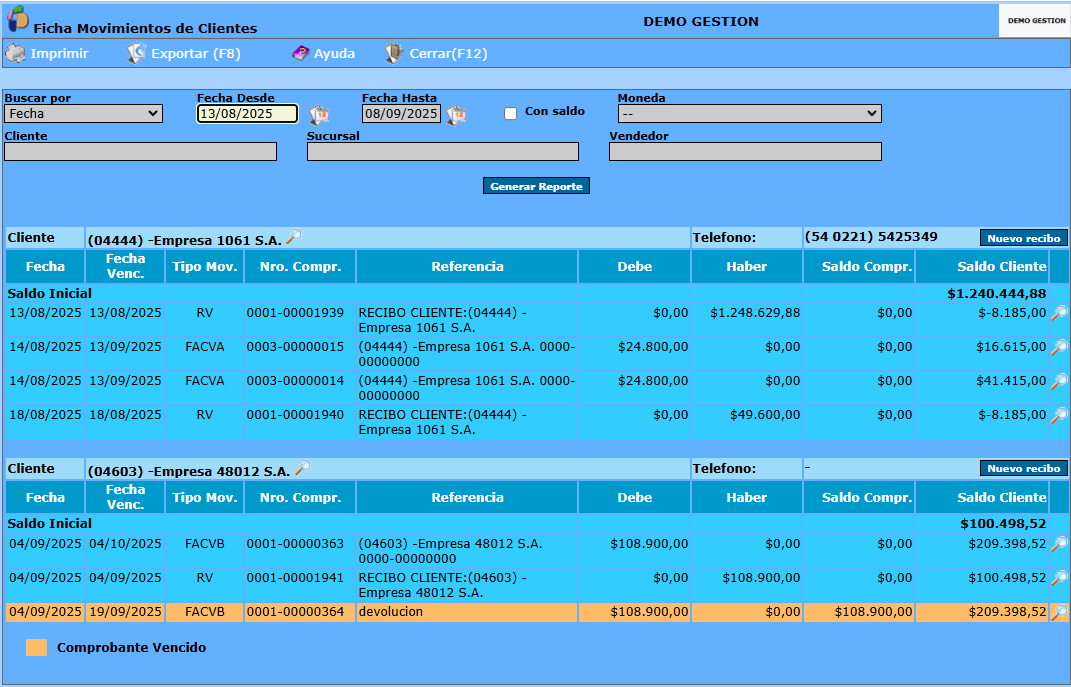
- Ver Comprobante de Origen: Cada uno de los comprobantes tiene la opción de Ver Comprobante de Origen (
 ), desplegándose una ventana con los datos del comprobante.
- Nuevo recibo: En el caso de querer confeccionar un nuevo recibo para un cliente, oprimir en el casillero Nuevo recibo.
Observación (Todos los clientes)
Si se requiere obtener información de todos los clientes, solo se selecciona el período y se oprime Aceptar. El sistema muestra un listado de los movimientos de clientes, agrupados por cada cliente.
------
Detalle completo del proceso
Introducción
Mediante esta opción, es posible generar fichas de movimiento de los clientes de la empresa, mostrando de manera detallada todos los movimientos registrados en su cuenta corriente durante el período seleccionado.
Este informe proporciona un resumen de la Cuenta de Clientes para el período seleccionado, mostrando además qué comprobantes presentan saldos pendientes.
Esta opción se encuentra localizada en los Módulos de Ventas y POS-Punto Venta, en el listado de Informes
Al ingresar nos aparecerá la siguiente pantalla
Para obtener el listado de movimientos de cuentas de clientes, se pueden emplear los siguientes filtros de selección:
* Buscar por: mediante este campo se debe seleccionar el criterio de filtrado de los movimientos de clientes, eligiendo entre Fecha de registro o Fecha de vencimiento.
* Fecha Desde/Hasta: hace referencia al período sobre el cual se requiere obtener información (Selección de Fechas)
* Con saldo: al seleccionar este casillero, el reporte mostrará únicamente los clientes que presenten saldo pendiente, excluyendo aquellos cuya cuenta esté saldada.
* Moneda: mediante este campo se pueden filtrar los movimientos de los clientes que se incluirán en el informe, considerando únicamente aquellos asociados a la moneda seleccionada.
En el caso de querer agregar una nueva moneda en el sistema, dirigirse a Configuración>>Configuración Económica>>Monedas.
* Cliente: si se desea visualizar la información correspondiente a un cliente específico, se debe ingresar su nombre en este campo. Para generar el informe con los movimientos de todos los clientes, este campo debe permanecer vacío.
Dicho cliente debe haber sido cargado previamente en el sistema, sino para agregarlo dirigirse a Módulo Venta>>CRM>>Clientes. (Modo Selección)
* Sucursal: especificar la sucursal del cliente previamente seleccionado, de la cual se desean visualizar los movimientos asociados.
Si no se selecciona ninguna sucursal, el sistema incluirá la información de todas las sucursales del cliente.
* Vendedor: ingresar el nombre del vendedor de la empresa cuyos movimientos asociados se desean visualizar en el informe.
Dicho individuo debe haber sido previamente cargado en el sistema, sino dirigirse a Módulo Ventas>>Archivos>>Vendedores. (Modo Selección)
Completados los filtros correspondientes, oprimir en Generar Reporte.
El sistema generará un listado de los movimientos de cuenta corriente por cliente, detallando la fecha de emisión del comprobante, fecha de vencimiento, tipo de movimiento (factura, nota de crédito/débito, recibo a cliente), número de comprobante, referencia, Debe (monto de facturas y notas de débito), Haber (monto de cobros y notas de crédito), saldo del comprobante y saldo total del cliente.
Cada uno de los comprobantes tiene la opción de Ver Comprobante de Origen ()
En el caso de facturas, será posible generar el recibo asociado presionando el botón “Nuevo recibo”.
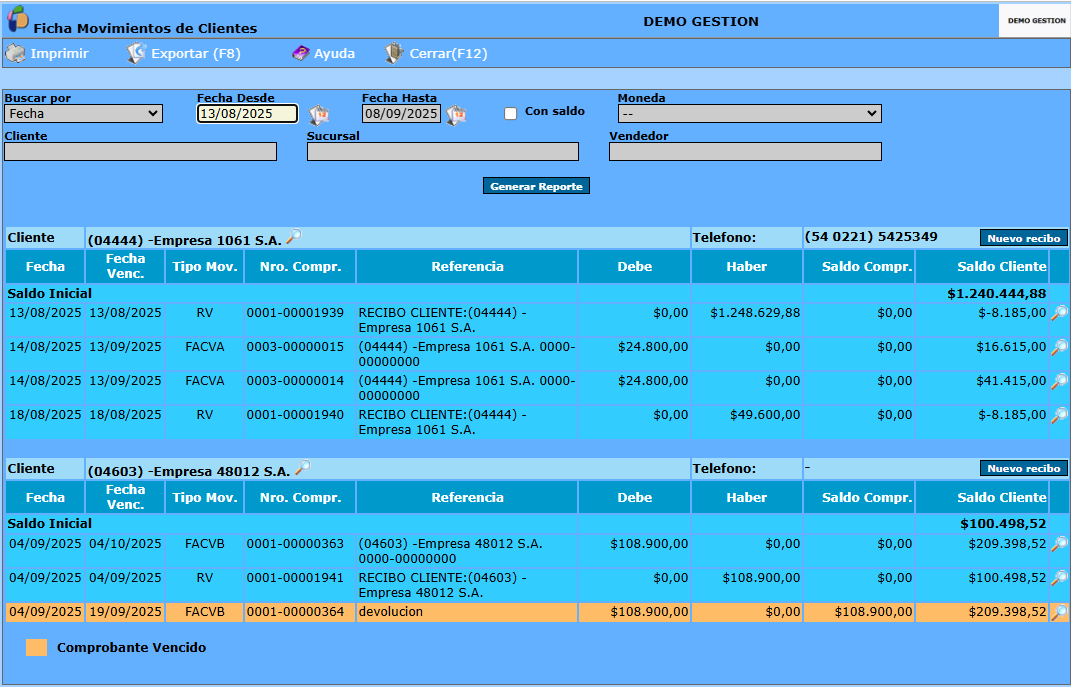
Observación: si se requiere obtener información de todos los clientes, solo se selecciona el período y se oprime Aceptar. El sistema muestra un listado de los movimientos de clientes, agrupados por cada cliente.