

Ficha Movimientos Stock Articulo
Guía para Obtener la Ficha de Movimiento de Stock
Introducción
Esta opción permite visualizar los movimientos detallados de artículos para un cliente en particular o para todos, dentro de un período de tiempo determinado. El sistema muestra la fecha, el concepto, la cantidad ingresada o egresada de un depósito (o de todos), y el saldo resultante después de cada transacción.
Al ingresar, verá la siguiente pantalla:
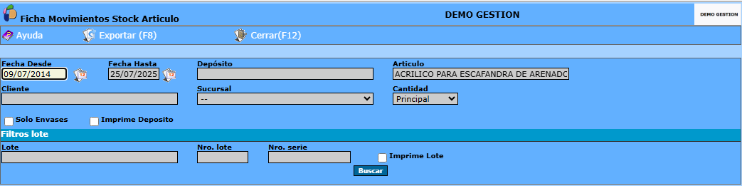
Filtros de Selección
Para obtener la Ficha de Movimiento de Stock, el sistema provee los siguientes filtros:
| Filtro | Descripción | |
| Fecha desde/hasta | Define el período sobre el cual se requiere la ficha de movimientos de stock. (Selección de Fechas). | |
| Depósito | Selecciona un depósito específico. Si no selecciona ninguno, se incluirán todos. Se gestiona en Módulo Almacenes >> Archivo >> Depósito (Modo Selección). | |
| Artículo | Selecciona un artículo en particular. Si no se selecciona, se mostrarán todos los artículos con movimientos. Se gestiona en Módulo Ventas >> Productos >> Artículo (Modo Selección). | |
| Cliente | Selecciona un cliente específico para ver los movimientos que generó. Se gestiona en Módulo Venta >> CRM >> Clientes (Modo Selección). | |
| Sucursal | Indica la sucursal de la empresa de la cual se quiere conocer el movimiento. Se gestiona en Administración >> Administración Empresa >> Sucursales (Modo Selección). | |
| Cantidad | Mediante  se indica la unidad a mostrar: Principal (unidad principal de stock) o Secundario (unidad secundaria de stock) del artículo. se indica la unidad a mostrar: Principal (unidad principal de stock) o Secundario (unidad secundaria de stock) del artículo. | |
| Solo Envases | Al tildar esta opción, el sistema listará solo los movimientos de stock de los envases propios. | |
| Imprimir Depósito | Al tildar esta opción, la ficha de movimiento de stock incluirá la columna de Depósito. |
Filtros Lotes (Si aplica)
Si el artículo seleccionado se vende por lotes, se habilitan los siguientes filtros:
| Filtro | Descripción | |
| Lote | Especifica el lote puntual del cual se requiere información de movimientos. (Modo Selección). | |
| Numero de Lote | Indica el número del lote determinado. | |
| Número de Serie | Indica el número de serie del lote correspondiente. | |
| Imprimir Lote | Al tildar esta opción, la ficha de movimiento de stock incluirá la columna de Lote. |
Generación y Estructura del Reporte
Realizada la selección, debe oprimir Buscar.
El sistema desplegará un reporte de los movimientos que cumplen con las características de selección, detallando: Fecha de Movimiento, Detalle, Sucursal, Número de Comprobante, Unidad, Depósito/s (opcional), Lote (opcional), Recibido, Entregado y Saldo del artículo.
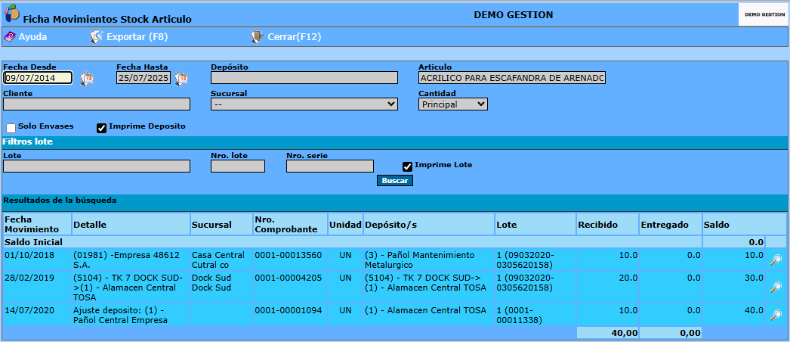
Cada movimiento tiene la opción de Ver Comprobante de Origen ( ), al oprimir sobre el ícono se desplegará una ventana con los datos del comprobante que generó el movimiento de stock.
```
Detalle completo del proceso
Introducción
En esta opción se pueden ver los movimientos que han tenido los artículos para un cliente en particular o para todos en un período determinado.
El sistema mostrará el detalle de cada movimiento con su fecha, concepto, la cantidad ingresada o egresada de un depósito en particular (o de todos) y el saldo resultante después de cada movimiento.
Al ingresar aparecerá la siguiente pantalla:
Para obtener la Ficha de Movimiento de Stock el sistema provee los siguientes filtros de selección:
* Fecha desde/hasta: hace referencia al período sobre el cual se requiere obtener la ficha de movimientos de stock (Selección de Fechas)
* Depósito: se selecciona el depósito sobre el cual se requiere información. Dicho depósito a seleccionar debe estar registrado en el sistema, sino para agregarlo dirigirse a Módulo Almacenes>>Archivo>>Depósito (Modo Selección)
Si se quiere obtener información de todos los depósitos no se selecciona ninguno en particular
* Artículo: se seleccionará un artículo en particular si solo se requiere obtener información del mismo. Caso contrario el sistema mostrará todos los artículos que tuvieron movimientos en el intervalo de tiempo seleccionado. El articulo a seleccionar debe encontrarse registrado en sistema, sino para agregarlo dirigirse a Módulo Ventas>>Productos>>Artículo (Modo Selección)
* Cliente: se puede seleccionar un cliente en particular para obtener información de los movimientos que genero el mismo para todos los artículos o una en particular. Dicho cliente debe haber sido cargado previamente en el sistema, sino para agregarlo dirigirse a Módulo Venta>>CRM>>Clientes (Modo Selección)
* Sucursal: indicar el nombre de la sucursal de la empresa, de la cual se quiere conocer el movimiento del artículo o los artículos. La sucursal debe estar registrada en el sistema, en el caso de querer agregar una nueva dirigirse a Administración>>Administración Empresa>>Sucursales (Modo Selección)
* Cantidad: mediante la opción desplegable se indica: cantidad Principal (unidad principal de stock del articulo) o Secundario (unidad secundaria de stock del articulo). Estas cuestiones de unidades fueron definidas cuando se registró dicho artículo en el sistema, en el caso de querer editarlas dirigirse a Módulo Ventas>>Productos>>Artículo, donde está el listado de todos los artículos en el sistema.
* Solo Envases: al tildar dicha opción, el sistema listará los movimientos de stock de los envases propios.
* Imprimir Depósito: al tildar dicha opción el sistema emitirá la ficha de movimiento de stock agregando la columna de depósito
>> Filtros Lotes: en el caso de que el artículo seleccionado se venda por lotes se habilitan estos filtros, en el caso de querer saber los movimientos de un lote en específico.
* Lote: se especifica el lote puntual, del cual se requiere información de movimientos. (Modo Selección)
* Numero de Lote: se indica el número del lote determinado.
* Número de Serie: indicar el número de serie del lote correspondiente.
* Imprimir Lote: al tildar dicha opción el sistema emitirá la ficha de movimiento de stock agregando la columna de lote
Realizada la selección oprimir Buscar, se despliega un reporte de los movimientos que cumplen con la característica de selección, detallando: Fecha de Movimiento, Detalle, Sucursal, Numero de Comprobante, Unidad, Depósito/s (opcional), Lote (opcional), Recibido, Entregado y Saldo del artículo. Cada movimiento tiene la opción de Ver Comprobante de Origen (), al oprimir sobre el icono se despliega una ventana con los datos del comprobante que generó el movimiento de stock.