

Informe Hoja de Ruta
Guía para Obtener el Informe de Hoja de Ruta
Introducción
La herramienta de Informe de Hoja de Ruta está diseñada para consultar y analizar información detallada de las hojas de ruta registradas en el sistema, facilitando el seguimiento, control y trazabilidad de los movimientos logísticos o de transporte asociados a dichas hojas. Permite la consulta de hojas de ruta puntuales, utilizando filtros específicos para acotar la búsqueda.
Al ingresar aparecerá la siguiente pantalla

Filtros de Selección
| Filtro | Descripción | |
| Fecha Desde/Hasta | Define el período sobre el cual se requiere el informe de hoja de ruta. (Selección de Fechas). | |
| Hoja de ruta | Permite consultar una hoja de ruta en específico. (Modo Selección). | |
| Tipo ítem | Mediante  se indica el tipo de ítems asignados a las hojas de ruta: con Comprobantes o Libres (agregados manualmente sin comprobante vinculado). se indica el tipo de ítems asignados a las hojas de ruta: con Comprobantes o Libres (agregados manualmente sin comprobante vinculado). | |
| Transporte | Permite filtrar por el transporte utilizado. Se gestiona en Módulo Empaque >> Archivo >> Transporte (Modo Selección). | |
| Chofer | Indica el nombre del chofer asignado a las hojas de ruta. | |
| Vendedor | Indica la persona que llevó a cabo las ventas vinculadas a las hojas de ruta. Se gestiona en Módulo Ventas >> Archivos >> Vendedores (Modo Selección). |
Generación y Estructura del Reporte
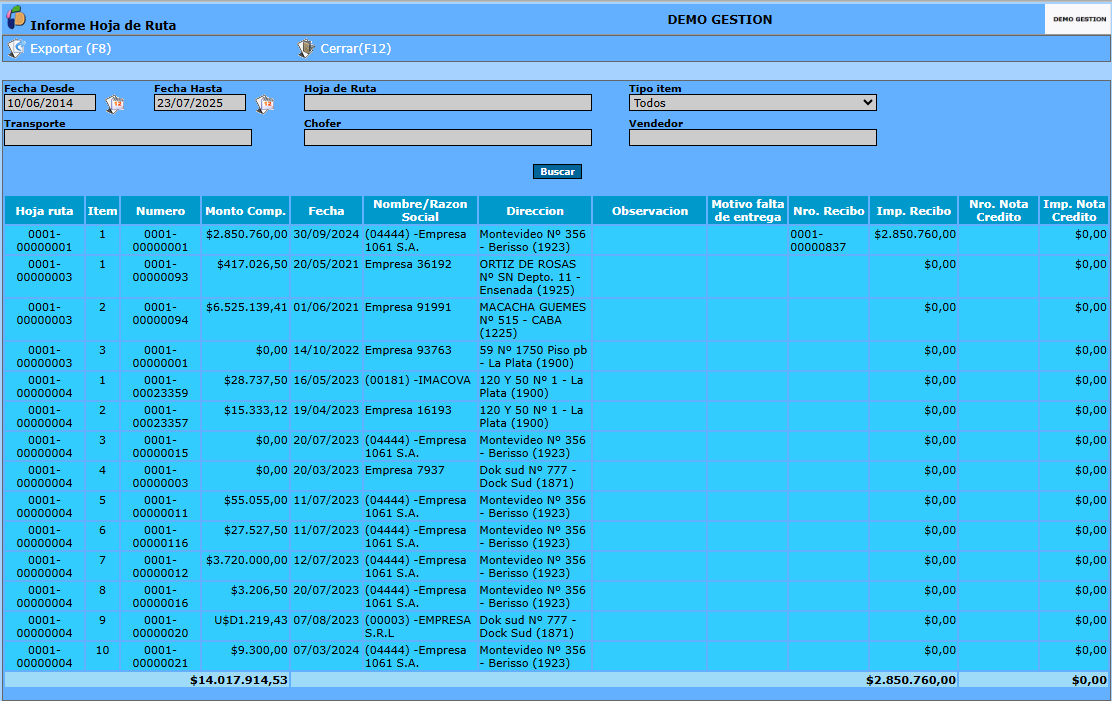
Una vez completados los campos, debe oprimir Buscar.
El sistema desplegará un listado de las hojas de ruta que cumplan con los filtros, detallando de cada una:
- Hoja ruta (número)
- Ítem (número del ítem en la hoja de ruta)
- Número (de la orden de trabajo o factura)
- Monto comprometido
- Fecha (de emisión de la orden de trabajo o factura)
- Nombre/Razón Social (de la empresa/cliente)
- Dirección
- Observación
- Motivo falta de entrega
- Número de Recibo
- Número de Nota Crédito
- Importe Nota Crédito
Al final de la lista se encuentra el total de la suma de todos los montos comprometidos, el total de los importes de recibos y el total de los importes de notas de crédito.
- Cliqueando sobre el número de la hoja de ruta, se accede a la información de la misma.
- Cliqueando sobre el número de orden de trabajo o factura, se accede a la información de la misma.
Detalle completo del proceso
Introducción
Esta opción está diseñada para consultar y analizar los comprobantes —como órdenes de compra, facturas, recibos y notas de crédito— asociados a las hojas de ruta registradas en el sistema. Permite realizar la consulta de hojas de ruta específicas, aplicando filtros precisos que facilitan acotar la búsqueda y obtener la información de manera rápida, clara y ordenada.
Esta opción se encuentra en los Módulos Ventas y POS-Punto Venta, en el listado de Informes
Al ingresar aparecerá la siguiente pantalla
Para obtener el Informe de Hoja de Ruta, se deben completar los siguientes campos:
* Fecha Desde/Hasta: se hace referencia al período sobre el cual se requiere obtener el informe de hojas de ruta, de modo que el reporte muestre únicamente los comprobantes registrados dentro de ese intervalo (Selección de Fechas)
* Hoja de Ruta: este campo permite filtrar el informe para consultar únicamente la información asociada a una hoja de ruta específica.
* Tipo Ítem: mediante la opción desplegable se puede seleccionar el tipo de ítems asignados a las hojas de ruta a visualizar en el reporte, eligiendo entre Con Comprobantes, Libres o Todos
Nota: en las hojas de ruta, los ítems pueden ser provenientes de comprobantes ya generados o agregados de forma manual (“Libre”), es decir, sin ningún comprobante vinculado.
* Transporte: permite filtrar las hojas de ruta según el medio de transporte utilizado, mostrando únicamente las rutas asociadas a dicho transporte. Dicho transporte debe estar registrado en el sistema, caso contrario se lo puede ingresar dirigiéndose al Módulo Empaque>>Archivo>>Transporte (Modo Selección)
* Chofer: este campo permite filtrar las hojas de ruta según un chofer específico, mostrando únicamente las rutas asignadas a dicho conductor.
* Vendedor: este campo permite indicar el vendedor responsable de las ventas vinculadas a las hojas de ruta, para filtrar y mostrar únicamente la información correspondiente a sus transacciones. Dicho individuo debe haber sido previamente cargado en el sistema, sino dirigirse a Módulo Ventas>>Archivos>>Vendedores (Modo Selección)
Una vez completados los campos, oprimir en el botón Buscar
De esta manera el sistema desplegará un listado de comprobantes asociados a hojas de ruta que cumplan con los filtros, detallando de cada uno: Hoja ruta (número), Ítem (número del ítem, en la hoja de ruta correspondiente), Número de la orden de trabajo o factura según corresponda, Monto comprometido, Fecha de emisión de la orden de trabajo o factura , Nombre/ Razón Social de la empresa, Dirección, Observación, Motivo falta de entrega, Número de Recibo, Importe Recibo, Número de Nota Crédito e Importe Nota Crédito.
Al final del listado se muestran los totales, incluyendo la suma de todos los montos comprometidos, el total de los importes de recibos y el total de los importes de notas de crédito.
Además, al cliquear sobre el número de la hoja de ruta, se accede a la información detallada de la misma, y al cliquear sobre el número de orden de trabajo o factura, se despliega la información correspondiente a ese comprobante.