

Ingresos / Facturacion por Centro de Costo
```
Guía para el Informe de Facturación por Centro de Costos
Introducción
Este informe brinda un detalle de la facturación realizada por la firma, neta de notas de crédito, en un período seleccionado, para todos los centros de costos/obras o para uno en particular.
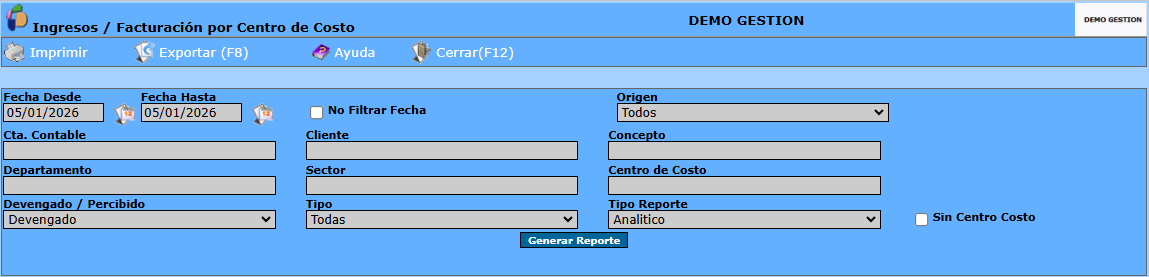
Al ingresar aparecerá la siguiente pantalla:
Filtros de Selección
Para obtener el informe de Facturación por Centro de Costos, se pueden emplear los siguientes filtros:
- Fecha de Desde/Hasta: Se refiere al período sobre el cual se requiere la información. (Selección de Fechas)
- No filtrar Fecha: Al cliquear este casillero, el reporte cargará todos los ingresos y facturas existentes en el sistema, sin restricción de periodo.
- Origen: Indica si el reporte mostrará los ingresos por centro de costo, la facturación de los mismos, o ambos.
- Cuenta Contable: Permite seleccionar una cuenta contable en particular. Para cargar una nueva dirigirse a Configuración>>Configuración Empresa>>Cuenta Contables.
- Cliente: Nombre de la empresa/persona vinculada al o los centros de costos. Para agregarlo dirigirse a Módulo Venta>>CRM>>Clientes.
- Concepto: Permite filtrar comprobantes que contengan un concepto específico en su referencia.
- Departamento: Permite especificar un departamento dentro del centro de costo. Para agregarlo dirigirse a Configuración>>Departamentos.
- Sector: Permite especificar un sector dentro de un departamento. Para agregarlo dirigirse a Configuración>>Sector.
- Centro de Costo/Obra: Permite seleccionar un centro en particular. Para agregarlo dirigirse a Módulo Ventas>>Movimientos>>Centro de costo.
- Devengado/Percibido: Indica si los ingresos o facturas se mostrarán por percibidos, por fecha comprobante, devengados o por fondos.
- Tipo: Permite seleccionar si el reporte mostrará: facturas fiscales, facturas proformas o ambas.
- Tipo de Reporte: Se debe indicar si el reporte será analítico o sintético.
- Analítico: Muestra el detalle individual de cada comprobante.
- Sintético: Muestra el ingreso general del centro de costo, sin detallar los comprobantes.
- Casilla Sin Centro de Costo: Al tildar esta casilla, el sistema mostrará aquellos ítems comprobantes que no tienen asignado un centro de costo/obra (deshabilitando el filtro Centro de Costo).
- *Nota: Esto aplica a ítems cuyas cuentas contables reciban centro de costo.*
- Selector de todas las facturas (por concepto y por ítem) o solo las facturas por concepto: Este filtro no es operativo en Ventas (solo en Compras).
Estructura del Informe de Facturación
Una vez realizada la selección, oprimir el botón Generar Reporte.
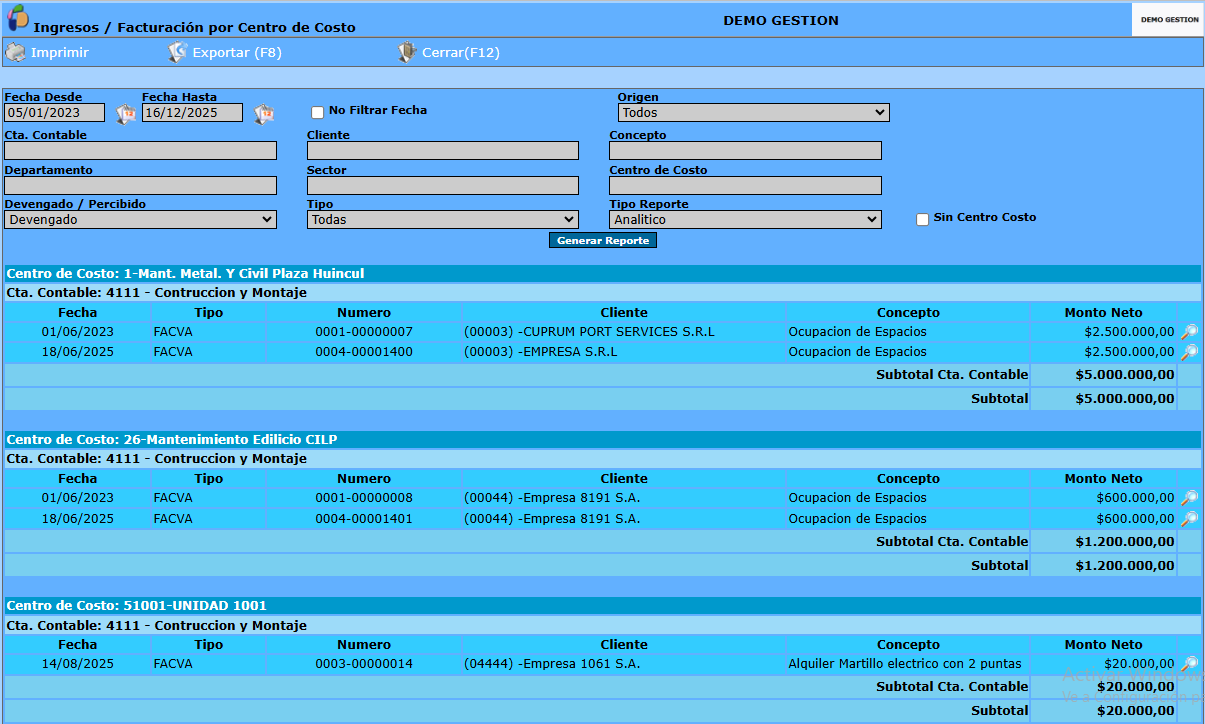
El sistema desplegará un listado de todos los ítems de los comprobantes del Centro de Costos seleccionado, ordenados por fecha, detallando: Fecha del comprobante, Tipo de Comprobante, Número de Comprobante, Cliente, Concepto y Monto Neto.
- Ver Comprobante: Cada factura presenta el ícono
 , mediante el cual se accede a la información registrada de la misma.
Ejemplo 1: Reporte Analítico
Se muestra el detalle individual de cada comprobante (ingresos y facturas devengados, de todos los centros de costos en un período):
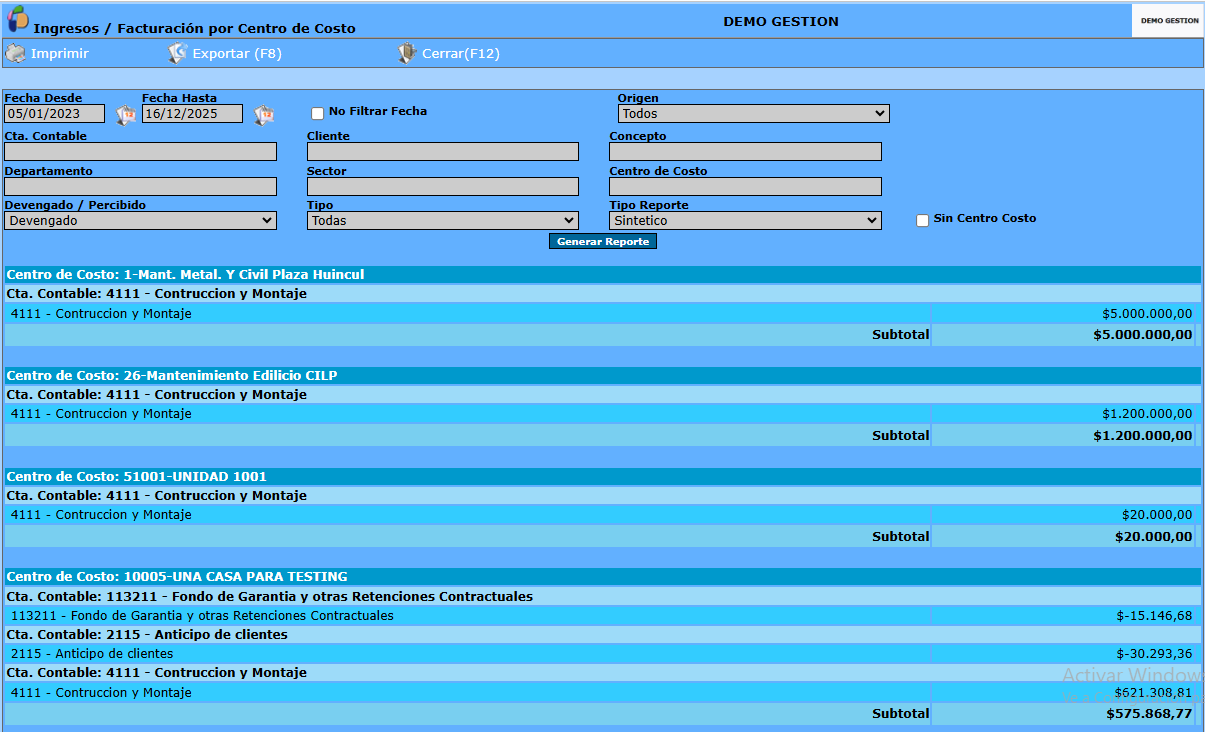
Ejemplo 2: Reporte Sintético
Se muestra el ingreso general. Detalla por centro de costo el monto de ingreso o facturado por cada cuenta contable del mismo:
TIP: Si no se selecciona el Centro de Costo y se cliquea en Aceptar, se despliega un listado de todos los centros de costo, indicando los totales por centro de costo y el importe total general.
Detalle completo del proceso
Introducción
En este informe se obtiene un detalle de la facturación realizada por la empresa, neta de notas de crédito, dentro del período seleccionado, desglosado por cada centro de costo/obra, pudiendo abarcar todos los centros o un centro específico según corresponda.
Esta opción se encuentra localizada en los Módulos de Ventas y POS-Punto Venta, en el listado de Informes
Al ingresar aparecerá la siguiente pantalla
Para obtener el informe de Facturación por Centro de Costos, se pueden emplear los siguientes filtros de selección:
* Fecha de Desde/Hasta: se hace referencia al período sobre el cual se requiere información de facturación (Selección de Fechas)
* No filtrar Fecha: al activar este casillero, se indica que no se aplicará ningún filtro temporal. En consecuencia, el reporte incluirá la totalidad de las facturas o ingresos registrados en el sistema, independientemente de su fecha.
* Origen: mediante  se debe especificar si el reporte mostrará los ingresos por centro de costo, la facturación de los mismos o ambos, definiendo así el alcance de los datos incluidos en el análisis.
* Cuenta Contable: se puede seleccionar una cuenta en particular sobre la cual se requiere obtener información, para un centro de costo/obra en particular o en todos. En el caso de querer cargar una nueva cuenta contable en el sistema, dirigirse a Configuración>>Configuración Empresa>>Cuenta Contables (Modo Selección)
* Cliente: mediante este campo se puede filtrar la facturación o los ingresos de los centros de costos según el cliente asociado, permitiendo enfocar el reporte en un cliente específico.
Dicho cliente debe haber sido cargado previamente en el sistema, sino para agregarlo dirigirse a Módulo Venta>>CRM>>Clientes (Modo Selección)
* Concepto: mediante este atributo se pueden filtrar los comprobantes que contengan, en su referencia, el concepto específico sobre el cual se desea obtener información, limitando así los comprobantes incluidos en el reporte.
* Departamento: permite especificar el departamento dentro del centro de costo sobre el cual se desea analizar los ingresos y la facturación, delimitando así el alcance del reporte. Dicho departamento ha seleccionar debe haber sido cargado previamente en sistema, sino dirigirse a Configuración>>Departamentos (Modo Selección)
* Sector: mediante este campo se puede delimitar con mayor precisión los ingresos y facturas dentro de un departamento, seleccionando un sector específico que lo compone, para un análisis más detallado en el reporte. Para cargar en el sistema un nuevo sector dirigirse Configuración>>Sector (Modo Selección)
* Centro de Costo/Obra: este campo permite destinar el reporte a un centro de costo o proyecto específico. Si se desea realizar un análisis de todos los centros de costo de la empresa, este campo debe permanecer vacío.
El centro de costo a seleccionar debe estar cargado en el sistema, en el caso de querer agregarlo dirigirse a Módulo Ventas>>Movimientos>>Centro de costo (Modo Selección)
* Devengado/Percibido: mediante esta opción se debe establecer el criterio de filtrado, dentro del rango temporal definido, de los ingresos o facturas del centro de costo que se incluirán en el reporte. Las alternativas disponibles son:
- Devengados: Se filtrarán los comprobantes según la fecha de imputación registrada en el sistema.
- Por fecha de comprobante: Se filtrarán los comprobantes según la fecha de registro del comprobante en el sistema.
- Percibidos: Se filtrarán los comprobantes según la fecha de cobro (fecha de vencimiento).
- Por fondos: Destinada a cheques, esta opción filtra los comprobantes según su fecha de vencimiento.
* Tipo: mediante se debe seleccionar la clase de facturas a considerar para el reporte: Facturas fiscales, Facturas preformas o Todas
* Tipo de Reporte: se debe especificar el tipo de reporte a generar, eligiendo entre Analítico o Sintético:
- Reporte Analítico: Muestra el detalle individual de cada comprobante que constituye el ingreso total del centro de costo, permitiendo un análisis pormenorizado de las operaciones.
- Reporte Sintético: Presenta únicamente el ingreso total del centro de costo, sin detallar los comprobantes que lo componen, ofreciendo una visión resumida para análisis generales.
* Sin Centro de Costo: al activar esta casilla, el sistema incluirá en el reporte aquellos ítems o comprobantes que no tienen asignado un centro de costo o proyecto específico. Al hacerlo, el filtro de Centro de Costo queda deshabilitado.
El sistema listará únicamente los ítems/comprobantes sin centro de costo, registrados en cuentas contables que están configuradas para centros de costo. Para mayor detalle sobre la configuración de cuentas contables, consulte: Módulo Contabilidad>>Archivo>>Cuentas Contables
* Selector de todas las facturas (por concepto y por ítem) o solo las facturas por concepto: mediante la opción desplegable  se precede a la selección. Este filtro no tiene operatividad en Ventas, si es de importancia en el Informe de Gastos por Centros de Costos en el Módulo Compras.
Una vez completados los campos, oprimir en Generar Reporte
En el caso de Reporte Analítico, el sistema generará un listado de comprobantes agrupados por centros de costo, ordenados por fecha, donde se detalla para cada comprobante: Fecha del comprobante, Tipo de Comprobante, Número de Comprobante, Cliente, Concepto, Monto Neto.
Cada factura o ingreso que aparece en el informe presenta el ícono , mediante el cual se accede a una pantalla con la información registrada de la misma.
En esta captura se presenta un Reporte Analítico de los ingresos y facturas devengados, correspondiente a todos los centros de costo dentro de un periodo determinado
En este caso, con los mismos parámetros que el ejemplo de arriba, se genera un Reporte Sintético. El informe presenta, por cada centro de costo, el monto total de ingresos o facturación correspondiente a cada cuenta contable, sin detallar los comprobantes individuales que lo componen.
TIP: Si no se selecciona ningún Centro de Costo, y se cliquea en Aceptar, se despliega un listado de todos los centros de costo, indicándose los totales por centro y el importe total.