

Inventario
Introducción
Este informe permite obtener un listado de los artículos existentes en uno o varios depósitos con su correspondiente valorización.
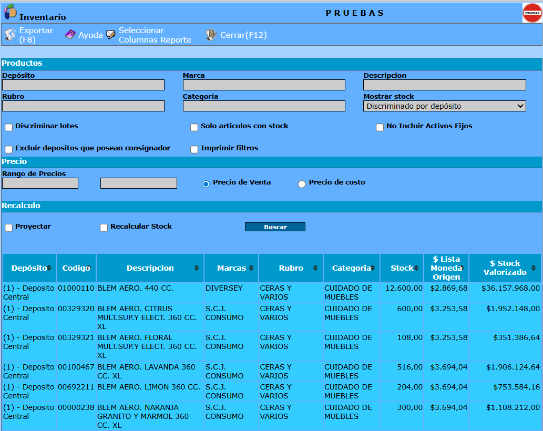
Al ingresar aparecerá la siguiente pantalla

Obtener el inventario de los artículos, se presentan los siguientes filtros:
>> Productos
* Depósito: se selecciona el depósito sobre el cual se requiere información de inventario. Dicho depósito a seleccionar debe estar registrado en el sistema, sino para agregarlo dirigirse a Módulo Almacenes>>Archivo>>Depósito (Modo Selección)
* Marcas: se puede seleccionar una marca, haciendo más específica la búsqueda de productos. Las distintas marcas de los ítems deben haber sido cargadas en el sistema, sino para cargarlas dirigirse al Módulo Ventas>>Productos>>Marca (Modo Selección)
* Descripción: filtro de búsqueda por descripción o código de los productos.
* Rubro: mediante este atributo se puede filtrar los productos de los cuales se requiere información de inventario, para un rubro en puntual. Dicho rubro debe haber sido previamente cargado en el sistema, sino para agregarlo dirigirse a Módulo Ventas>>Productos>>Rubro. (Modo Selección)
* Categoría: se puede seleccionar una categoría, que este dentro del rubro seleccionado anteriormente, haciendo más específica la búsqueda de artículos
* Mostrar Stock: cliqueando  se debe indicar si el stock de los artículos que se mostrará en el reporte: es discriminado por deposito o no
* Discriminar lotes: cliqueando este casillero, el reporte discriminará la información de inventario por lotes de los artículos
* Solo artículos con stock: cliqueando este casillero, se establece que en el reporte aparezcan únicamente aquellos artículos que tienen stock disponible em los depósitos.
* No Incluir Activos Fijos: cliqueando este casillero, se establece que en el reporte no aparezcan aquellos artículos que fueron definidos como activos fijos.
Para indicar que un artículo es un activo fijo (también llamado bien de uso), debe estar tildado el casillero 'Bien de uso' en su respectiva ficha de datos registrada en el sistema. Si se requiere más información dirigirse a Módulo Ventas>>Productos>>Artículo.
Tip: Un bien de uso o activo fijo, es un activo tangible que la organización adquiere no para la venta, sino para utilizarlo en sus operaciones con el objetivo de generar ingresos a lo largo del tiempo.
* Excluir depósitos que posean consignador: la activación de esta opción implica la exclusión, en el reporte final de inventario, de todos los depósitos que cuenten con consignador registrado.
Para que un depósito sea considerado como consignado, debe tener habilitada la opción 'Posee Consignador' en su ficha de datos correspondiente registrada en el sistema. Si se requiere más información dirigirse a Módulo Almacenes>>Archivos>>>Depósitos
* Imprimir filtros: permite ver en la impresión del inventario, el criterio de selección para la obtención del mismo.
>> Precio
* Rango de Precios: este campo permite definir un intervalo de precios como criterio de filtrado para los productos sobre los que se desea obtener información. Se debe indicar si este rango corresponde al Precio de Venta o Precio de Costo de los productos.
>> Recalculo
* Proyectar: la activación de esta opción permite al sistema generar una proyección del stock disponible de los productos. Se habilitará un campo donde se debe definir la fecha hasta la que se proyectará el stock
* Recalcular Stock: al seleccionar esta casilla, el sistema habilita la funcionalidad para recalcular el stock de los productos, ya sea hasta la fecha actual o hasta una fecha específica definida por el usuario
Si se activa la opción 'Stock Actual', el sistema realizará el recálculo considerando la fecha actual como límite.
En caso contrario (casilla 'Stock Actual' desactivada), se habilitará un campo adicional para ingresar manualmente la fecha hasta la cual se desea efectuar el recálculo del stock.
Realizada la selección oprimir Buscar
El sistema desplegará un listado de inventario detallándose: Depósito, Código del artículo, Descripción, Marcas, Rubro, Categoría, Stock, Precio de lista y el Stock Valorizado.
Si se hace clic sobre un artículo en particular, el sistema abre la ventana del artículo, donde se muestras los datos del mismo.
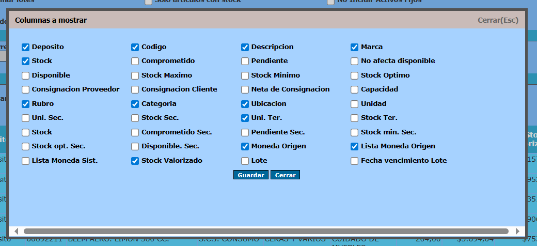
El sistema ofrece la posibilidad de brindar más detalles acerca del inventario de los productos, agregando columnas al reporte final. Para acceder esto se debe cliquear la opción Seleccionar Columnas Reporte (en la parte superior de la pantalla). Aparecerá la siguiente ventana, donde se puede seleccionar las distintas columnas que se quiere que aparezcan en el reporte.
Nota: el precio de lista se obtendrá de la ficha del artículo, si la recepción de mercadería no tiene asociada una orden de compra, caso contrario tomará el valor de la orden de compra.
En el Módulo Compras también se puede observar el inventario valorizado de artículo y mediante el Módulo Stock, un informe de inventario sin valorizar