

Obra
Introducción
Mediante esta opción del sistema, se habilita el registro y la gestión integral de las obras de la empresa.
A través de la interfaz, el usuario podrá:
- Cargar los datos generales del proyecto, como nombre, dirección, entre otros.
- Asignar personal y registrar partes diarios.
- Controlar y hacer seguimiento de materiales, servicios y activos fijos asociados a cada obra.
Desde esta misma sección, se dispone de acceso a las funcionalidades de liquidación correspondientes, permitiendo un manejo centralizado y eficiente de toda la información relacionada con cada proyecto.
Al ingresar se listan los distintas Obras registradas en el sistema, detallando: Número de la obra, Denominación, Zona, Cliente, Sector y Estado de Obra.
Cada obra tendrá las opciones Editar  y Eliminar
  , según el nivel de autorización del usuario.
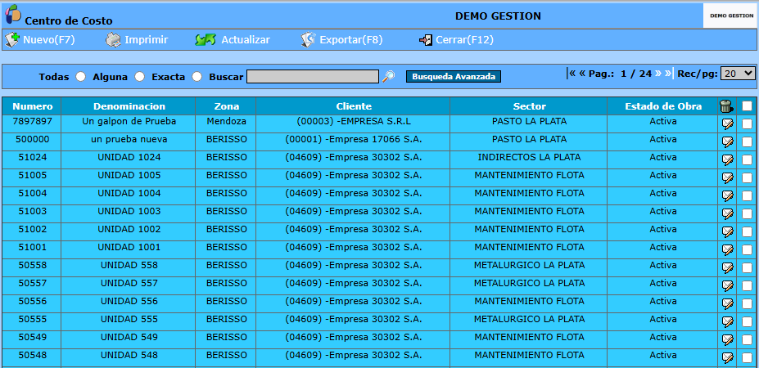
Para Registrar una nueva Obra: se debe oprimir el botón  Nuevo (F7), desplegándose la pantalla con los datos a completar
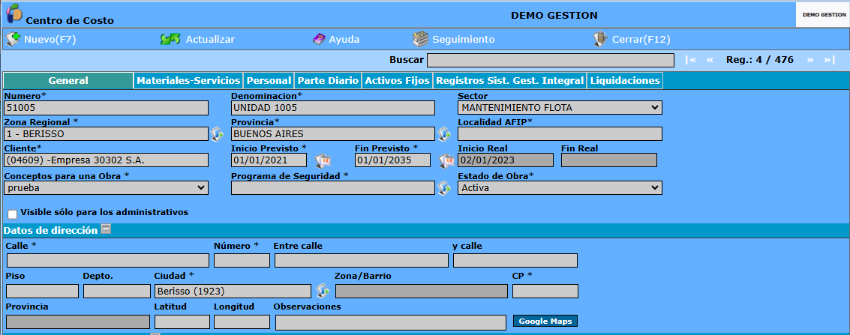
Descripción de los campos:
* Número y Denominación: ingresar el código y el nombre de la obra a dar de alta en el sistema. Ambos atributos se utilizan para realizar búsquedas en los listados e informes dentro del sistema.
* Sector: mediante la opción desplegable  , se debe seleccionar el sector de la empresa al cual está vinculada la obra
Dicho sector a seleccionar debe encontrarse cargado en el sistema, sino para registrarlo dirigirse a Configuración>>Configuración Empresa>>Sector
* Zona Regional: especificar la región geográfica asignada para la ejecución de la obra, de acuerdo con la planificación operativa establecida.
Dicha zona debe encontrarse cargada en el sistema, sino para registrarla oprimir  o dirigirse a Módulo Obras>>Archivos>>Zona Regional
* Provincia: seleccionar la provincia en la cual se lleva a cabo la obra. En el caso de querer agregar provincias en el sistema oprimir o dirigirse a Configuración>>Configuración Regional>>Provincias
* Localidad AFIP: este campo debe ser completado con la localidad fiscal registrada ante la AFIP (Administración Federal de Ingresos Públicos) correspondiente al lugar donde se ejecutará la obra.
La localidad debe seleccionarse de acuerdo con el padrón oficial de localidades de AFIP, ya que será utilizada para fines impositivos, declaraciones juradas y reportes fiscales relacionados con la obra.
Es importante que la localidad seleccionada coincida con la jurisdicción fiscal real, ya que puede impactar en la determinación de impuestos, retenciones y obligaciones tributarias asociadas.
* Cliente: mediante este campo, se puede asociar la obra a un cliente específico
Dicho cliente debe haber sido cargado previamente en el sistema, sino para agregarlo dirigirse a Módulo Venta>>CRM>>Clientes (Modo Selección)
* Inicia Previsto y Fin Previsto: establecer las fechas de comienzo y terminación de la obra supuestas, de acuerdo a lo planeado (Selección de Fechas)
* Inicio Real y Fin Real: estos campos son completados automáticamente por el sistema.
- El Inicio Real se registra en el momento en que se carga la primera operación asociada a la obra (por ejemplo, un parte diario), reflejando así el comienzo efectivo de las actividades.
- El Fin Real se completa cuando el estado de la obra es actualizado a Finalizada, indicando la fecha en que concluyeron formalmente los trabajos.
* Conceptos para una obra: a través del selector desplegable , se puede asignar un conjunto de conceptos de liquidación excluidos, los cuales serán omitidos automáticamente durante el proceso de liquidación de la obra. Esta configuración permite personalizar la liquidación según las particularidades de cada proyecto.
Para definir dicho conjunto dirigirse a Módulo Liquidación Haberes>>Archivos>>Conceptos para una Obra
* Programa de Seguridad: este campo permite seleccionar el programa de seguridad aplicable a la obra, el cual será vigente durante toda su ejecución, de acuerdo con los lineamientos de la normativa vigente y las políticas internas de seguridad e higiene de la empresa.
Dicho Programa de seguridad debe encontrarse cargado en el sistema, sino para registrarlo oprimir o dirigirse a Módulo Seguridad>>Seguridad>>Programa de Seguridad
* Estado de Obra: mediante este campo, se debe indicar el estado de la obra, el cual puede ser: Activa, Sin Iniciar, Cancelada o Finalizada.
* Visibles solo para los administrativos: si esta propiedad se encuentra activa, la obra será visible únicamente para el personal administrativo de la empresa. Esta configuración permite restringir el acceso a la información del proyecto según perfiles de usuario.
>> Datos Dirección
En este apartado se deberán completar los datos de ubicación de la obra, incluyendo calle y número, entre calles, piso y departamento, ciudad, zona o barrio (este campo se habilitará automáticamente al seleccionar la ciudad), código postal, provincia (este campo se completará automáticamente al seleccionar la ciudad), latitud, longitud y observaciones. Estos datos permiten identificar geográficamente la obra, facilitar la logística y el seguimiento de los proyectos, así como generar informes y reportes precisos sobre la ubicación de cada obra.
Si la ciudad a seleccionar no se encuentra registrada en el sistema, se la puede dar de alta oprimiendo el ícono

* Google Maps: al seleccionar esta opción, el sistema habilita la funcionalidad para establecer la dirección de la obra mediante geolocalización. Esta se define a través de la integración con la API de Google Maps, permitiendo al usuario ubicar el punto exacto en el mapa para registrar automáticamente los datos de dirección correspondientes (coordenadas geográficas, calle, número, localidad, etc.).
Una vez completados todos los campos, presionar el botón Guardar, quedando registrada la obra en el sistema
Posteriormente se desplegarán tres nuevas pestañas: Datos financieros-Contables, Variables Asociadas y Auxiliares
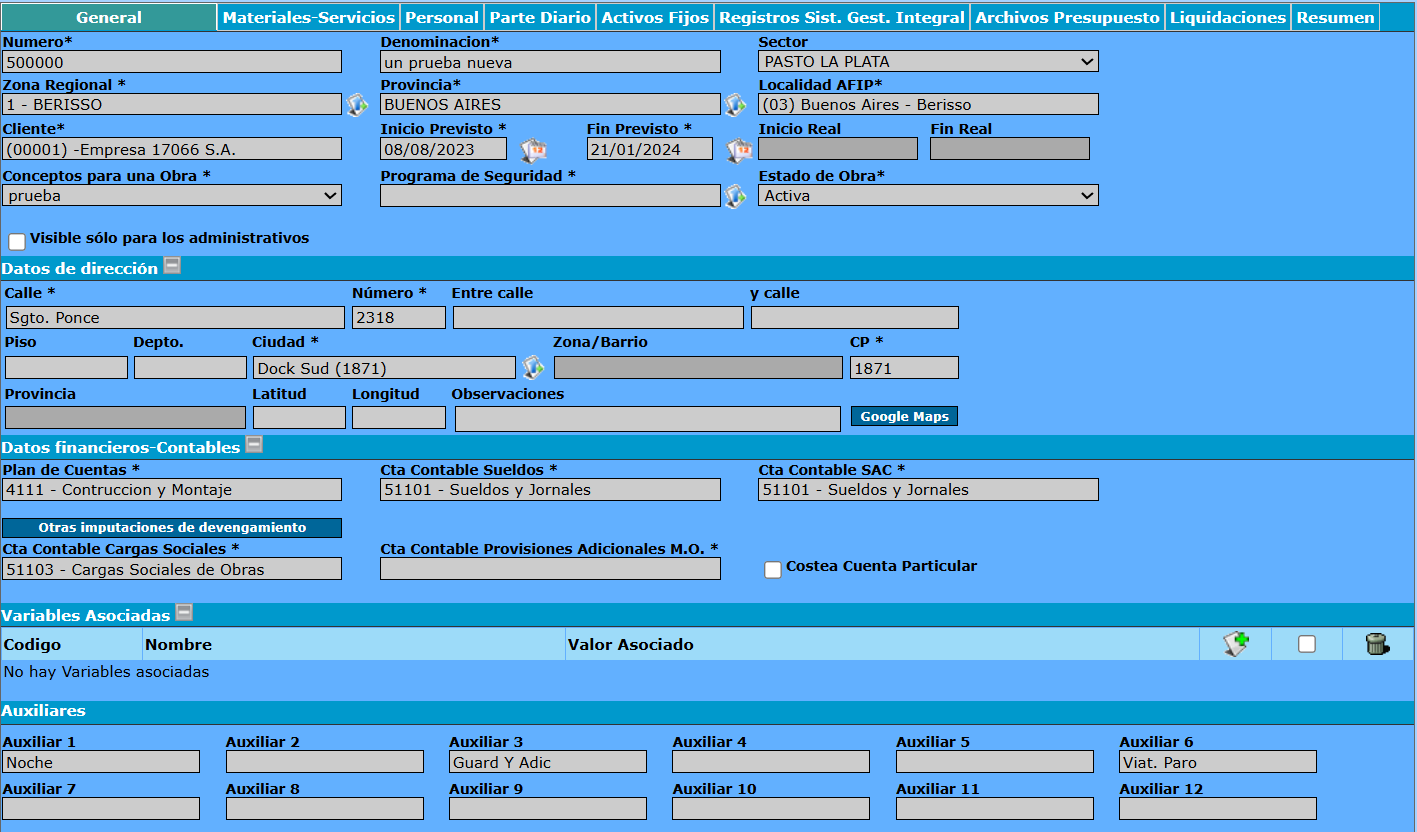
>> Datos Financieros-Contables
Los atributos a completar en este apartado son:

* Plan de Cuentas: en este campo debe seleccionarse o ingresarse el código de la cuenta contable correspondiente dentro del Plan de Cuentas de la empresa, que represente correctamente la naturaleza del gasto, ingreso o movimiento que se está registrando en la obra. (Modo Selección)
La cuenta contable a seleccionar debe encontrarse registrada en el sistema, sin en el caso de querer cargar una nueva cuenta contable en el sistema, dirigirse a Configuración>>Configuración Empresa>>Cuenta Contables
* Cuenta Contable Sueldos: en este campo debe ingresarse el código de la cuenta contable del Plan de Cuentas que corresponda específicamente a los sueldos del personal asignado a la obra. (Modo Selección)
La cuenta contable a seleccionar debe encontrarse registrada en el sistema, sin en el caso de querer cargar una nueva cuenta contable en el sistema, dirigirse a Configuración>>Configuración Empresa>>Cuenta Contables
* Cuenta Contable SAC: en este campo debe ingresarse el código de la cuenta contable del Plan de Cuentas que corresponde al Sueldo Anual Complementario (SAC), comúnmente conocido como aguinaldo, vinculado al personal que trabaja en la obra.
* Cuenta Contable Carga Sociales: seleccionar la cuenta se utilizará para registrar los aportes y contribuciones patronales derivados de los sueldos del personal (jubilación, obra social, asignaciones, ART, etc.), que representan un costo adicional a los sueldos directos.
* Cuenta Contable Provisiones Adicionales M.O: en este campo debe ingresarse el código de la cuenta contable del Plan de Cuentas que corresponde a las provisiones adicionales asociadas a la mano de obra de la obra.
* Costea Cuenta Particular: cliqueando este casillero, el sistema permitirá asociar manualmente una cuenta contable particular, destinada a registrar el asiento contable del consumo y costo de la mercadería imputada a la obra
- El sistema utilizará exclusivamente la cuenta contable ingresada aquí para generar el asiento de consumo y costo de todos los artículos imputados a la obra.
- Esta cuenta reemplaza las cuentas predeterminadas que estén configuradas en las fichas individuales de los artículos.
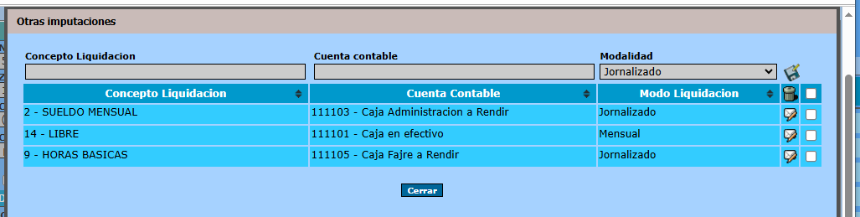
Al seleccionar el casillero Otras Imputaciones de Devengamientos, se desplegará una ventana que permite agregar otras imputaciones de devengamiento asociadas a la obra. Esta funcionalidad facilita la asignación detallada de costos y la correcta distribución contable dentro del sistema.

Para registrar una nueva imputación de devengamiento a la obra, se deberán completar los siguientes atributos:
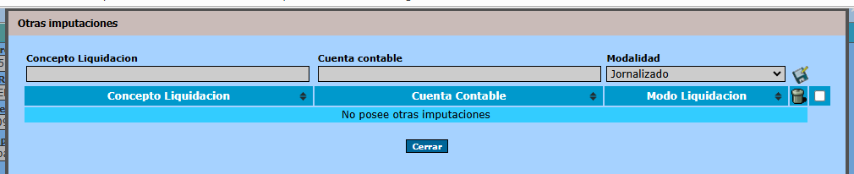
* Concepto Liquidación: seleccionar el concepto de liquidación que se asociará a la imputación, indicando el motivo del devengamiento que se está registrando para la obra. (Modo Selección)
* Cuenta Contable: se debe seleccionar la cuenta contable que se vincula a la imputación de devengamiento. (Modo Selección)
A continuación de se debe mediante indicar el modo de liquidación: Jornalizado o Mensual
Una vez completados los campos, oprimir el ícono 
Las imputaciones que se vayan cargando se listarán en la misma pantalla donde se completan los datos
Cada imputación tendrá las opciones Editar  y Eliminar , estas acciones se podrán realizar dependiendo el nivel de autorización del usuario.
>> Variables Asociadas
Mediante este apartado es posible asociar propiedades dinámicas a la obra, las cuales permiten almacenar información particular o específica de cada proyecto.
Por ejemplo, se puede registrar una variable numérica que indique la cantidad de cal o ladrillos necesarios para una construcción en particular, facilitando el control de recursos y la planificación de materiales.
Estas propiedades también pueden ser utilizadas desde la función VAROBRA en el módulo de Liquidación de Haberes, facilitando la integración de datos y el control personalizado de la obra.

Para proceder con la carga de una propiedad dinámica, se debe hacer clic en el icono . Como resultado, se desplegará una pantalla con los campos que deberán completarse para registrar la propiedad asociada a la obra.

* Código: ingresar el código interno que se asignará a la propiedad dinámica, el cual permitirá su identificación única dentro del sistema
* Tipo: mediante se debe indicar la clase de código de la propiedad dinámica: alfanumérico (STR), numérico (NUM), verdadero/falso (BOOL).
* Nombre: ingresar el nombre de la propiedad dinámica
* Valor Asociado: definir el valor de la propiedad dinámica, el cual se mantendrá en los comprobantes de la obra a menos que sea modificado. Este valor permite almacenar información específica y consistente vinculada a la obra para su uso en reportes y procesos internos del sistema.
Una vez completados los campos, oprimir el botón Guardar
Las Variables Asociadas que vayamos cargando, se irán ordenando en un listado en la pantalla principal de la Obra.
Cada propiedad tiene las opciones Editar y Eliminar , estas acciones se podrán realizar dependiendo el nivel de autorización del usuario.

>> Auxiliares
En este apartado se presentan campos auxiliares, que permiten definir variables personalizadas. Estas variables facilitan la incorporación de información adicional en los partes diarios de obra, asociada de manera individual a cada empleado, para un registro más detallado y controlado de la actividad.

Posteriormente, al confeccionar un parte diario de obra y seleccionar un empleado, se visualizarán los campos auxiliares previamente definidos, lo que permite detallar información específica asociada a dicho empleado para un registro más completo y preciso de las actividades realizadas.
Además, las variables auxiliares podrán ser invocadas desde el módulo de Liquidación de Haberes, mediante la utilización de las funciones: SUMAUXILIAR1, SUMAUXILIAR2, …, SUMAUXILIAR12, lo que permite incorporar la información registrada en los partes diarios directamente en los cálculos de liquidación.
Por ejemplo: SUMAUXILIAR1(@FEINICIAL, @FEFINAL, 1000,1001)
INVOCA LA SUMA DEL AUXILIAR1 EN LAS OBRAS CON CODIGO 1000 Y 1001
ENTRE EL PERIODO DE LIQUIDACION
Solapa Materiales-Servicios
En este apartado se podrán visualizar los materiales y servicios que forman parte de los distintos eventos e ítems de obra del presupuesto asociado a la obra, permitiendo un seguimiento detallado de los recursos asignados y facilitando el control del cumplimiento presupuestario.
Mediante la opción desplegable , se debe seleccionar el evento específico del presupuesto de la obra, del cual se desea visualizar los materiales y servicios vinculados.
Para el evento seleccionado, el sistema mostrará: Descripción y Fecha de Inicio/Fin.
De esta manera, para cada ítem de obra del evento, se listarán los materiales y servicios asignados, detallando: Código del Producto, Producto (descripción), Cantidad, Cantidad Presupuestada, Cantidad Solicitada, Cantidad Cumplida y Unidad.
La cantidad presupuestada, cantidad solicitada y cantidad cumplida se completarán automáticamente en el listado, de acuerdo con los comprobantes que se vayan registrando en el sistema y que estén asociados al producto
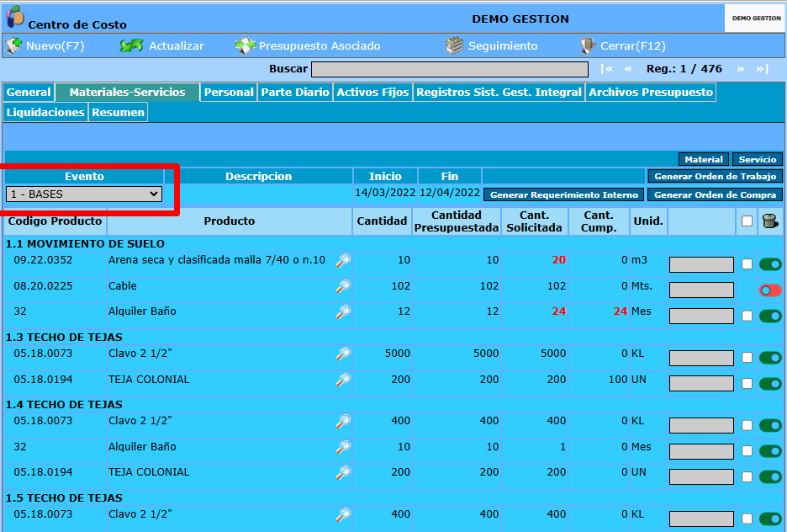
Cada producto del listado contará con un ícono  , mediante el cual se accederá a una pantalla dedicada a la visualización y gestión de las observaciones asociadas a dicho producto.
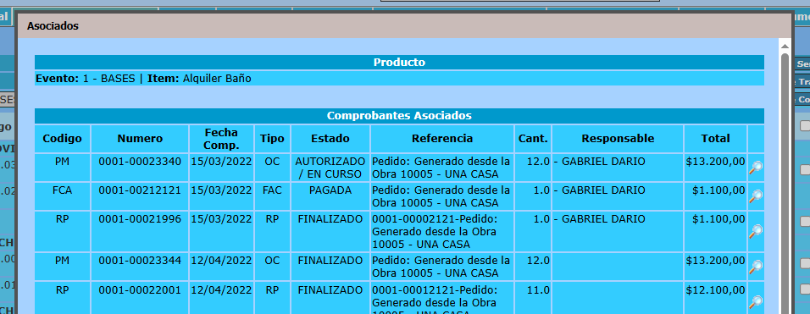
Al seleccionar la descripción de cualquiera de los productos del listado, se accederá a una pantalla en la que se visualizarán todos los comprobantes asociados a dicho producto. Cliqueando sobre el ícono , se accede a los datos del comprobante correspondiente.
En caso de requerirse el registro de nuevos materiales necesarios para la obra, que no hayan sido contemplados en el presupuesto original de la construcción, el sistema permitirá su carga, a fin de mantener un registro de los mismos.
De igual manera, si la obra no tiene asociado ningún presupuesto, el procedimiento será el mismo, salvo que no será necesario seleccionar ningún evento o ítem de obra, ya que estos se encuentran predefinidos en el presupuesto
Nota: es importante aclarar que, para poder registrar el material o insumo, el presupuesto no debe estar asociado a los avances ni a las certificaciones de obra, ya que en caso contrario no podrá ser modificado.
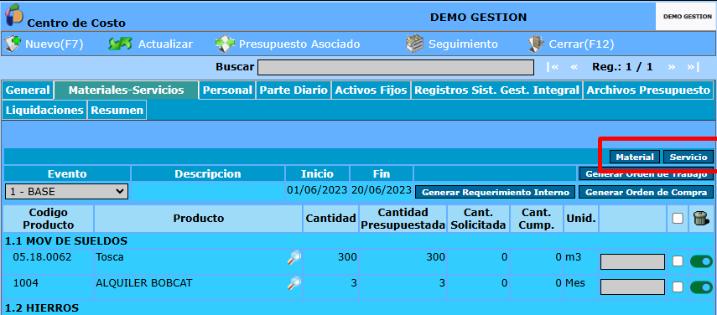
Para realizar este registro, se debe oprimir el botón "Material" (también se podrá registrar servicios a la obra, oprimiendo el botón "Servicio", la descripción del procedimiento se encuentra más abajo en la guía), desplegándose la pantalla con los datos a completar.
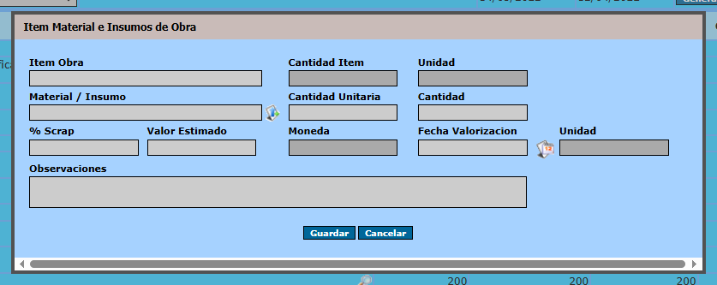
Descripción de los campos
* Ítem de Obra: selección del ítem de obra al cual se asignará el nuevo material a registrar, permitiendo su correcta vinculación con la obra (Modo Selección)
* Cantidad Ítem: campo que será completado automáticamente por el sistema, indicando la cantidad del ítem registrada en el presupuesto
* Unidad: campo que será completado automáticamente por el sistema, indicando la unidad de medida del ítem de obra seleccionado, de acuerdo a lo que está registrado en la ficha de datos del artículo.
* Material / Insumo: seleccionar el material o insumo requerido para la obra (Modo Selección)
* Cantidad Unitaria: ingreso de la cantidad correspondiente al material o insumo seleccionado, expresada en su unidad de medida
* Cantidad: ingreso de la cantidad total del material o insumo a registrar, calculada en función de la cantidad unitaria y del alcance de la obra
* % Scrap: ingreso del porcentaje de scrap asociado al material o insumo, correspondiente a la merma estimada durante su utilización en la obra, el cual será considerado para el cálculo de la cantidad total requerida.
* Valor Estimado: ingreso del costo aproximado del material o insumo seleccionado, basado en precios de referencia o cotizaciones
* Moneda: campo que será completado automáticamente por el sistema una vez seleccionado el material o insumo (de acuerdo a la información registrada en el sistema), indicando la divisa correspondiente
* Fecha Valorización: ingreso o selección de la fecha en que se realiza la valorización del material o insumo, utilizada para el registro temporal (Selección de Fechas)
* Unidad: el sistema mostrará automáticamente la unidad de medida correspondiente al material o insumo, según la información registrada en el sistema asociada al mismo
* Observaciones: campo de texto que permite registrar comentarios o notas adicionales relacionadas con el material o insumo
Una vez completados los campos, oprimir el botón Guardar
De esta manera el material / Insumo se agregará al listado, detallándose: Código del Producto, Producto (descripción), Cantidad, Cantidad Presupuestada, Cantidad Solicitada, Cantidad Cumplida y Unidad.

Se podrá realizar la misma operación en caso de requerir registrar servicios necesarios para la construcción de la obra, permitiendo su correcta asociación al ítem de obra, así como su registro, control y seguimiento dentro del sistema.
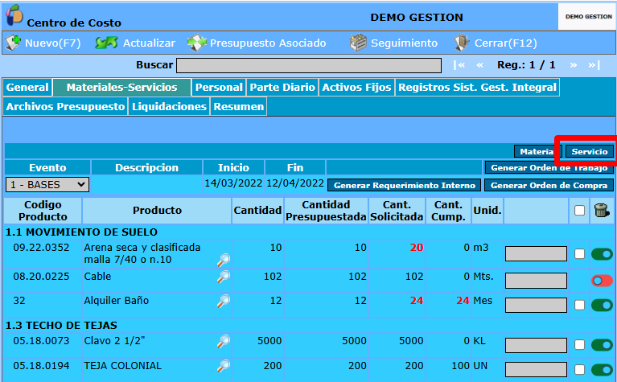
Para esto se deberá oprimir el botón "Servicio", desplegándose la pantalla con los datos a completar
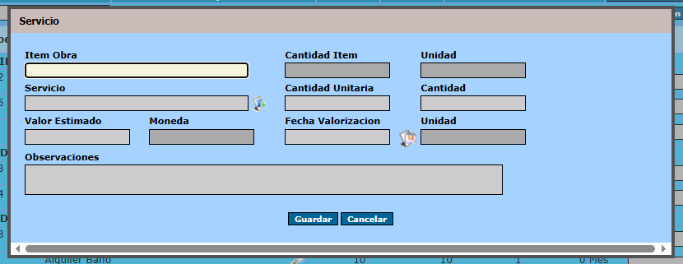
Los campos a completar son exactamente los mismos que los requeridos para registrar un material o insumo, salvo que en el campo “Servicio” se deberá seleccionar el servicio correspondiente a registrar
Desde esta interfaz se podrán confeccionar Órdenes de Trabajo, Órdenes de Compra o Requerimientos Internos, seleccionando los materiales o servicios mediante su casillero selector, de acuerdo con la necesidad, e indicando la cantidad que se desea operar.
Posteriormente, se deberá oprimir el botón correspondiente al comprobante que se desea generar
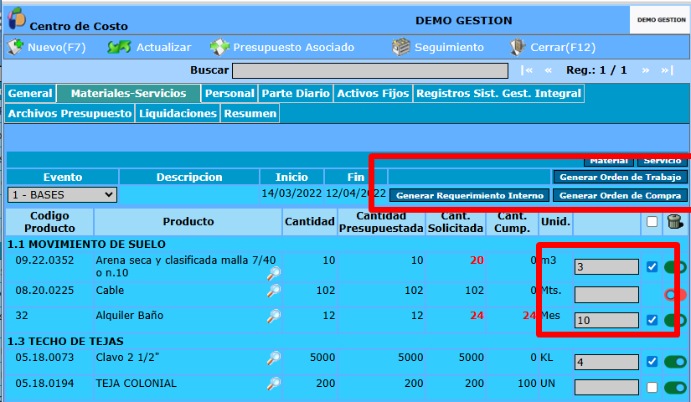
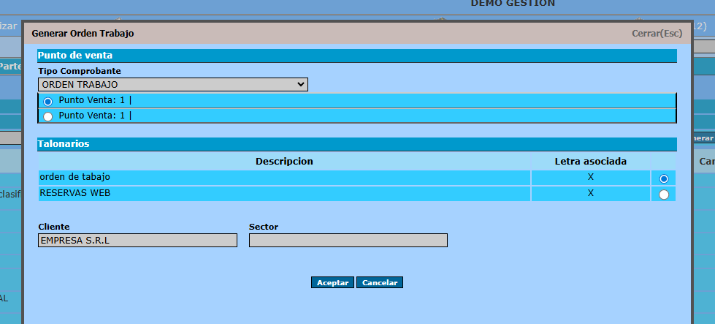
De esta manera, se desplegará una pantalla que permitirá seleccionar el punto de venta y talonario al cual se registrará el comprobante a confeccionar.
Posteriormente, se deberá oprimir el botón Aceptar, generándose el comprobante respectivo, con los productos seleccionados correctamente cargados en el mismo, asegurando la correcta asociación, registro y seguimiento dentro del sistema.
Solapa Personal
Mediante esta solapa se podrá realizar la previsión, la asignación y la gestión del personal para una obra. Esta asignación también puede llevarse a cabo a través de la opción Empleados → Solapas Antecedentes
En la parte superior de la pantalla, el sistema mostrará la información correspondiente a: Número de la obra, Denominación y Turno Laboral Defecto Personal
Mediante la opción desplegable , se podrá modificar el Turno Laboral Defecto Personal, seleccionando alguna de las opciones predefinidas en el sistema
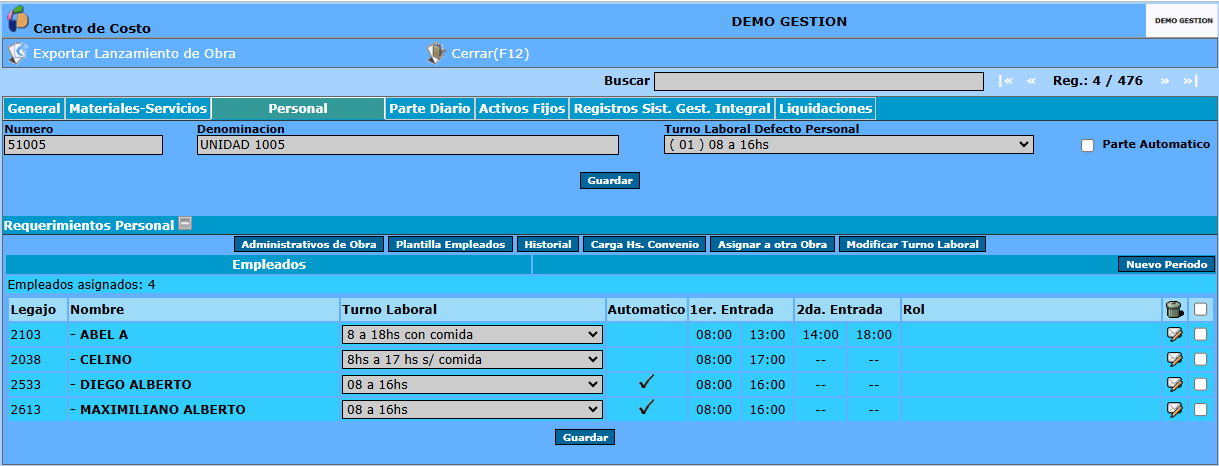
* Parte Automático: al cliquear este casillero, se establece que, para la obra, se generen partes diarios del personal de forma automática todos los días
Nota: es muy importante que, para que se generen los partes diarios automáticos de la obra, se debe ingresar en el sistema a la opción Configuración → Tareas y verificar que la opción “TareaPartesDiarios” esté activada
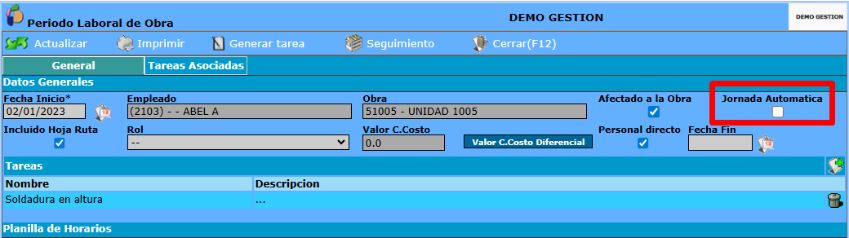
Los partes diarios automáticos incluirán únicamente a los empleados que tengan tildado en su ficha de datos el casillero “Jornada Automática”. Para acceder a la ficha de datos de un empleado, se deberá oprimir sobre el ícono 
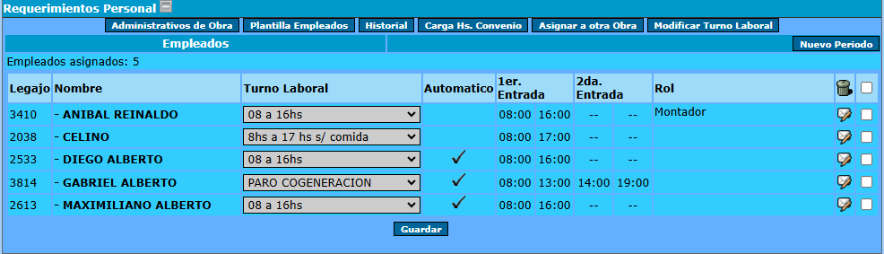
En el listado de personal de la obra, en la columna “Turno Laboral”, se deberá seleccionar el horario laboral correspondiente para cada empleado, el cual será utilizado para generar los partes diarios automáticos
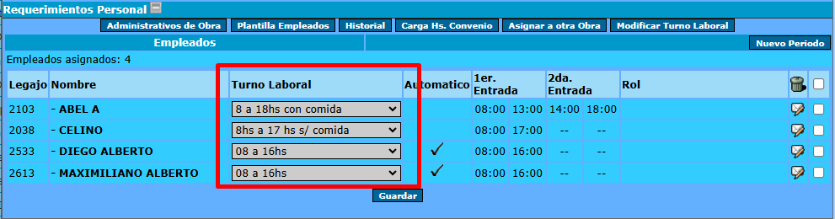
La pestaña presenta las siguientes opciones: Administrativos de Obra, Plantilla Empleados, Historial, Carga Hs. Convenio, Asignar a otra Obra y Modificar Turno Laboral
1) Administrados de Obra: mediante esta opción se podrán registrar y gestionar los empleados encargados de la administración de la obra, asegurando la correcta asignación de responsabilidades, control y seguimiento del personal administrativo dentro del sistema.
Oprimiendo este botón, se desplegará la siguiente pantalla
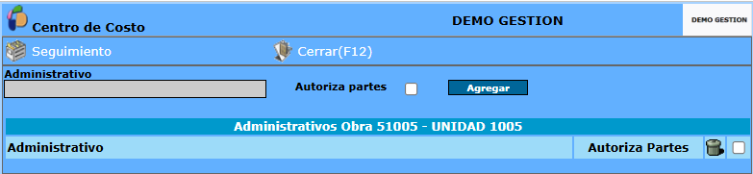
* Administrativo: seleccionar al empleado que se registrará como administrativo de la obra (Modo Selección)
* Autoriza partes: al cliquear este casillero, se establece que el empleado tiene permiso para autorizar la confección de partes diarios en la obra
Nota: para poder definir a un empleado como administrativo y otorgarle la capacidad de autorizar partes, el usuario que realice esta acción debe tener asignado el rol de “Administrador General”, el cual se define en Administración → Roles
- El empleado administrativo tiene la posibilidad de visualizar todas las obras en el sistema a las cuales fue asignado como administrativo.
- Por su parte, el Administrador General puede visualizar todas las obras en el sistema, independientemente de si fue asignado como administrativo, asegurando un control completo sobre la gestión de personal y obras.
Una vez completados los campos, se deberá oprimir el botón Agregar.
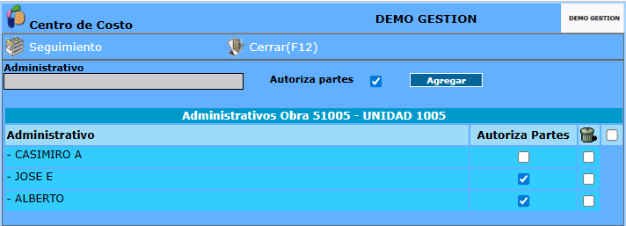
De esta manera, el empleado seleccionado quedará registrado como administrativo. Todos los administrativos de la obra se ordenarán en lista, permitiendo su visualización, gestión y seguimiento dentro del sistema, como se muestra en la imagen a continuación.
Mediante el ícono , se podrá eliminar a los empleados del listado, dejando de ser administrativos
2) Plantilla Empleados: al oprimir este botón, se accederá a una pantalla donde se podrán visualizar los requerimientos de empleados con una habilidad o una categoría de convenio específica, solicitados para la obra.
De los requerimientos de personal se detallará: Habilidad Requerida, Categoría de Convenio requerida, Cantidad Requerida y Cantidad Asignada.
Cada requerimiento tendrá las opciones de Editar y Eliminar  , según el nivel de autorización del usuario.
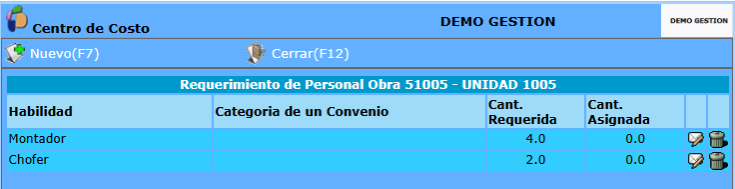
Para registrar un nuevo requerimiento, debemos oprimir el botón Nuevo (F7), desligándose la pantalla con los datos a completar
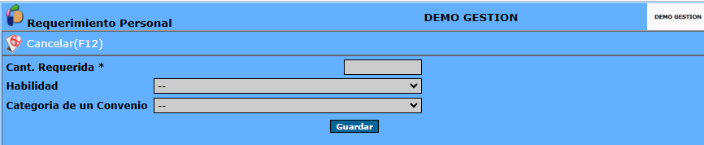
* Cantidad requerida: en este campo se deberá indicar el número total de personas requeridas para la obra, que posean la habilidad o categoría de convenio correspondiente
* Habilidad: mediante este campo se deberá seleccionar el tipo de habilidad requerida de los empleados
* Categoría de un Convenio: mediante este campo se podrá indicar la categoría de convenio específica a la cual está destinado el requerimiento
Una vez completados los atributos, se deberá oprimir el botón Guardar, registrando el requerimiento en el sistema
Aparecerá el campo “Cantidad Asignada”, en el cual el sistema llevará el conteo de los empleados que hayan sido asignados, cumpliendo con el requerimiento establecido
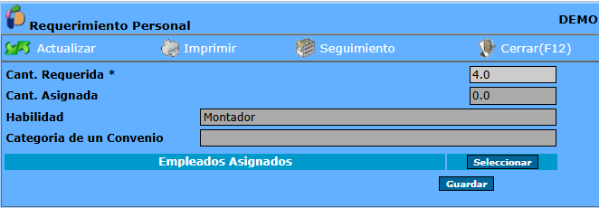
El sistema habilitará el apartado “Empleados Asignados”, dentro del cual, al oprimir el botón “Seleccionar”, se desplegará una ventana con un listado de empleados que cumplen con la categoría de convenio y/o Habilidad seleccionada, mostrando la siguiente información:
- Número de legajo
- Nombre del empleado
- Rol
- Categoría de un Convenio
- Cumple los Requisitos: se visualizará el ícono
 si hay requisitos pendientes de entrega.
 - Cumple Requisitos Familiares: se visualizará el ícono
 si hay requisitos pendientes de entrega
 - Disponibilidad (el sistema advierte si falta completar algún requisito)
- Estado del empleado (activo o inactivo)
Mediante el ícono  podremos acceder a la ficha de datos del empleado.
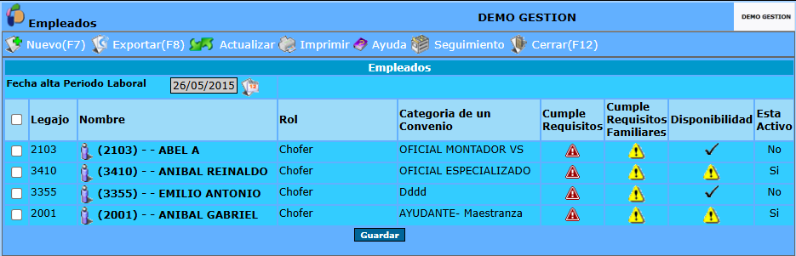
Se deberá seleccionar el empleado que se desea asignar a la obra (mediante su casillero selector) y luego presionar los botones Guardar y Aceptar para confirmar la acción.
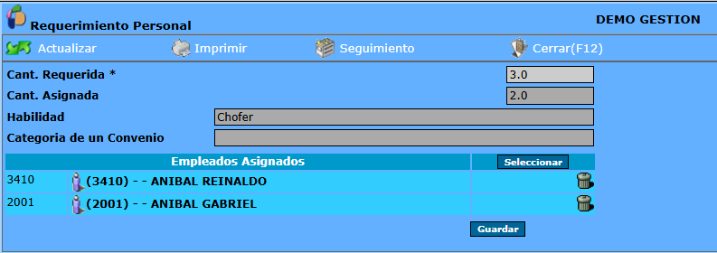
Los empleados que se vayan asignando se mostrarán en el apartado “Empleados Asignados”. Cada uno contará con la opción de Eliminar , disponible según el nivel de autorización del usuario.
Al hacer clic en el ícono  se accede al legajo del empleado. Para regresar a la pantalla principal, se debe presionar el botón Cerrar (F12).
3) Historia: mediante esta opción se pueden consultar las fechas de ingreso y finalización de los empleados, permitiendo visualizar el período durante el cual estuvieron asignados o activos.
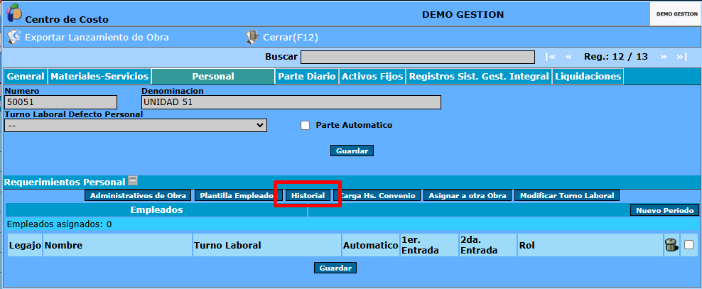
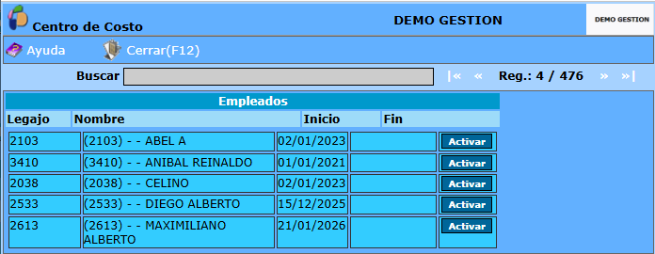
Al presionar este botón, se desplegará una pantalla que mostrará un listado de los empleados asociados a la obra o centro de costo. En dicho listado se detallarán los siguientes datos: legajo del empleado, nombre y fecha de inicio y fin de la relación laboral.
Activar: esta opción permite reactivar a un empleado de la obra que haya sido dado de baja por finalización de su período laboral en la obra correspondiente. Es importante que el empleado a reactivar cuente con un período laboral abierto (para verificar este dato dirigirse a la opción Módulo Recursos Humanos >> Empleados)
4) Carga Hs. Convenio: esta opción permite registrar la cantidad de horas asignadas a un empleado según lo establecido en el convenio correspondiente, asegurando que la información laboral cumpla con los términos y condiciones pactados.
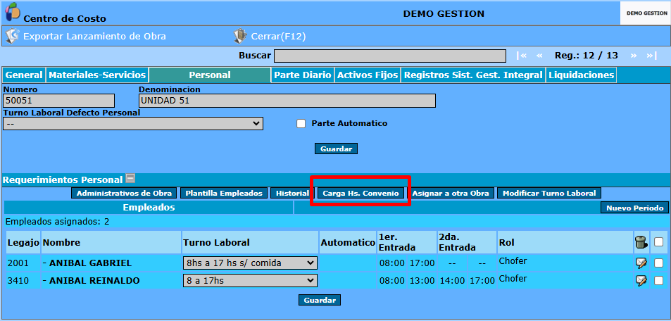
Oprimiendo este botón, se desplegará la pantalla con los datos a completar.
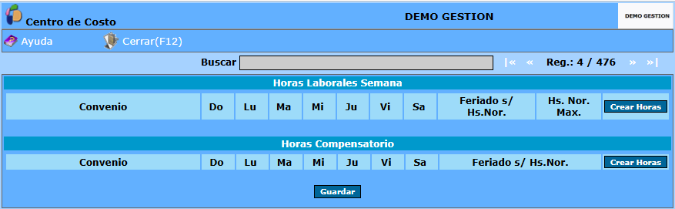
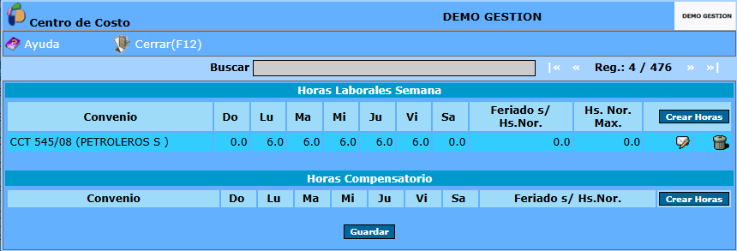
En pantalla se presentan dos opciones: cargar horas de convenio, correspondientes a las horas laborales de la semana, o cargar horas compensatorias.
Según corresponda, se debe proseguir presionando el botón "Crear Horas", desplegándose la siguiente ventana para registrar las horas seleccionadas.
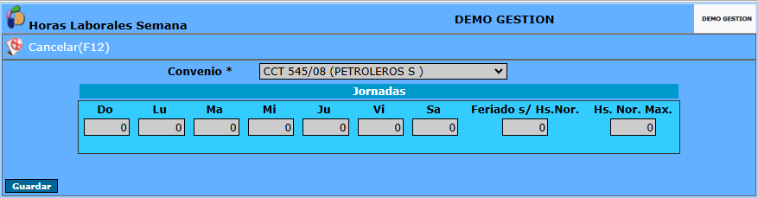
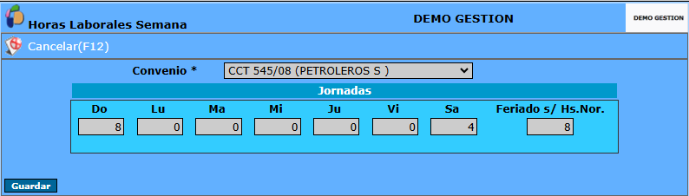
En el campo "Convenio" se debe seleccionar el convenio correspondiente al cual se desean registrar las horas asociadas.
En el apartado de "Jornadas" se presentan los campos editables: Días de la semana, Feriados s/ Horas Normales y Horas Normales Máximas, los cuales deben ser completados con los datos correspondientes según corresponda.
Luego de completados los datos, oprimir en Guardar
Volviendo a la pantalla anterior, podremos visualizar las horas registradas en el sistema.
Cada registro de horas realizado presentará las opciones Editar y Eliminar , según el nivel de autorización del usuario.
5) Asignar a otra Obra: mediante esta opción se puede reasignar a los empleados a otra obra, permitiendo actualizar su destino dentro del sistema según las necesidades operativas.
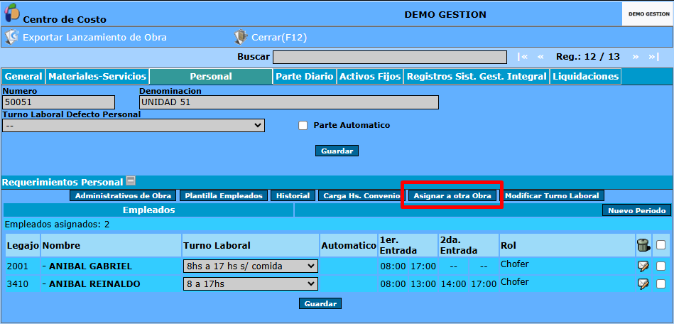
Al oprimir este botón, se desplegará la siguiente pantalla con los datos a completar.
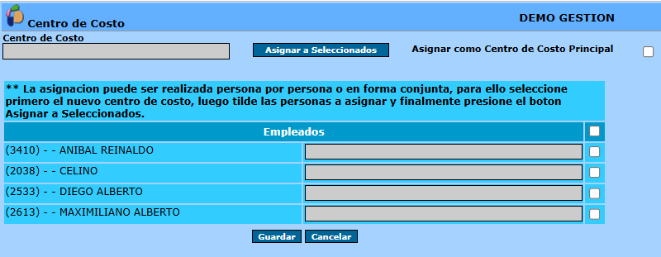
La asignación puede realizarse de manera individual o en forma conjunta. En caso de optar por la asignación conjunta, se deberá seleccionar el nuevo centro de costo, marcar los empleados que se desean asignar y, finalmente, presionar el botón Guardar para confirmar la operación.
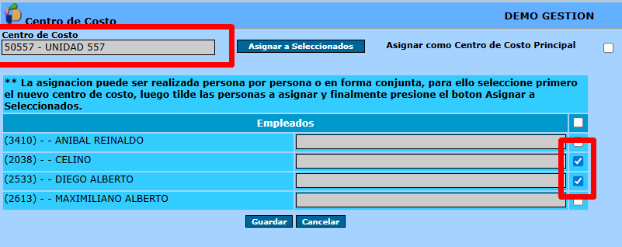
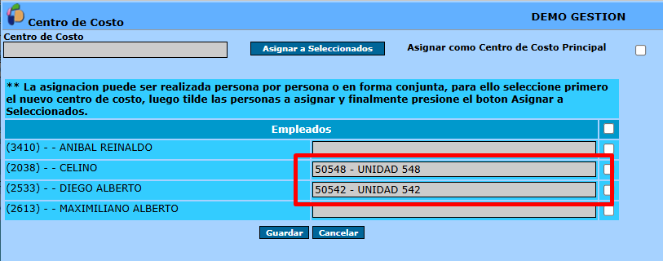
En el caso de querer realizar la asignación de los empleados a otras obras de manera individual, en el campo adyacente al nombre del empleado se debe seleccionar o ingresar el centro de costo al que se desea asignar, y luego de esto oprimir el botón Guardar
6) Nuevo Período: mediante esta opción se podrá asignar un nuevo empleado a la obra, o bien volver a asignar a un empleado que haya sido dado de baja en dicha obra.
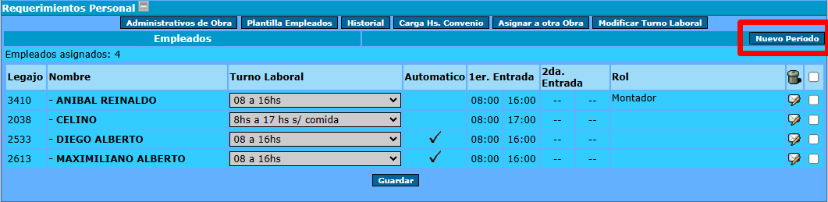
Al presionar este botón, se desplegará la siguiente pantalla, en la cual se mostrarán los datos que deben ser completados.
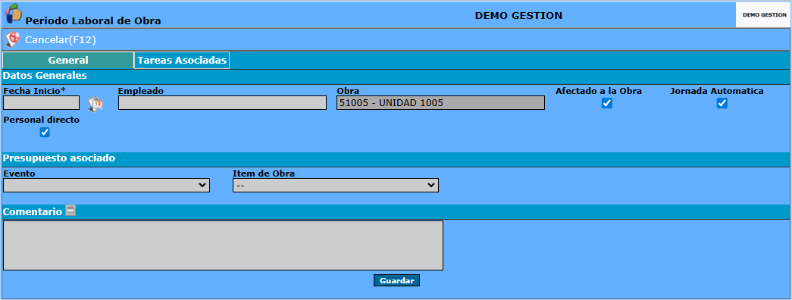
* Fecha de Inicio: indicar la fecha de ingreso del empleado a la obra, marcando el comienzo de su período laboral (Selección de Fechas)
* Empleado: ingresar el nombre del empleado que se desea asignar a la obra. (Modo Selección)
* Obra: en este campo, el sistema mostrará automáticamente el nombre y la numeración de la obra o centro de costo correspondiente.
* Afectado a la Obra: este casillero indica si el empleado se encuentra actualmente asignado al centro de costo u obra. Este casillero deberá destildarse cuando el empleado deje de prestar servicios en la obra correspondiente, habilitándose el campo Fecha de Fin, en el cual se deberá consignar la fecha de finalización de su asignación. Una vez registrada, dicha obra pasará a formar parte del historial de antecedentes del empleado.
* Jornada Automática: al seleccionar este casillero, se indica que, si la obra tiene habilitada la generación automática de partes diarios, la jornada laboral del empleado se tomará en cuenta automáticamente para dicho parte. En caso contrario, la jornada laboral deberá ser ingresada manualmente en el parte por el usuario.
* Evento: mediante la opción desplegable , se puede asociar al nuevo empleado a registrar con uno de los eventos predefinidos en el presupuesto de la obra correspondiente.
* Ítem de Obra: este campo permite detallar la asignación, asociando al empleado a un ítem de obra específico dentro de un evento del presupuesto de la obra.
* Comentario: campo de texto en el cual se pueden ingresar comentarios adicionales sobre el empleado.
Una vez completados los datos, oprimir Guardar
Se habilitarán los atributos: Incluido en Hoja de Ruta, Rol, Valor Centro Costo y Valor Centro de Costo Diferencial

* Incluido Hoja Ruta: casillero inforativo
* Rol: mediante opción desplegable  se deberá seleccionar, entre las opciones predefinidas, el rol que cumplirá el empleado dentro de la obra.
En el caso de querer cargar un nuevo rol al sistema, remitirse a la opción Módulo Recursos Humanos>>Archivos>>Roles y Habilidades
* Valor Centro de Costo: este campo es completado automáticamente por el sistema con el valor correspondiente a la fecha actual. Para su determinación, el sistema considera en primer lugar el historial de valores diferenciales sin zona del empleado y, en caso de no existir, el **historial de valores definidos en el convenio aplicable.
* Valor Centro de Costo Diferencial: al seleccionar este botón, el sistema abrirá una pantalla que permite definir valores de centro de costo distintos al valor laboral establecido por el convenio del empleado. Estos valores diferenciales se aplican específicamente al registro de costos del empleado dentro del centro de costo correspondiente.
Además, el sistema habilitará los apartados: Tareas y Planillas de Horarios
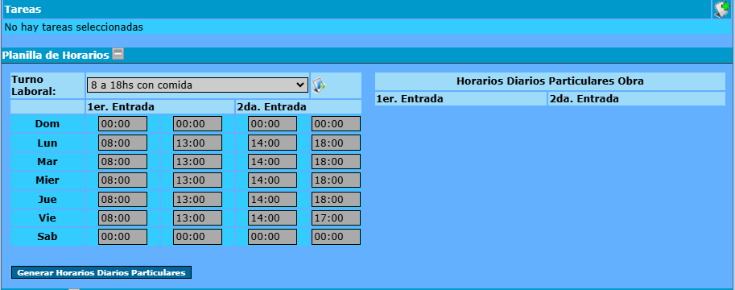
* Tareas: en este apartado se listan todas las tareas programadas para las cuales el empleado es responsable de ejecución.
El sistema pone en pantalla nuevos atributos y la pestaña planilla de horarios.
* Planilla de Horarios: en este apartado se configura el horario laboral del empleado, utilizando las planillas de horarios predefinidas en el sistema. Por defecto, el sistema carga el turno laboral asignado al empleado en la solapa Datos Generales, pudiendo ajustarse según corresponda para cada caso.
* Turno Laboral: en esta fila se podrá seleccionar, mediante un desplegable , entre las distintas planillas de horarios cargadas en el sistema, asignando al empleado el turno laboral correspondiente según la configuración vigente.
En el caso de querer cargar una nueva planilla al sistema, se deberá oprimir el ícono , para más información de carga de planillas remitirse a la opción Módulo Recursos Humanos>>Archivos>>Turno Laboral
Horario por Día de la Semana: de acuerdo con la planilla seleccionada, la tabla correspondiente a los días de la semana se completará automáticamente con los horarios laborales definidos en dicha planilla, reflejando el turno asignado al empleado para cada día (1er. Entrada y 2da Entrada).
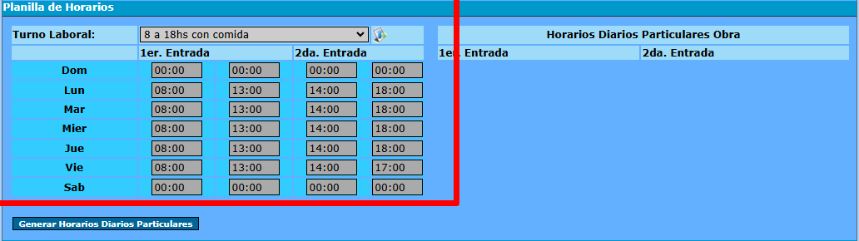
Generar Horarios Diarios Particulares: este botón permite modificar, día por día, los horarios definidos por la plantilla seleccionada. Al presionarlo, se habilitará la tabla “Horarios Diarios Particulares Obra”, la cual se completa inicialmente con los horarios de la plantilla laboral asignada, pero podrá ser editada para ajustar los turnos específicos de cada jornada.
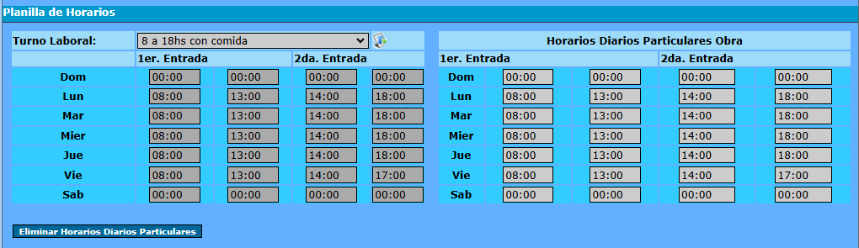
Por ejemplo, si el turno laboral es de 08:00 a 18:00, pero los viernes se trabaja hasta las 17:00, se puede predefinir esta modificación en los Horarios Diarios Particulares. De esta manera, el sistema aplicará automáticamente el horario ajustado al generar el parte diario del empleado. Una vez realizados los cambios, se deberá oprimir Guardar para registrar las modificaciones.
Eliminar Horarios Diarios Particulares: mediante este botón se podrán eliminar los horarios personalizados previamente configurados. Al hacerlo, la tabla de horarios retomará automáticamente los valores por defecto definidos en la plantilla seleccionada, recuperando la prioridad original de la planilla laboral.
Una vez completados todos los datos, oprimir el botón de Guardar
De esta manera, al volver a la pestaña “Personal” de la obra, se podrá visualizar en el listado de empleados al nuevo empleado ingresado.
Solapa Parte Diario
Mediante esta solapa se generan los partes diarios de la obra seleccionada, permitiendo registrar y controlar las horas trabajadas, tareas realizadas y cualquier evento relevante del personal asignado a la obra
Al ingresar, el sistema muestra un listado de los partes generados detallándose: Código (número de parte que el sistema asigna en forma automática y correlativa), Fecha del parte diario y el día correspondiente y Estado de Autorización
Cada parte diario tendrá las opciones de Editar y Eliminar , según el nivel de autorización del usuario.
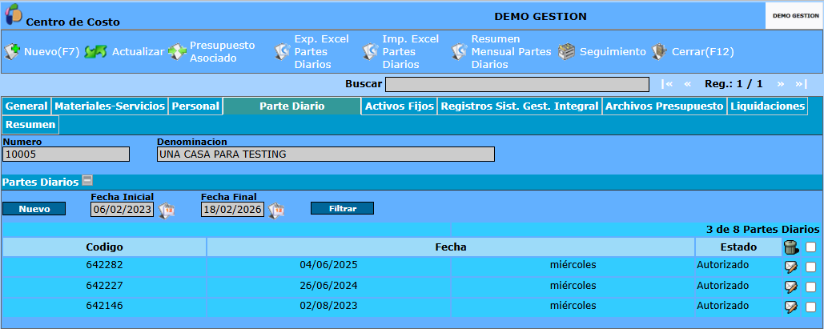
Mediante los campos Fecha Inicial/Final podemos establecer un rango de tiempo para poder filtrar los partes diarios que se quieren visualizar en el listado. Luego oprimir el botón Filtrar
Para registrar un nuevo parte diario: debemos oprimir el botón "Nuevo", desplegándose la pantalla con los datos a completar
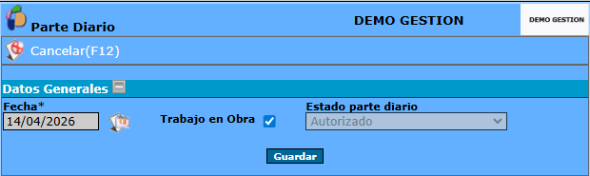
* Fecha: ingresar la fecha correspondiente al parte diario a generar. (Selección de Fechas)
* Casilla Último Parte: al tildar la casilla, cuando se da por concluida la carga del parte, automáticamente el sistema da por finaliza la obra.
* Casilla “Trabajo en Obra”: al tildar esta casilla, al momento de generar el parte diario, el sistema realizará el cálculo automático de los días trabajados, las horas convertidas y las horas físicas correspondientes a la labor en obra, según los registros asociados.
* Estado parte diario: mediante se podrá indicar el estado de avance del parte diario a generar: Autorizado, No Autorizado, Pendiente de Autorización o Iniciado
Una vez completados los datos, se debe cliquear sobre el botón Guardar.
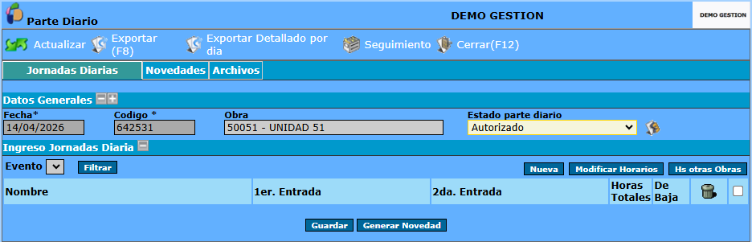
El sistema abrirá una ventana estructurada en tres solapas: Jornadas Diarias, Novedades y Archivos.
Antes de generar el parte diario, el sistema verifica que los empleados afectados a la obra seleccionada no se encuentren asignados a otras obras en la misma jornada. En caso de detectar esta situación, el sistema mostrará el mensaje: “Existen empleados con horas en otras obras, ¿desea ver el informe?”.
Al aceptar, se desplegará un reporte que detallará el empleado involucrado, la obra a la cual fue asignado y los horarios de entrada y salida correspondientes.
En el caso de que el empleado posea en el legajo una novedad periódica que incluya la fecha del parte, no se generará la jornada y, en su lugar, se generará una novedad con el tipo de la novedad periódica. Para más detalles, ver Generar Novedades.
Solapa Jornadas Diarias
1) En la parte superior de esta pantalla, el sistema muestra los datos generales del parte diario, incluyendo: Fecha de registro, Código, Obra o Centro de costo (denominación) y Estado del parte diario.
- Estado parte diario: mediante se podrá indicar el estado de avance: Autorizado, No Autorizado, Pendiente de Autorización o Iniciado.
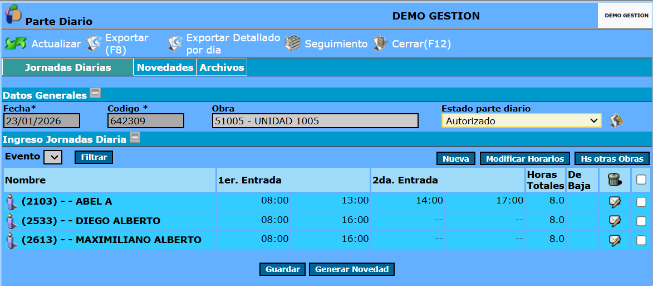
2) En el apartado “Ingreso Jornadas Diarias” se mostrará un listado del personal asignado a la obra, indicando el turno laboral correspondiente para cada empleado, detallándose: Nombre del empleado, Primer entrada (horarios), Segunda Entrada, Horas Totales trabajadas y Horas De Baja.
Cada empleado tiene las opciones de Editar (permite modificar el horario de entrada/salida) y Eliminar (cuando la persona no concurrió a esa jornada laboral).
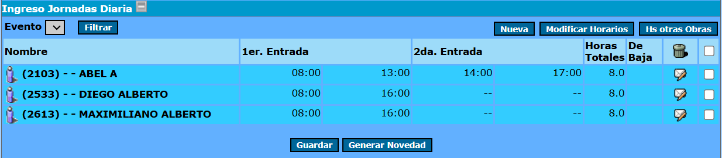
La pestaña presenta las siguientes opciones:
1) Nueva: para ingresar a un empleado cuya jornada fue eliminada por error, se debe presionar este botón.
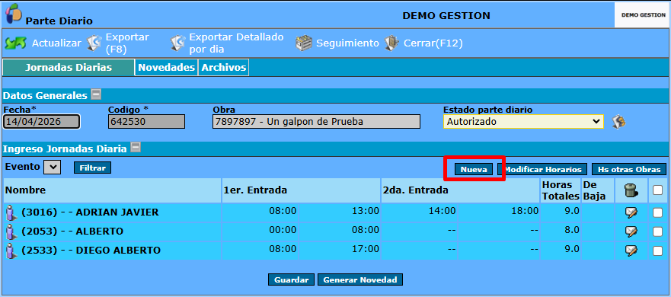
Por lo cual, se desplegará una ventana donde se debe seleccionar al empleado, asignarle el horario de entrada y salida, y, en caso de jornada partida, tildar la casilla Jornada Partida (habilitándose los campos para indicar los horarios de entrada y salida de la segunda jornada).
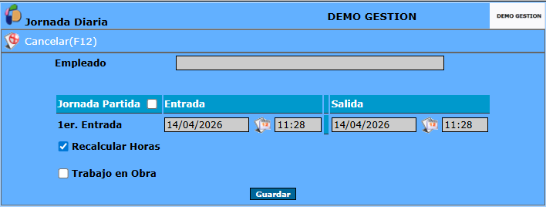
La casilla “Recalcular Horas” habilita un proceso automático de reliquidación de horas trabajadas, mediante el cual el sistema recalcula las horas normales del empleado a partir de los registros consignados en el parte diario.
La casilla “Trabajo en Obra” habilita un proceso automático de cálculo de parámetros de jornada en contexto de obra, mediante el cual el sistema determina, al momento de generar el parte del empleado, los días trabajados, las horas convertidas y las horas físicas correspondientes.
Una vez completados los datos, presionar el botón Guardar para registrar la jornada.
2) Modificación de Horarios: esta funcionalidad permite la actualización masiva de los horarios de entrada y salida del personal. Esta función debe utilizarse únicamente para ajustar horarios dentro del turno laboral asignado a cada empleado, garantizando que las modificaciones queden correctamente reflejadas en el parte diario.
Se deben seleccionar los empleados a los cuales se aplicará la modificación de horarios, utilizando el casillero selector correspondiente, y posteriormente presionar el botón Modificación de Horarios para aplicar los cambios.
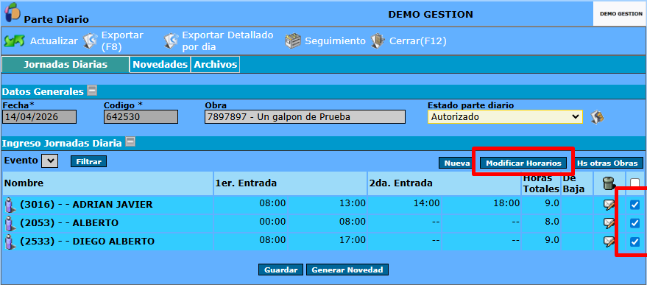
La pantalla cambiará, habilitándose como primera opción los campos Hora de Entrada y Hora de Salida, mediante los cuales se podrán modificar los horarios de entrada y salida de los empleados. Los valores deberán completarse conforme a las modificaciones a realizar y, posteriormente, se deberá presionar el botón “Guardar” para aplicar los ajustes.
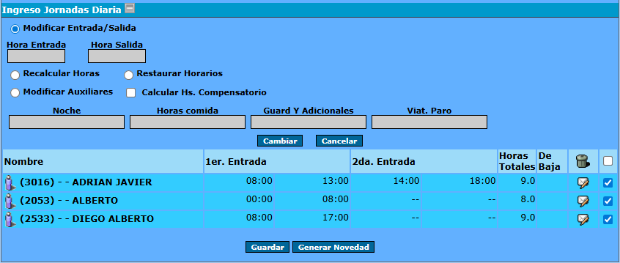
Casilla “Recalcular Horas”: permite recalcular las horas normales de los empleados en función de los registros ingresados en el parte diario, ajustando automáticamente las horas totales trabajadas de cada trabajador.
La casilla “Restaurar Horarios” permite revertir los cambios realizados en los horarios, restaurando el turno laboral original registrado antes de la modificación de horas, asegurando que la información del parte diario quede correctamente actualizada.
La funcionalidad “Modificar Auxiliar (Auxiliar 1, Auxiliar 2, Auxiliar 3, Auxiliar 4...)” permite ingresar información adicional que será considerada posteriormente en la liquidación de haberes del empleado. Esta funcionalidad facilita la asignación múltiple de datos a los empleados y su uso se detalla en secciones posteriores.
Casilla Calcular Horas Compensatorio: si este casillero se encuentra tildado, el sistema calculará la cantidad de horas compensatorias que correspondan, de acuerdo con lo establecido en el convenio o, en su defecto, en la obra. Siempre que se haya establecido la configuración en la obra, esta tendrá prioridad sobre lo definido en el convenio (la descripción completa del procedimiento se encuentra más abajo en la guía)
3) Horas en Otras Obras:
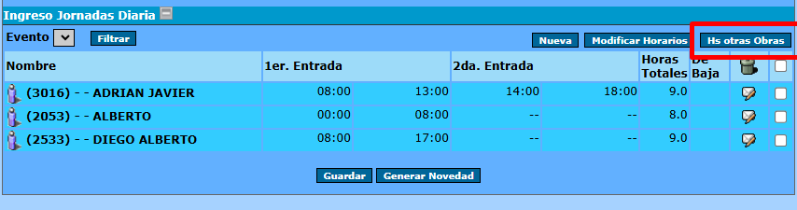
Al hacer clic en este botón, se accede a una pantalla que muestra un reporte de empleados asignados a otras obras durante la misma jornada, indicando el empleado, la obra correspondiente y los horarios de entrada y salida de cada obra.

Nota: para acceder a la ficha de datos de la jornada diaria de un empleado, se debe hacer clic sobre el ícono Editar
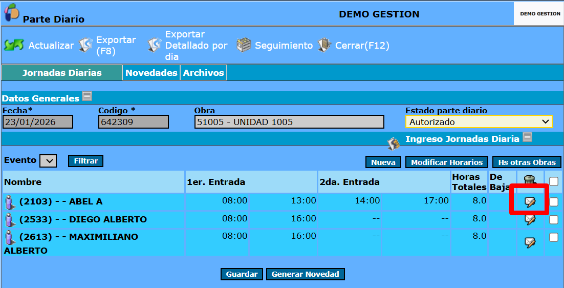
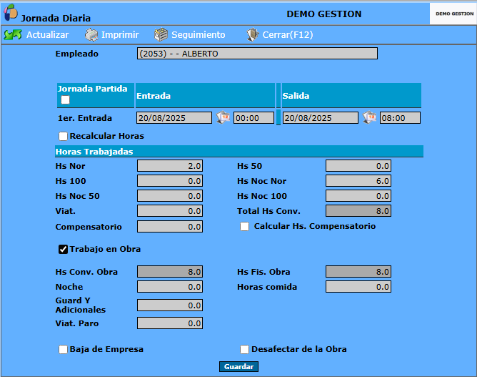
En cada Jornada Diaria se encontrarán los siguientes atributos:
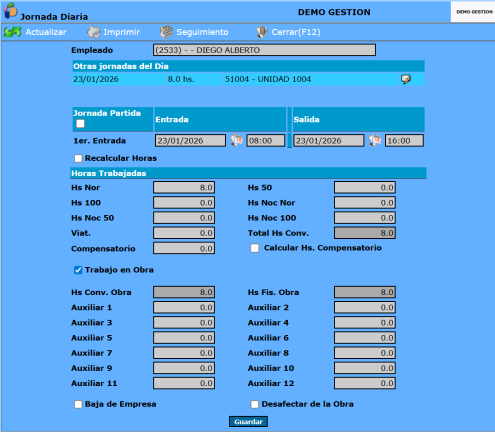
* Empleado: en este campo, el sistema mostrará el número de identificación y el nombre del empleado en cuestión.
* Otras Jornadas del Día: en este apartado se indicarán las otras jornadas que tenga el empleado en otras obras durante la misma jornada, detallando: fecha de la jornada, horas totales y obra/centro de costo.
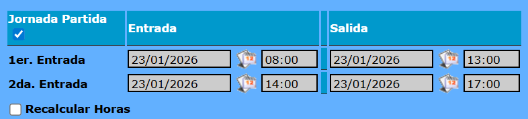
* Jornada: en este apartado se indicarán los horarios de entrada y salida del empleado en la jornada diaria (los cuales son editables)
En el caso de que la jornada sea partida, se deberá clicar el casillero “Jornada Partida”, habilitándose los campos para indicar los horarios de entrada y salida de la segunda jornada
 \
\
Casilla “Recalcular Horas”: permite recalcular las horas normales de los empleados en función de los registros ingresados en el parte diario, ajustando automáticamente las horas totales trabajadas de cada trabajador.
* Horas Trabajadas: en este apartado se presentan los siguientes campos para describir la jornada diaria del empleado:
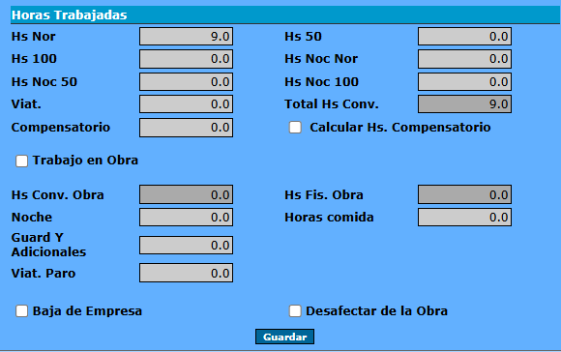
Descripción de los campos
- Horas normales: cantidad de horas trabajadas dentro del horario regular según el convenio.
- Horas extras al 50%: horas adicionales trabajadas con un recargo del 50% sobre la hora normal.
- Horas extras al 100%: horas adicionales trabajadas con un recargo del 100% sobre la hora normal.
- Horas nocturnas normales: horas trabajadas en horario nocturno según lo parametrizado, sin recargo adicional.
- Horas nocturnas al 50%: horas trabajadas en horario nocturno con recargo del 50%.
- Horas nocturnas extras al 100%: horas trabajadas en horario nocturno con recargo del 100%.
- Viáticos: se debe indicar el factor multiplicador que se empleará para abonar los viáticos al personal, luego se define el concepto de liquidación colocando en el campo factor multiplicador el valor del factor, o bien se puede definir una variable empleado en el legajo del empleado y luego invocarla en la fórmula.
- Total Horas Convenio: suma de las horas totales que se consideran para la liquidación según convenio.
- Compensatorio: horas asignadas como compensación por diferencias de jornada, feriados, o ajustes especiales.
* Calcular Horas Compensatorio: si este casillero se encuentra tildado, el sistema calculará la cantidad de horas compensatorias que correspondan, de acuerdo con lo establecido en el convenio o, en su defecto, en la obra. Siempre que se haya establecido la configuración en la obra, esta tendrá prioridad sobre lo definido en el convenio.
Para el cálculo, el sistema tomará primeramente lo configurado en la opción “Convenio,”, como valor por defecto.
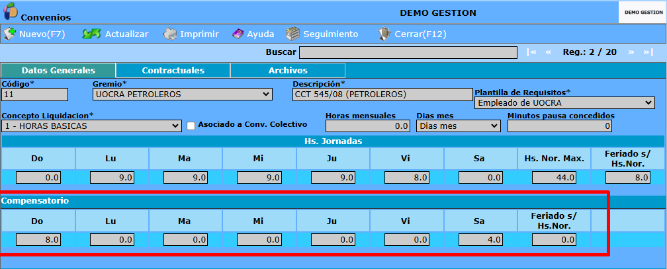
En el caso de que se desee establecer la configuración en la obra, se deberá acceder a la solapa “Personal” y, dentro de esta pantalla, hacer clic en el botón “Carga HS. Convenio”
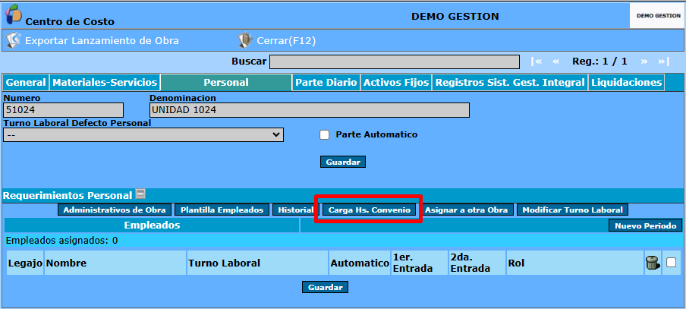
Como resultado, el sistema desplegará la pantalla correspondiente, en la cual, dentro del apartado “Horas Compensatorio”, se deberá seleccionar el botón “Crear Horas” para iniciar la generación de las horas compensatorias según la configuración establecida.
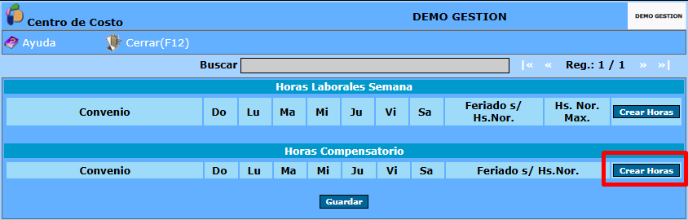
Finalmente, se presentará la pantalla a completar. En el campo “Convenio” se debe seleccionar aquel al cual se configurarán las horas compensatorias en la obra. Posteriormente, en la tabla “Jornadas”, se deberán definir las horas compensatorias por día de la semana y los feriados
* Casilla “Trabajo en Obra”: al tildar esta casilla, al generar el parte del empleado, el sistema calculará automáticamente los días, las horas convertidas y las horas físicas correspondientes al trabajo realizado en obra.
Auxiliar 1, Auxiliar 2, Auxiliar 3 y Auxiliar 4: estos campos permiten ingresar datos que serán considerados posteriormente en la liquidación de haberes del empleado, una vez definidas las funciones SUMAUXILIAR1, SUMAUXILIAR2, SUMAUXILIAR3 y SUMAUXILIAR4. La operatividad de estas funciones se detalla en el Módulo Liquidación.
Ejemplo: si la empresa abona un adicional a los empleados en función del kilometraje realizado en las jornadas, se puede ingresar la cantidad de kilómetros en el campo Auxiliar 1. Luego, al definir el concepto de liquidación, en el campo Factor Multiplicador se colocará el valor del kilómetro. Alternativamente, se puede definir una variable de empleado en el legajo del empleado y luego invocarla en la fórmula correspondiente.
* Baja de la Empresa: mediante esta opción se puede dar de baja a un empleado una vez registrado su último parte diario. Automáticamente, el empleado pasará a estar inactivo, desafectándolo de la(s) obra(s) en las que estaba asignado. Para realizar la baja, se debe tildar la casilla correspondiente, seleccionar el motivo de la baja y, finalmente, presionar Guardar para confirmar la operación.
* Desafectar de Obra: al tildar esta casilla, se genera la jornada diaria del empleado, quedando desafectado de la obra correspondiente. Para volver a afectarlo, se puede acceder al legajo del empleado → Antecedentes, o bien mediante la solapa Personal del parte diario → opción Historial.
Completadas las casillas correspondientes oprimir sobre el botón Guardar, para registrar las modificantes realizadas
Solapa Novedades
En este apartado se podrán visualizar todas las novedades del parte diario previamente registradas, consultar sus detalles y estado, así como generar nuevas novedades, asignarlas a los empleados correspondientes
En esta pestaña se presentarán dos pestañas: Datos Generales y Novedades
En el apartado “Datos Generales”, el sistema muestra los datos principales del parte diario, incluyendo: Código, Fecha de registro y Obra o Centro de Costo (denominación).
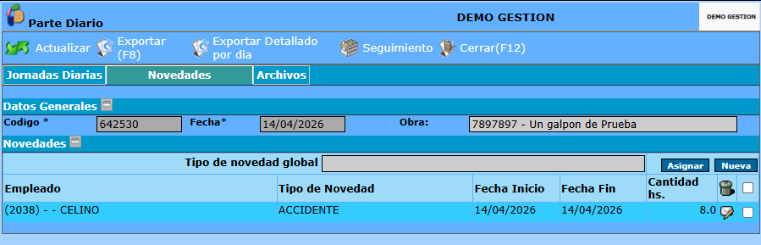
En el apartado “Novedades”, se listarán todas las novedades registradas vinculadas al parte diario, detallando: Empleado, Tipo de Novedad, Fecha de Inicio, Fecha de Fin y Cantidad de Horas.
Cada parte tendrá las opciones Editar y Eliminar , estas acciones se podrán realizar dependiendo el nivel de autorización del usuario.

Para registrar una nueva novedad, se debe hacer clic sobre el botón “Nueva”, desplegándose la siguiente pantalla con los datos a completar.
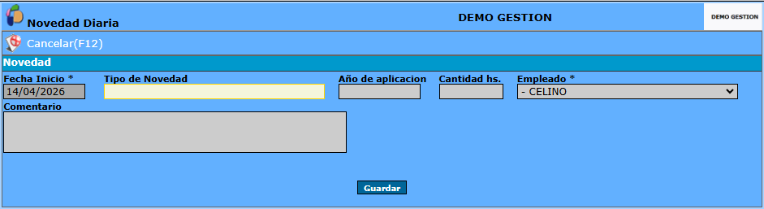
* Fecha Inicio: corresponde a la fecha de registro de la novedad vinculada al parte diario. El sistema completará este campo con la fecha del día actual. (Selección de Fechas)
* Tipo de Novedad: seleccionar la categoría de la novedad a registrar, de acuerdo con su naturaleza, tales como accidentes, trámites administrativos, exámenes médicos u otras tipologías predefinidas en el sistema. (Modo Selección)
* Año de aplicación: ingresar el año calendario al cual corresponde la novedad.
* Cantidad de horas: ingresar el total de horas asociadas a la duración de la novedad.
* Empleado: mediante en este campo se debe identificar al individuo al cual se le imputa la novedad registrada
* Comentario: campo de texto, en el cual se pueden ingresar observaciones adicionales acerca de la novedad.
Una vez completados todos los campos requeridos, deberá oprimirse el botón Guardar, quedando la novedad debidamente registrada en el sistema
Se habilitará la solapa “Archivos de la novedad”, mediante la cual será posible cargar y gestionar los distintos archivos y/o documentación asociados a la novedad registrada.
Todas las novedades registradas podrán visualizarse desde la pantalla correspondiente a la pestaña “Novedades” del parte diario
Cada novedad tendrá las opciones de Editar y Eliminar , según el nivel de autorización del usuario.
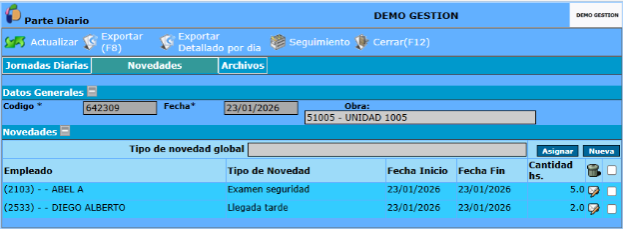
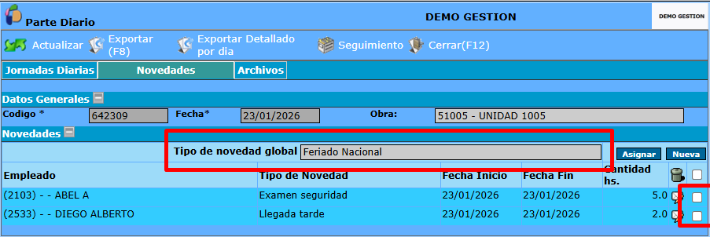
Esta pantalla también permite la asignación de novedades de tipo global a los empleados listados, es decir, a aquellos a los que se les haya registrado alguna novedad.
Para ello, en el campo “Tipo de novedad global” se debe seleccionar la clase de novedad.
Luego, se deben seleccionar los empleados a los cuales se les desea cargar la novedad mediante su casillero selector. Finalmente, se debe presionar el botón “Asignar” para ejecutar la operación.
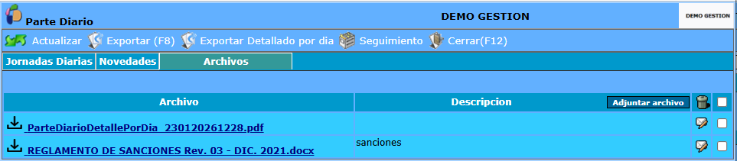
Solapa Archivos
En este apartado se realizará la carga de todos los archivos y documentos asociados al parte diario, asegurando su correcta vinculación y disponibilidad para consulta dentro del sistema.
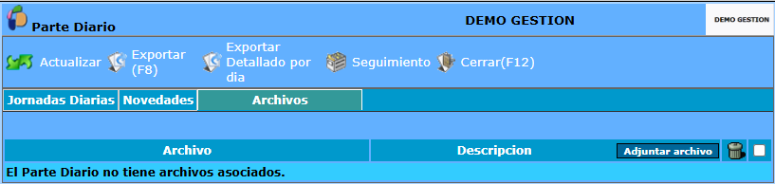
Para cargar un archivo, se deberá hacer clic en el botón “Adjuntar archivo”, lo que desplegará la pantalla de carga correspondiente
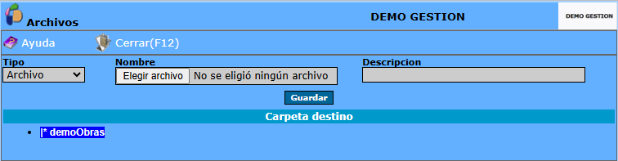
* Tipo: mediante se desplegarán las opciones de archivos que se pueden adjuntar, de las cuales se debe seleccionar la correspondiente.
* Nombre: campo donde se debe subir el archivo.
* Descripción: ingresar un detalle breve sobre el contenido del archivo
* Carpeta destino: del archivo que se adjunta al parte diario
Una vez finalizado de completar los campos, oprimir en Guardar
Todos los archivos cargados podrán visualizarse desde la pantalla correspondiente a la pestaña “Archivos” del parte diario
Cada archivo tendrá las opciones de Editar y Eliminar , según el nivel de autorización del usuario.
Solapa Activos Fijos
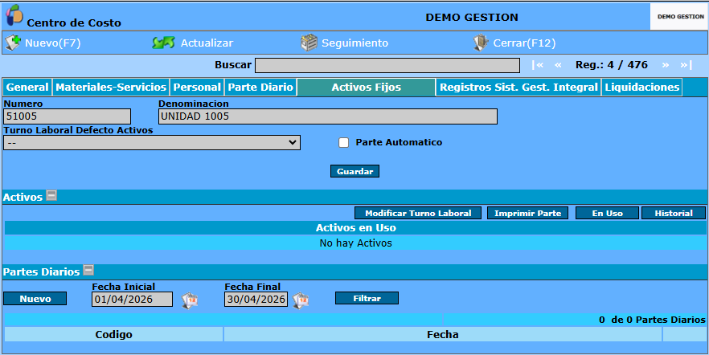
En esta solapa se podrán visualizar todos los activos fijos de la empresa y los partes diarios asociados a los mismos que se encuentran en uso en la obra, permitiendo su consulta, control y seguimiento dentro del sistema.
La asignación de activos fijos a la obra se realiza desde la opción Módulo Almacenes >> Movimientos Internos / Remitos a Obra
En la parte superior de la pantalla, el sistema mostrará la información correspondiente a: Número de la obra, Denominación y Turno Laboral Defecto Activos
Mediante la opción desplegable , se podrá modificar el Turno Laboral Defecto Activos, seleccionando alguna de las opciones predefinidas en el sistema
Pestaña Activos
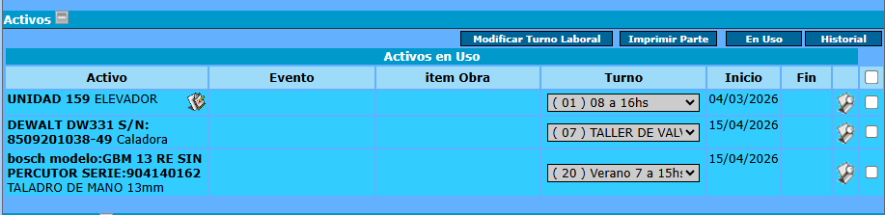
En la pestaña “Activos” se listan todos los activos fijos que fueron entregados a la obra, permitiendo su consulta y seguimiento dentro del sistema.
La asignación de activos fijos a la obra se realiza desde la opción Módulo Almacenes >> Movimientos Internos / Remitos a Obra
De cada activo del listado se detallará la siguiente información: Activo (descripción), Evento de obra (si fue asignado a uno en particular), Ítem de Obra, Turno Laboral y Fecha Inicio/Fin
Oprimiendo
Mediante el ícono  podemos acceder a la ficha de datos del activo fijo correspondiente.
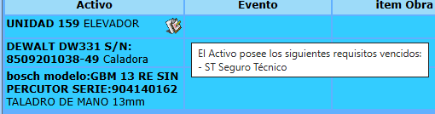
Si un activo presenta el icono  , significa que tiene pendientes entregas de requisitos vencidos.
Esta pestaña presenta cuatro botones que permiten realizar distintas operaciones dentro del sistema
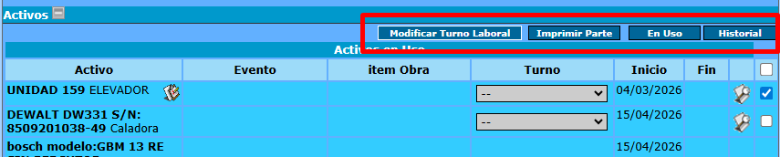
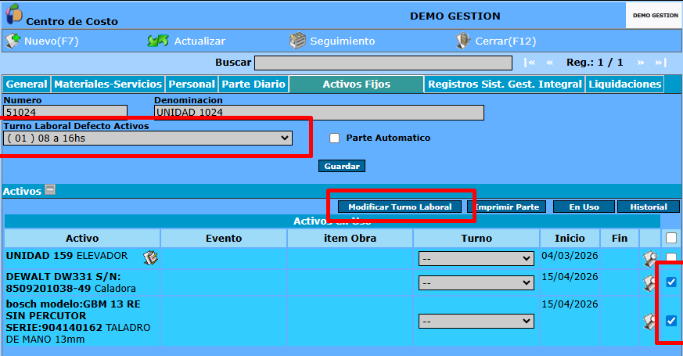
1) Modificar Turno Laboral: esta opción permite asignar o modificar el turno laboral en el cual serán utilizados los activos fijos entregados a la obra.
Para ello:
- Se debe definir en el campo “Turno Laboral Defecto Activos” el turno laboral que se desea asignar a los activos.
- Luego, se deberán seleccionar los activos correspondientes mediante su casillero selector.
- Finalmente, se debe presionar el botón “Modificar Turno Laboral” para aplicar los cambios.
2) Imprimir Parte: esta opción permite generar la impresión de la información de un parte de activos correspondiente a la obra específica
Para ello, se deberá presionar este botón, lo que provocará que se despliegue la ventana correspondiente
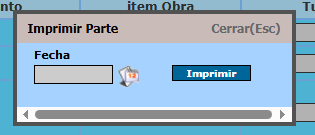
Se deberá seleccionar la fecha correspondiente al parte diario respectivo y, a continuación, presionar el botón “Imprimir”
Por último, se deberá seleccionar el tipo de archivo que se desea generar (Excel, PDF, Word, etc.). Una vez presionada la opción requerida, el sistema generará el archivo con la información correspondiente al parte diario.
3) En uso: al presionar este botón, se mostrará en pantalla el listado de activos en uso dentro de la obra. Este botón tiene la funcionalidad de volver al listado de activos actualmente en uso en caso de que se haya tildado el botón “Historial” y se estén visualizando los activos que fueron devueltos.
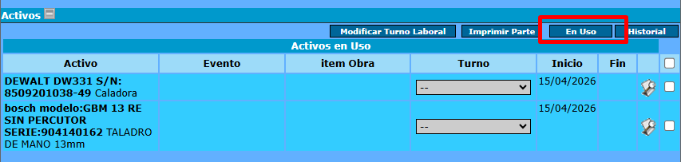
4) Historial: al presionar este botón, el sistema mostrará un listado del historial de activos fijos que fueron entregados a la obra en el pasado y que ya fueron devueltos al depósito o entregados a otra obra.

Pestaña Partes Diarios
Desde este apartado se podrán visualizar todos los partes diarios de activos de la obra registrados en el sistema, así como crear nuevos partes diarios
De cada parte diario del listado se detallará la siguiente información: código, fecha y día
Cada registro tendrá las opciones Editar y Eliminar , según el nivel de autorización del usuario.
Mediante los campos Fecha Inicial / Fecha Final se puede establecer un período de tiempo específico y, al presionar el botón Filtrar, se visualizarán únicamente los partes diarios que fueron registrados dentro de ese rango de fechas.
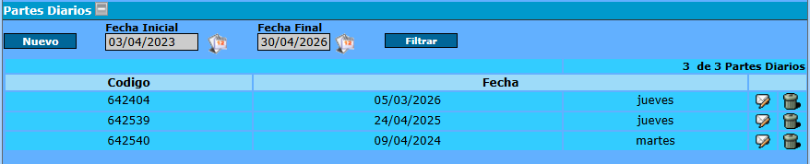
Para registrar un nuevo parte diario de activos, se deberá hacer clic en el botón “Nuevo”, lo que provocará que se despliegue la siguiente ventana
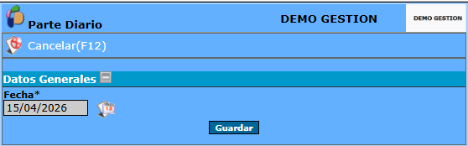
En el campo Fecha, se debe seleccionar la fecha de registro del parte diario dentro del sistema. Luego cliquear el botón Guardar
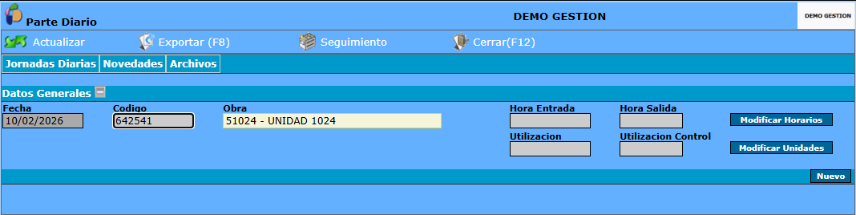
De esta manera quedará registrado el parte diario, y el sistema habilitará el siguiente apartado:
Esta pantalla está compuesta por tres pestañas: Jornadas Diarias, Novedades y Archivos
Solapa Jornadas Diarias
Esta pestaña, tal como se visualiza en la captura anterior, presenta los siguientes atributos:
>> Datos Generales: acerca del parte diario
* Fecha: en este campo el sistema indicará la fecha de registro del parte diario, definida previamente.
* Código: el sistema ingresará de forma automática el código numérico con el cual se identificará el parte diario dentro del sistema.
* Obra: en este campo el sistema indicará la denominación de la obra en la cual se está generando el parte diario.
En la parte inferior de la pantalla, el sistema mostrará un listado de todos los activos fijos que se encontraban "en uso" en la obra hasta la fecha de registro del parte diario.
De cada activo del listado, se detallará: Centro de Costo, Estado, Fecha-Hora Inicio, Fecha y Hora Fin, Consumo, Utilización, Utilización Control, Valor Unitario Utilización y Valor Utilización
Cada activo del listado tendrá las opciones Editar y Eliminar , según el nivel de autorización del usuario.
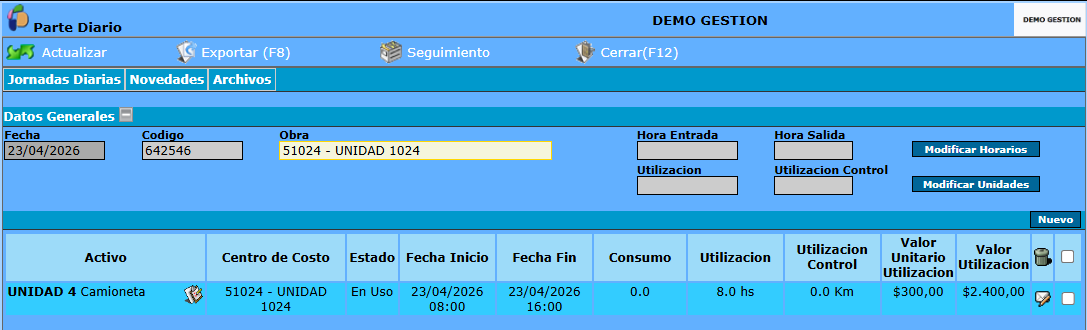
* Hora Entrada/Salida: mediante estos campos se puede establecer un rango horario de uso por jornada, el cual podrá ser asignado a los activos fijos que se encuentren registrados dentro del parte diario.
Una vez establecido el rango horario, se deberán seleccionar (mediante su casillero selector) aquellos activos a los cuales se les realizará la asignación y, por último, oprimir el botón "Modificar Horarios".
* Utilización y Utilización Control: estas opciones presentan un funcionamiento similar al de "Hora Entrada/Salida". Mediante estos campos se pueden modificar las unidades de Utilización y Utilización Control de los activos listados en el parte diario.
Una vez establecidas las unidades, se deberán seleccionar (mediante su casillero selector) aquellos activos a los cuales se les realizará la asignación y, por último, oprimir el botón "Modificar Unidades".
Para la modificación de los datos de un activo específico dentro del listado, se debe seleccionar el ícono Editar . El sistema actualizará la pantalla, mostrando únicamente los campos editables habilitados para su modificación.
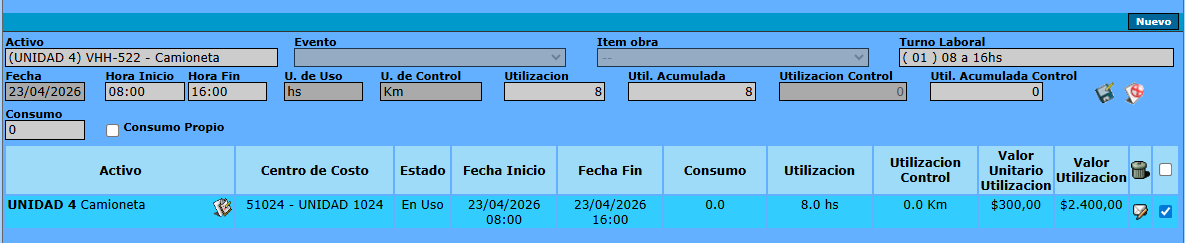
* Activo: seleccionar el activo fijo correspondiente.
* Evento: en este campo el sistema indicará el evento de obra al cual se encuentra vinculado el activo fijo.
* Ítem de Obra: en este campo el sistema indicará el ítem de obra al cual se encuentra vinculado el activo fijo.
* Turno Laboral: seleccionar el turno horario de la empresa al cual se encuentra vinculado el activo fijo.
* Fecha: el sistema indicará la fecha de registro del parte diario, definida previamente.
* Hora Inicio/Fin: mediante estos campos se debe indicar el rango temporal de la jornada.
* Unidad de Utilización de Uso: el sistema indicará la unidad de medida con la cual se cuantifica la utilización del activo, de acuerdo a lo que figure en la ficha de datos del activo. Por ejemplo, para una camioneta, la unidad de medida de utilización podría ser las horas de conducción.
Para acceder a la ficha de datos de un activo, remitirse a la opción Módulo Gestión Activos Fijos >> Activos Fijos
* Unidad de Control: el sistema indicará la unidad de medida con la cual se cuantifica el control del activo, de acuerdo a lo que figure en la ficha de datos. Este dato se utilizará, por ejemplo, para determinar cada cuánto se debe realizar el mantenimiento. Siguiendo el ejemplo de una camioneta, la unidad de control puede ser el kilometraje.
* Utilización: indicar la utilización del activo fijo en el parte diario, teniendo en cuenta la unidad de utilización correspondiente.
* Utilización Acumulada: registrar la sumatoria total de la utilización del activo fijo acumulada en el tiempo, conforme a la unidad de utilización definida en la ficha de datos.
* Utilización Control: en este campo el sistema indicará la magnitud total de la unidad de medida de control del activo, acumulada de acuerdo con los distintos partes diarios registrados en el sistema.
* Utilización Acumulada Control: en este campo se debe registrar la sumatoria acumulada de la unidad de control del activo hasta el fin del parte diario. Este dato es necesario para que el sistema pueda calcular la magnitud de la unidad de medida de control del activo.
Por ejemplo, en el caso de una camioneta, la utilización acumulada podría ser la lectura del kilometraje al fin de la jornada laboral. De esta manera, el sistema puede calcular la magnitud del kilometraje de acuerdo con lo registrado en otros partes diarios.
* Consumo: se debe definir la cantidad de unidad de consumo utilizada en el parte diario. Por ejemplo, en el caso de una camioneta, la unidad de consumo serían los litros de nafta consumidos.
* Consumo Propio: al seleccionar este casillero, se establece que la cantidad de unidad de consumo utilizada durante el parte diario fue abastecida por la propia empresa y no por una empresa tercera.
Una vez completados los campos, se deberá oprimir el ícono correspondiente para registrar los datos indicados.
En caso de querer registrar un nuevo activo en el parte diario, se deberá hacer clic en el botón "Nuevo". El sistema actualizará la pantalla, mostrando los campos a completar, los cuales son exactamente los mismos que se detallaron anteriormente para editar un activo fijo del listado.

Solapa Novedades
En este apartado se podrán visualizar todas las novedades del parte diario previamente registradas, consultar sus detalles y estado, así como generar nuevas novedades, asignarlas a los empleados correspondientes
En esta pestaña se presentarán dos pestañas: Datos Generales y Novedades
En el apartado “Datos Generales”, el sistema muestra los datos principales del parte diario, incluyendo: Código, Fecha de registro y Obra o Centro de Costo (denominación).
En el apartado “Novedades”, se listarán todas las novedades registradas vinculadas al parte diario, detallando: Empleado, Tipo de Novedad, Fecha de Inicio, Fecha de Fin y Cantidad de Horas.
Cada registro tendrá las opciones Editar y Eliminar , estas acciones se podrán realizar dependiendo el nivel de autorización del usuario.
Para registrar una nueva novedad, se debe hacer clic sobre el botón “Nueva”, desplegándose la siguiente pantalla con los datos a completar.
* Fecha Inicio: corresponde a la fecha de registro de la novedad vinculada al parte diario. El sistema completará este campo con la fecha del día actual. (Selección de Fechas)
* Tipo de Novedad: seleccionar la categoría de la novedad a registrar, de acuerdo con su naturaleza, tales como accidentes, trámites administrativos, exámenes médicos u otras tipologías predefinidas en el sistema. (Modo Selección)
* Año de aplicación: ingresar el año calendario al cual corresponde la novedad.
* Cantidad de horas: ingresar el total de horas asociadas a la duración de la novedad.
* Empleado: mediante en este campo se debe identificar al individuo al cual se le imputa la novedad registrada
* Comentario: campo de texto, en el cual se pueden ingresar observaciones adicionales acerca de la novedad.
Una vez completados todos los campos requeridos, deberá oprimirse el botón Guardar, quedando la novedad debidamente registrada en el sistema
Se habilitará la solapa “Archivos de la novedad”, mediante la cual será posible cargar y gestionar los distintos archivos y/o documentación asociados a la novedad registrada.
Todas las novedades registradas podrán visualizarse desde la pantalla correspondiente a la pestaña “Novedades” del parte diario
Cada novedad tendrá las opciones de Editar y Eliminar , según el nivel de autorización del usuario.
Esta pantalla también permite la asignación de novedades de tipo global a los empleados listados, es decir, a aquellos a los que se les haya registrado alguna novedad.
Para ello, en el campo “Tipo de novedad global” se debe seleccionar la clase de novedad.
Luego, se deben seleccionar los empleados a los cuales se les desea cargar la novedad mediante su casillero selector. Finalmente, se debe presionar el botón “Asignar” para ejecutar la operación.
Solapa Archivos
En este apartado se realizará la carga de todos los archivos y documentos asociados al parte diario, asegurando su correcta vinculación y disponibilidad para consulta dentro del sistema.
Para cargar un archivo, se deberá hacer clic en el botón “Adjuntar archivo”, lo que desplegará la pantalla de carga correspondiente
* Tipo: mediante se desplegarán las opciones de archivos que se pueden adjuntar, de las cuales se debe seleccionar la correspondiente.
* Nombre: campo donde se debe subir el archivo.
* Descripción: ingresar un detalle breve sobre el contenido del archivo
* Carpeta destino: del archivo que se adjunta al parte diario
Una vez finalizado de completar los campos, oprimir en Guardar
Todos los archivos cargados podrán visualizarse desde la pantalla correspondiente a la pestaña “Archivos” del parte diario
Cada archivo tendrá las opciones de Editar y Eliminar , según el nivel de autorización del usuario.
Solapa Registros Sist. Gest. Integral
Mediante esta solapa se debe realizar la carga de los archivos de la obra que se encuentran vinculados al sistema de gestión integral de la empresa
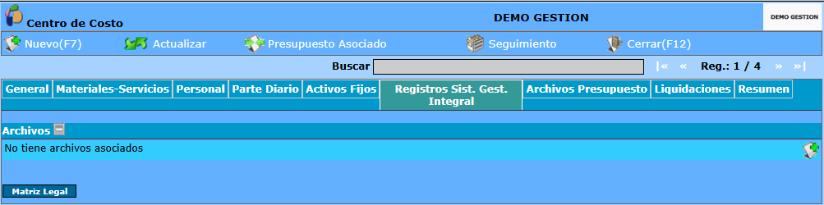
Para la carga de un nuevo archivo, se debe oprimir el botón  , desplegándose la pantalla con los datos a completar.
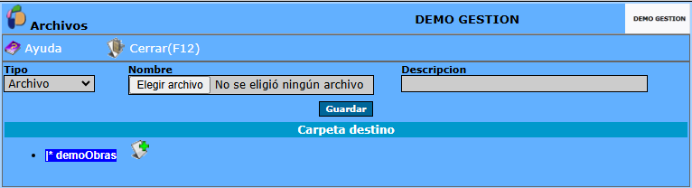
* Tipo: oprimiendo se desplegarán las opciones de archivos que se pueden adjuntar, de las cuales se debe seleccionar la correspondiente.
* Nombre: campo donde se debe subir el archivo.
* Descripción: ingresar un detalle breve que describa el contenido del archivo.
* Carpeta Destino: indicar la carpeta donde se almacenará el archivo que se adjunta. Al oprimir el ícono , se podrá modificar la carpeta por defecto.
Solapa Liquidaciones
Esta solapa permite consultar las liquidaciones del centro de costo para un año y mes específicos, previamente registradas en el sistema. Además, a partir del resultado de la consulta se podrán imprimir los recibos de las liquidaciones de los empleados listados.
Las liquidaciones se realizan desde la opción Módulo Liquidación de Haberes > Liquidaciones Haberes.
Nota: solo se podrán consultar aquellas liquidaciones que se encuentren finalizadas; para ello, en la ficha de datos de la liquidación debe estar destildado el casillero "Activa".
En la parte superior de la pantalla se mostrará el número y la denominación de la obra.
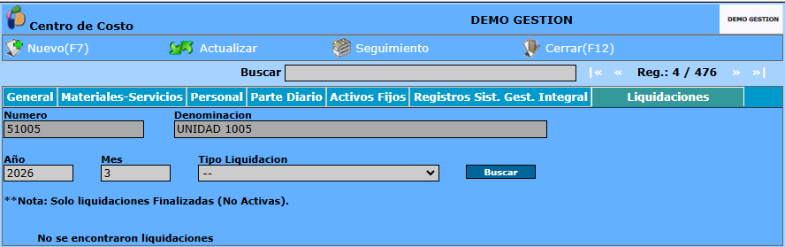
Para realizar la consulta, se deberán completar los siguientes campos:

* Año y Mes: se debe especificar el año y mes en que se realizó la liquidación dentro del sistema.
* Tipo Liquidación: mediante este campo se debe seleccionar la clase de liquidación que se desea consultar, en caso de querer filtrar entre las liquidaciones del periodo de tiempo. Si se deja este campo vacío, el sistema mostrará todas las liquidaciones del año y mes indicados.
Una vez completados los datos, se debe oprimir el botón Buscar.
De esta manera, el sistema desplegará un listado de las liquidaciones de los empleados de la obra para el periodo de tiempo indicado, mostrando el detalle de: Liquidación Haberes (código y tipo), Empleado (legajo y nombre), Remuneración, Descuento y Total Neto.
Oprimiendo el ícono podemos acceder a la ficha de datos de los empleados.
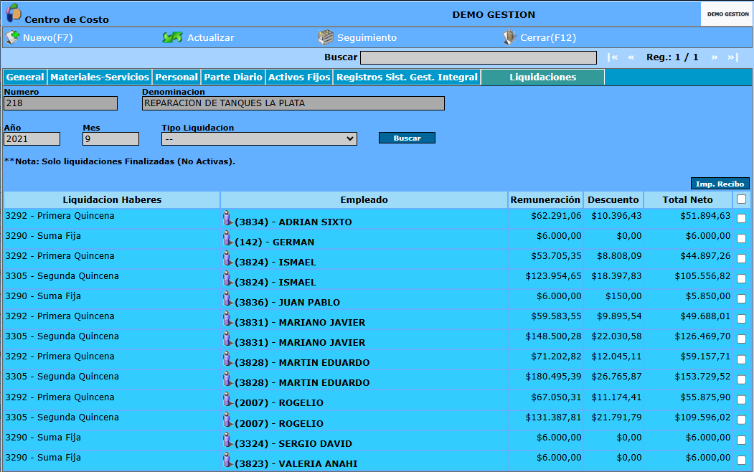
Desde esta pantalla se podrán imprimir los recibos de los empleados, utilizando las liquidaciones que fueron obtenidas a partir de la consulta realizada.
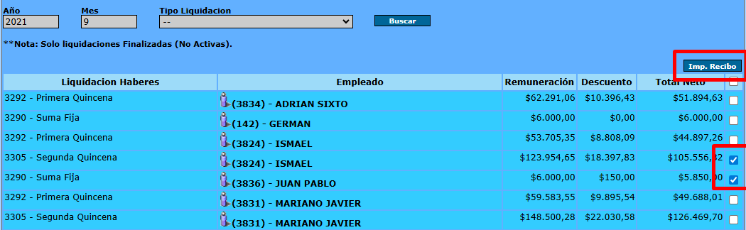
Para ello, se deberán seleccionar las liquidaciones requeridas mediante su casillero selector y, a continuación, oprimir el botón "Imp. Recibo".
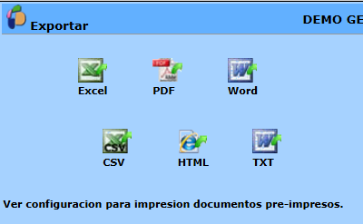
Por último, se deberá seleccionar el tipo de archivo que se desea generar (Excel, PDF, Word, etc.). Una vez presionada la opción requerida, el sistema generará el archivo con la información correspondiente al parte diario.
Solapa Archivos Presupuesto
En este apartado se deben cargar todos los archivos relacionados con el presupuesto confeccionado para la obra correspondiente, incluyendo documentación de costos, planificaciones, eventos y cualquier otro soporte necesario para el seguimiento y control de la obra.
* Nota: esta solapa solo se habilitará si la obra tiene asociado un presupuesto. Mediante el botón  Presupuesto Asociado, podremos acceder a la ficha de datos del presupuesto del proyecto.
Al ingresar se listarán los archivos ya cargados, detallándose: Fecha de registro, Evento, Ítem, Archivo y Descripción
Mediante el icono podemos eliminar archivos del listado
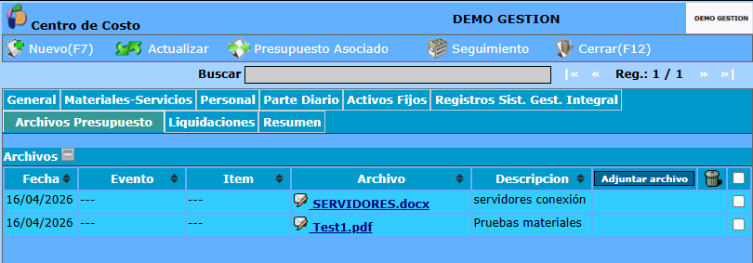
Para cargar un nuevo archivo, se deberá oprimir en el botón "Adjuntar archivo", desplegándose la siguiente pantalla con los datos a completar
* Tipo: oprimiendo se desplegarán las opciones de archivos que se pueden adjuntar, de las cuales se debe seleccionar la correspondiente.
* Nombre: campo donde se debe subir el archivo.
* Descripción: ingresar un detalle breve que describa el contenido del archivo.
* Carpeta Destino: indicar la carpeta donde se almacenará el archivo que se adjunta.
Una vez finalizado de completar los campos, oprimir en Guardar para finalizar el proceso de carga
Solapa Resumen
Este apartado permite consultar el detalle de lo presupuestado para los distintos eventos y sus respectivos ítems del presupuesto del proyecto de obra, en comparación con el avance actual y sus costos asociados, para un período determinado. De esta manera, es posible comparar directamente los valores y determinar si los costos incurridos han superado lo presupuestado, facilitando el control financiero y la detección de desvíos.
Para realizar la consultar se deberán completar los siguientes campos:
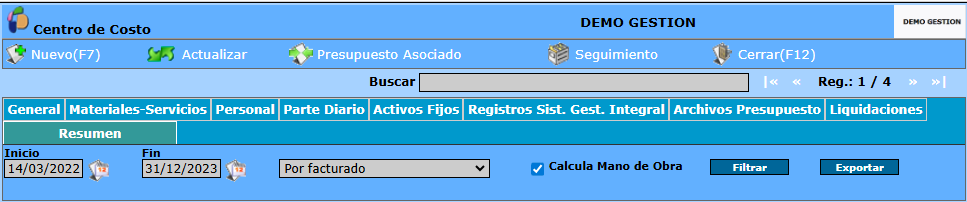
* Fecha Inicio/Fin: mediante estos campos se debe establecer el período de tiempo específico del cual se requiere información (Selección de Fechas).
En el campo adyacente, mediante la opción , se debe establecer cómo se filtrarán los costos a considerar en el reporte:
- Por Facturado: obtiene los datos de las facturas por ítem (con producto establecido) asignadas a ese centro de costo/obra/ítem.
- Por Consumido: obtiene los datos en base a los comprobantes de movimientos hacia la obra, sin considerar las facturas por ítem. Los valores se extraen de los remitos o movimientos internos (consumos de obra).
* Calcula Mano de Obra: al seleccionar este casillero, el sistema calculará el costo de la Mano de Obra dentro del período de tiempo indicado, de acuerdo con las liquidaciones realizadas.
* Exportar: una vez que el sistema haya confeccionado el resumen, al oprimir este botón se podrá generar un archivo de exportación con toda la información.
Una vez completados los datos, se debe oprimir el botón Filtrar
De esta manera, el sistema desplegará el resumen confeccionado, de acuerdo a lo seleccionado.
Se presentarán varias solapas correspondientes a los distintos eventos del presupuesto, una de Totales y otra de Ítems de obra sin imputar.
Para cada Evento de obra, se detallarán sus distintos ítems asociados. Asimismo, para cada ítem se mostrará lo presupuestado y lo gastado en las categorías de Mano de Obra, Bienes de Uso, Materiales e Insumos de Obra, Servicios y Otros Gastos.
También, para cada ítem de obra, se indicará el porcentaje de avance correspondiente.
Para cada una de las categorías mencionadas, se detallarán en las columnas de valores: el valor presupuestado, el resultado del valor presupuestado por el factor de avance y, por último, lo gastado hasta el momento para ese nivel de avance.
Si el valor de lo gastado se muestra en rojo, significa que lo efectivamente gastado ha superado lo presupuestado para ese nivel de avance.
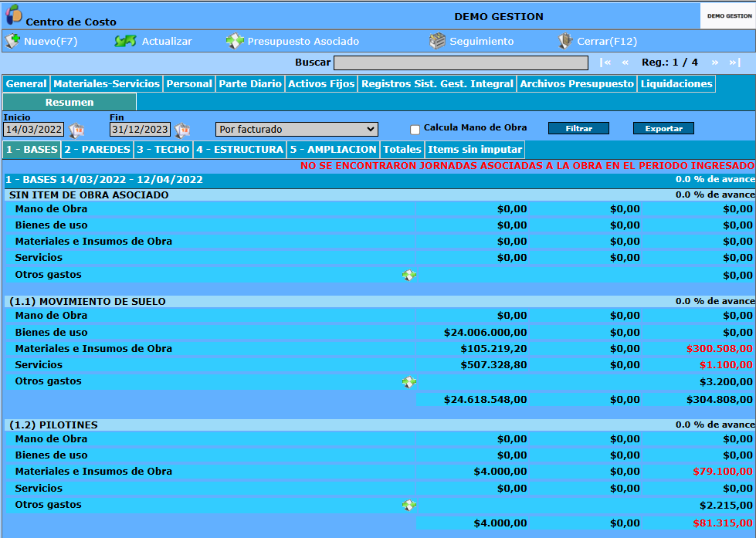
En la fila de Otros Gastos, si se oprime el ícono  , se desplegará una ventana donde se detallan los distintos gastos de la obra que conforman esta categoría.
Solapa Totales: en esta solapa se presentará una tabla que considerará la totalidad de lo gastado en todos los eventos e ítems de la obra, discriminado por las categorías: Mano de Obra, Bienes de Uso, Materiales, Servicios y Otros Gastos.
Para cada una de las categorías, se detallará lo siguiente:
- Presupuestado: el monto originalmente asignado en el presupuesto.
- Gastado según avance: resultado de multiplicar el valor presupuestado por el porcentaje de avance del ítem.
- Lo gastado hasta el momento: el total efectivamente consumido o utilizado en la obra hasta la fecha.
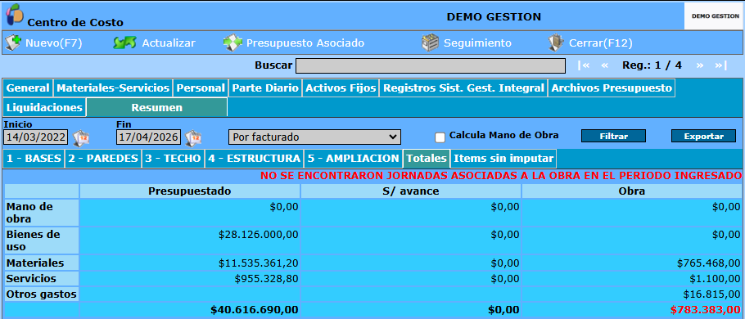
Solapa Ítems sin Imputar: mediante este apartado se podrán visualizar todos los comprobantes que no tienen asignado ningún ítem de obra y se permitirá asignarles un ítem correspondiente.
Al ingresar, se listarán todos los comprobantes que no tienen asignado un ítem, detallándose los siguientes atributos:
- Comprobante: código identificador del comprobante.
- Fecha de registro: fecha en que se registró el comprobante en el sistema.
- Tipo de comprobante: clasificación o naturaleza del comprobante.
- Proveedor: nombre del proveedor asociado.
- Descripción: breve detalle del comprobante.
- Cantidad: cantidad registrada en el comprobante.
Mediante el icono  , se podrá acceder a la ficha de datos del comprobante
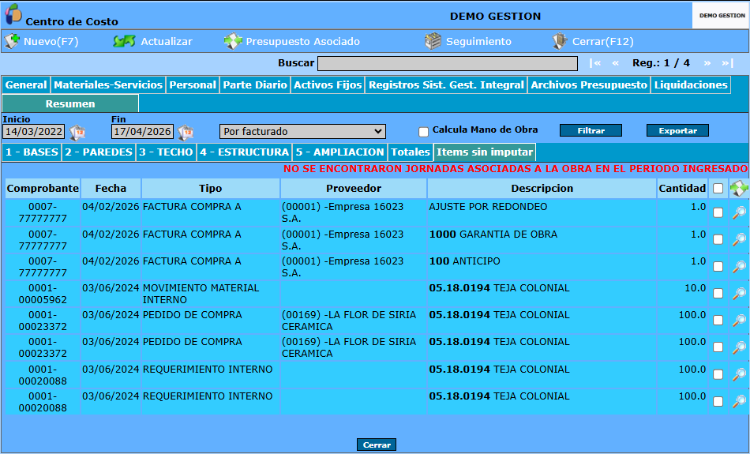
Para realizar la asignación de los comprobantes, se debe seleccionar los comprobantes requeridos utilizando su casillero selector correspondiente y, posteriormente, presionar el ícono de asignación . Al hacerlo, se desplegará una ventana donde se deberán completar los campos necesarios:
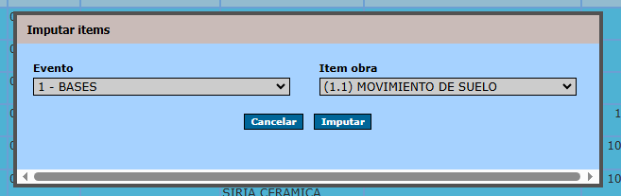
* Evento e Ítem de Obra: mediante en este campo se debe seleccionar el evento y el ítem de la obra al cual se desea realizar la asignación de los comprobantes.
Luego, se debe oprimir el botón Imputar para finalizar el proceso de asignación de comprobantes.