

Oportunidades
Introducción
Esta opción permite registrar y gestionar las oportunidades identificadas dentro de la organización, con el fin de mantener un registro centralizado y estructurado de las mismas.
Es requisito indispensable que, para poder registrar una oportunidad, exista previamente una “Planilla de Procesos” creada en el módulo BMP - Configuración de Procesos >> Configuración >> Plantilla procesos
Esta opción se encuentra en el Módulo de Ventas, dentro del listado de CRM
Para registrar una nueva Oportunidad:
El acceso se realiza desde el módulo Ventas, ingresando al CRM y seleccionando la opción “Oportunidades”.
Al ingresar se listan las oportunidades existentes en el sistema, detallándose: Número de oportunidad, Fecha de creación, Fecha de cambio, Denominación, Cliente, Sucursal, Domicilio, Zona/Barrio, Responsable, Categoría y Estado.
Cada una de las oportunidades tiene las opciones de Editar  y Eliminar
  , estas acciones se podrán realizar dependiendo el nivel de autorización del usuario.
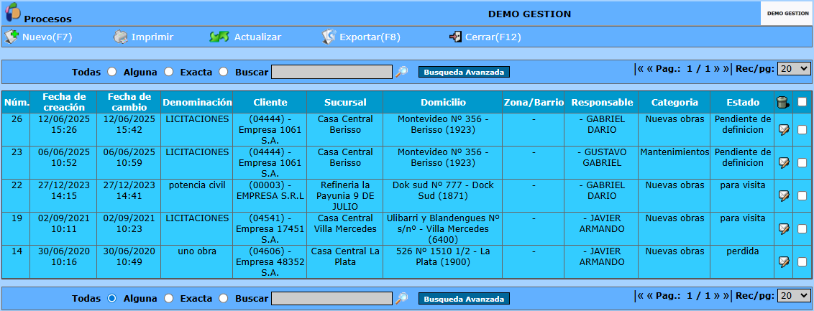
Para registrar una nueva oportunidad, se debe hacer clic en el botón  Nuevo (F7). A continuación, se visualizará una pantalla en la que se deberá seleccionar la plantilla correspondiente a la oportunidad que se desea cargar en el sistema.
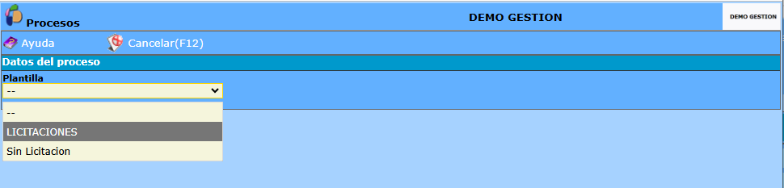
La plantilla a seleccionar debe haber sido creada previamente en el Módulo BMP - Configuración de Procesos >> Configuración >> Plantilla procesos
En el caso ilustrado en la imagen, se observa que se han definido dos plantillas para el registro de oportunidades: “Licitaciones” y “Sin Licitación”.
Una vez seleccionada la plantilla correspondiente, el sistema mostrará una pantalla "General" con los datos asociados a la misma y los campos que deben ser completados para el registro de la oportunidad.
Las plantillas de procesos comparten, en su mayoría, campos comunes a completar, independientemente del tipo de oportunidad seleccionada.
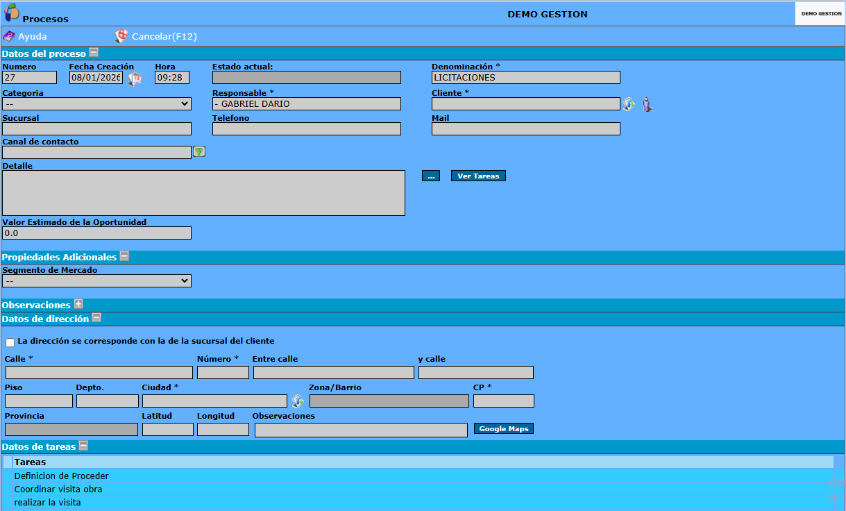
>> Datos del proceso
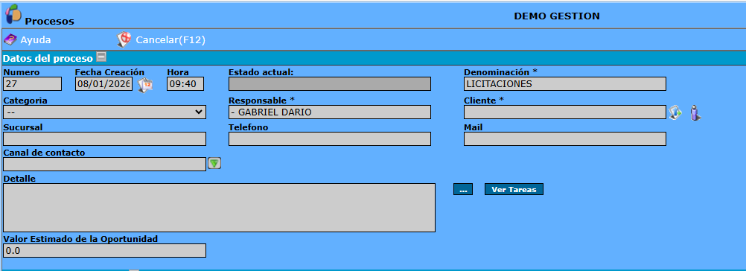
* Número: ingresar el código numérico con el cual la oportunidad quedará registrada e identificada en el sistema.
* Fecha de Creación: Ingresar la fecha con la cual la oportunidad será registrada en el sistema. (Selección de Fechas)
* Hora: indicar la hora en que se registra la oportunidad en el sistema.
* Estado Actual: al hacer clic en el botón  se desplegarán las opciones definidas en la plantilla de procesos seleccionada, permitiendo indicar la etapa del proceso en la que se encuentra la oportunidad. Este campo se habilita únicamente después de presionar el botón Continuar.
* Denominación: mediante ingresar un nombre o título descriptivo que identifique la oportunidad en el sistema. Este atributo se utilizará para la búsqueda y localización de la oportunidad en informes y reportes generados por el sistema.
* Categoría: seleccionar la categoría que describe el tipo de oportunidad que se está registrando, de acuerdo con las opciones definidas en la plantilla de procesos seleccionada. (Modo Selección)
* Responsable: Ingresar el nombre de la persona encargada de gestionar y dar seguimiento a la oportunidad. Por defecto, se asigna el usuario actualmente conectado (Modo Selección)
Dicho individuo debe estar registrado en el sistema, sino para agregarlo dirigirse a Administración>>Administración Empresa>>Empleados
* Cliente: indicar el nombre del cliente asociado a la oportunidad. Mediante el icono  , se puede acceder a la lista de clientes existentes en el sistema, y desde esta se puede agregar un nuevo cliente, si este no se encuentra registrado. sino también mediante el icono
  , se puede dar de alta cliente consumidor final. (Modo Selección)
* Sucursal: ingresar el nombre de la sucursal del cliente en la que se está gestionando la oportunidad.
La sucursal debe estar registrada en el sistema, en el caso de querer agregar una nueva dirigirse a Administración>>Administración Empresa>>Sucursales. (Modo Selección)
* Teléfono: ingresar el número de teléfono de contacto del cliente relacionado con la oportunidad de que estás registrando.
* Mail: ingresar el mail del cliente relacionado con la oportunidad de que estás registrando.
* Canal de Contacto: mediante  indicar el medio por el cual el cliente se comunicó con la empresa (por ejemplo: Internet, publicaciones, visita, entre otros).
* Contacto: ingresar al individuo, representante de la empresa/cliente, quien fue se contactó. Mediante el icono , se puede agregar un nuevo contacto, sino se encontraba registrado en la lista ya existente.
* Detalle: Campo de texto destinado a especificar información adicional sobre la oportunidad que no esté contemplada en los demás campos del formulario.
* Valor Estimado de la Oportunidad: este campo permite asignar un valor estimado a la oportunidad que se está registrando, según el criterio del usuario.
>> Propiedades Adicionales: en este apartado se pueden configurar campos adicionales, personalizables de acuerdo las necesidades de la empresa /cliente.
Por ejemplo:

* Segmento Mercado: seleccionar el tipo de mercado al que está vinculada la oportunidad. Si el segmento de mercado no se encuentra en el listado existente registrado en el sistema, para agregarlo dirigirse a Modulo Ventas>>Archivos>>Segmento de Mercado.
>> Datos de la Dirección

Este bloque permite registrar la dirección asociada al cliente vinculado con la oportunidad.
Al seleccionar el casillero “La dirección se corresponde con la de la sucursal del cliente”, el sistema completará automáticamente los siguientes atributos con la información registrada en la ficha de datos del cliente correspondiente a la sucursal previamente seleccionada:
- Calle
- Número
- Entre calle y calle
- Piso
- Departamento
- Ciudad
- Zona/Barrio
- Código Postal (CP)
- Provincia
- Latitud
- Longitud
- Observaciones
Si la ciudad a seleccionar no se encuentra en el listado del sistema, se puede agregar manualmente utilizando el icono . Para más información sobre el registro de una ciudad, consultar: Configuración>>Configuración Regional>>Ciudades.
* Observaciones: este campo permite ingresar comentarios adicionales relacionados con la dirección del cliente.
Si la dirección que se quiere registrar no está vinculada a la sucursal del cliente, todos los campos de dirección deberán completarse manualmente.
>> Datos de Tareas
En esta sección se presentan las tareas asociadas a la oportunidad, las cuales fueron definidas previamente al generar la planilla de procesos correspondiente, y que deberán ejecutarse para gestionar la oportunidad de manera efectiva.

Una vez completados todos los datos, hacer clic en el botón Continuar para finalizar el registro de la oportunidad en el sistema.
>> Datos Relacionales

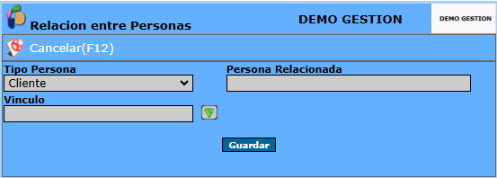
Este apartado permite la carga de los participantes del proceso (clientes y/o proveedores), estableciendo una relación entre un cliente y un proveedor, o entre dos clientes.
Para cargar cada participante, se deberá oprimir el botón “Agregar una Nueva Relación”. El sistema desplegará una pantalla en la que se deberá seleccionar el cliente o proveedor e indicar su vinculación con el proceso.
Solapa Elementos Asociados
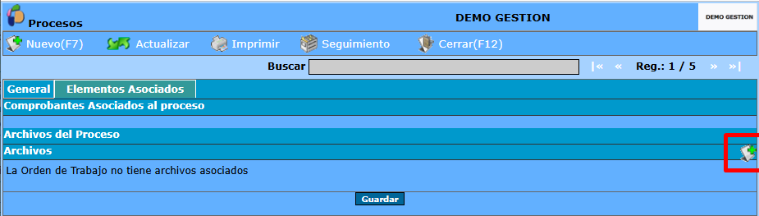
Mediante esta solapa es posible adjuntar comprobantes y archivos relacionados con las tareas realizadas.
Para adjuntar un archivo:
- Hacer clic en el icono de adjuntar , desplegándose la pantalla de carga
- Una vez completados los datos, presionar el botón Guardar.
- Finalmente, seleccionar botón Cerrar (F12).
Una vez registrada la oportunidad en el sistema, se habilita la opción de programar las distintas tareas previamente definidas en la plantilla seleccionada.
Estas tareas podrán ser asignadas a los responsables correspondientes, establecer fechas de inicio y vencimiento, y adjuntar archivos o comentarios adicionales, permitiendo así un seguimiento ordenado y controlado de todas las acciones necesarias para gestionar la oportunidad de manera eficiente.
Para programar una tarea, se debe acceder al listado de tareas disponible en la pestaña “Datos de Tarea”.
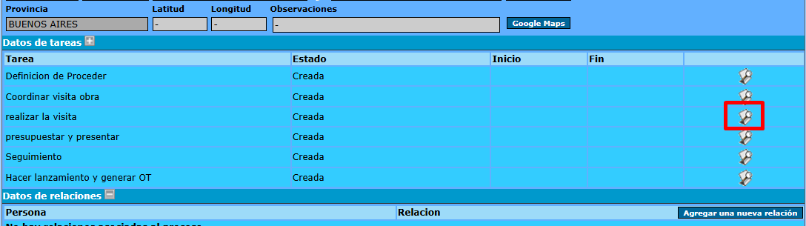
Cada tarea del listado incluye un icono de programación  , el cual al seleccionarlo permite acceder a la pantalla destinada a configurar la programación de la tarea.
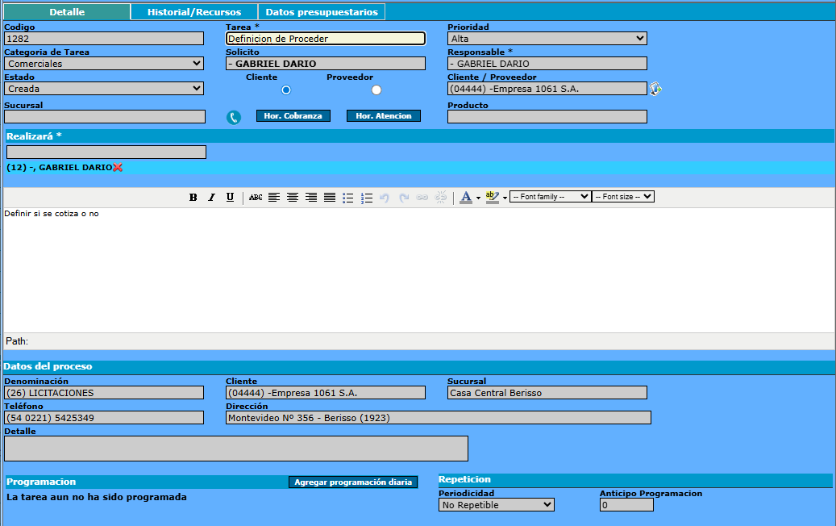
Esta ventana presentará tres pestañas: Detalle, Historial/Recursos y Datos presupuestarios.
Para más información de cómo registrar la programación de una tarea, dirigirse al manual de ayuda de la opción Agenda>>Tareas
>> Detalle
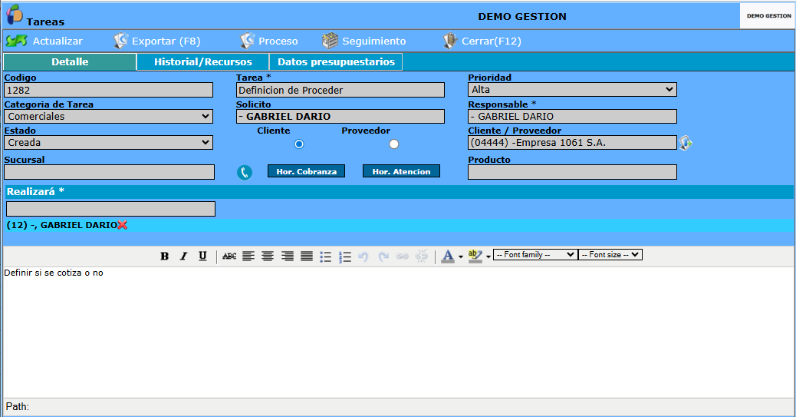
En este apartado se deberán completar los siguientes datos para la programación de la tarea:
- Código: identificador único de la tarea.
- Tarea: nombre o descripción de la tarea a realizar.
- Prioridad de la tarea: seleccionar mediante la opción desplegable entre Alta, Media o Baja.
- Categoría de la tarea: clasificación de la tarea según su tipo.
- Solicitó: indicar si la tarea fue solicitada por Cliente o Proveedor.
- Responsable: persona asignada para gestionar la tarea.
- Estado de la tarea: estado actual de la misma (pendiente, en progreso, completada, etc.).
- Cliente / Proveedor: asociar la tarea al cliente o proveedor correspondiente.
- Sucursal: indicar la sucursal vinculada a la tarea.
- Producto: permite asociar la tarea a un producto específico.
- Quien realizará la tarea: persona encargada de ejecutar la tarea.
Por último, se encuentra la Descripción: Campo de texto destinado a detallar la tarea a programar, proporcionando información adicional relevante para su correcta ejecución.
>> Solapa Datos del proceso

En apartado nos permitirá visualizar la siguiente información (la cual fue completara con anterioridad para registrar la oportunidad) del proceso: Denominación (del proceso que se está llevando a cabo, es este caso particular "Licitaciones"), Cliente, Sucursal (en la que se está trabajando), Teléfono (del cliente), Dirección (de la sucursal) y Detalle (datos extras que se quieren agregar acerca del proceso).
Una vez completados todos los datos, hacer clic en el botón Guardar para registrar la programación de la tarea en el sistema
De este modo, una vez registrada la programación de la tarea, será posible definir su programación diaria a través del apartado “Programación” del sistema.

Para definir la programación diaria, se debe hacer clic en el botón “Agregar Programación Diaria”. Se desplegará una ventana en la cual se deberán ingresar la fecha y la hora de inicio y finalización de la tarea.
Una vez completados los datos, presionar los botones Guardar y Cerrar (F12) para registrar la programación en el sistema.
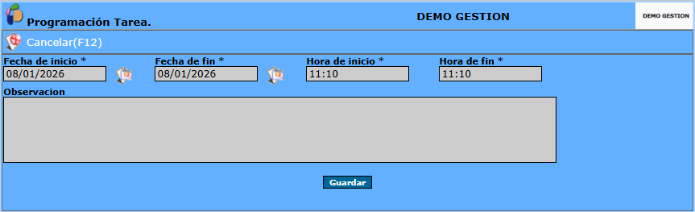
Las programaciones diarias cargadas se podrán visualizar en forma de listado dentro del apartado “Programación"
Cada programación tendrá las opciones de Editar y Eliminar , estas acciones se podrán realizar dependiendo el nivel de autorización del usuario.

La tarea puede programarse para ejecutarse en distintos días e intervalos de tiempo. Una vez finalizada la programación y realizada la tarea, se debe actualizar el estado de la tarea a “Programada”.
El historial de cambios de estado registra automáticamente la fecha y hora de inicio y finalización, así como el detalle de cada modificación de estado de la tarea, permitiendo un seguimiento completo y trazable.
Mediante el apartado “Repetición”, es posible configurar la periodicidad con la que se repetirá la programación de la tarea, permitiendo establecer intervalos diarios, semanales, mensuales o personalizados según la necesidad del proceso.
Adicionalmente, se puede definir el Anticipo de Programación, que determina con cuántos días de antelación el sistema notificará al usuario sobre la ejecución de la tarea programada, garantizando así que las actividades sean realizadas de manera oportuna y facilitando la planificación y seguimiento de las tareas recurrentes.

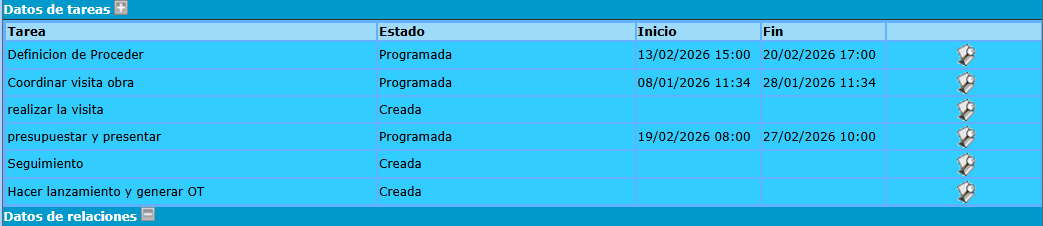
Todas las programaciones de las distintas tareas registradas podrán visualizarse desde la pantalla principal de la oportunidad, dentro del apartado “Datos de Tareas”, proporcionando una vista consolidada de todas las actividades planificadas y permitiendo un seguimiento centralizado de cada tarea asociada.
>> Solapa Historial/Recursos
En este apartado se podrá visualizar información relevante relacionada con la programación de la tarea registrada, incluyendo:
- Historial de modificaciones y avances: Registro detallado de todos los cambios de estado y progreso de la programación de la tarea.
- Recursos asociados: Elementos cargados en el sistema vinculados a la programación de la tarea, tales como Eventos Asociados, Comprobantes, Informes de Tarea y Archivos de la Tarea.
Esto permite un seguimiento completo y centralizado de cada tarea dentro de la oportunidad.
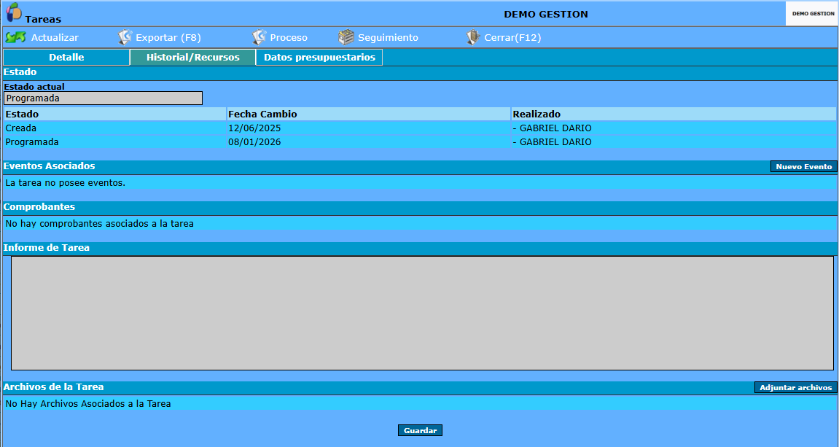
* Estado de la Tarea: Muestra el estado actual de la tarea y un registro histórico de los cambios de estado.
Para cada modificación se detalla la fecha en que se efectuó el cambio y la persona que lo realizó
* Eventos Asociados: En este apartado se listan los distintos eventos vinculados a la tarea.
Para registrar un nuevo evento, hacer clic en el botón Nuevo Evento, lo que desplegará una ventana donde se deberán completar los siguientes datos:
- Fecha y hora de inicio del evento.
- Fecha y hora de fin del evento.
- Descripción del evento.
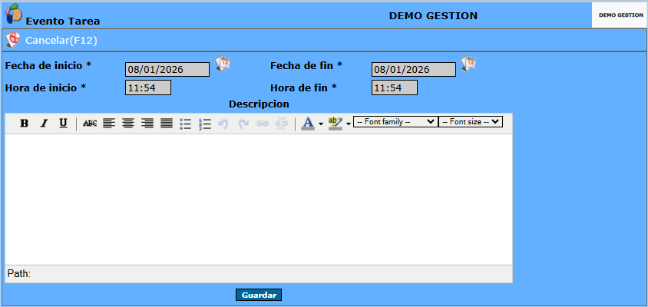
Una vez ingresados los datos del evento, hacer clic en Guardar y posteriormente en Cerrar (F12). El sistema volverá a la pantalla principal de la tarea, donde se podrá visualizar el evento registrado.
Cada evento dispondrá de las opciones Editar y Eliminar , disponibles según el nivel de autorización del usuario.
* Comprobantes: en este apartado se podrán visualizar los comprobantes asociados a la tarea que han sido cargados en el sistema
* Informe de Tarea: Campo de texto destinado a ingresar una descripción detallada de la tarea a desarrollar o que ya ha sido completada, permitiendo documentar el progreso y resultados obtenidos.
* Archivos de la Tarea: en este apartado se podrán visualizar los archivos asociados a la tarea que han sido cargados en el sistema. La carga de archivos se lleva a cabo mediante el botón Adjuntar Archivos
>> Solapa Datos Presupuestarios
En esta sección se pueden registrar movimientos presupuestarios asociados a la ejecución de la tarea.
Para cada movimiento, se deben completar los siguientes campos:
- Tipo: mediante seleccionar si el movimiento corresponde a un Ingreso o Egreso.
- Fecha: Indicar la fecha del movimiento.
- Descripción: Ingresar una descripción detallada del movimiento presupuestario.
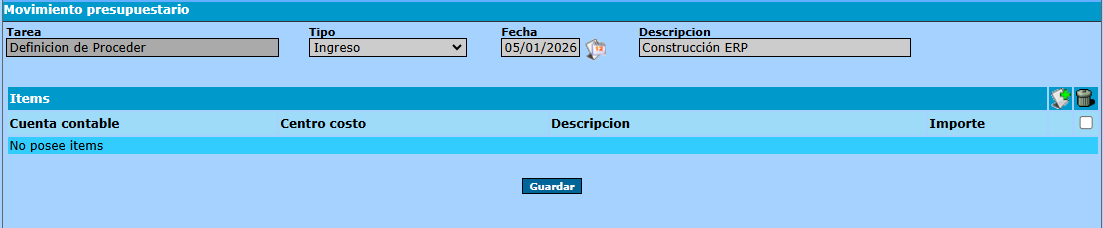
Posteriormente, se deben definir los distintos ítems del movimiento presupuestario haciendo clic en el icono .
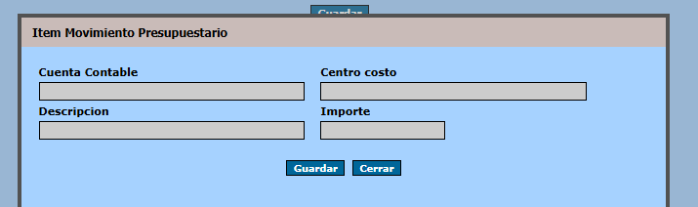
Se desplegará una ventana en la que se deberán completar los siguientes datos:
- Cuenta Contable: seleccionar la cuenta contable a la cual se asignará el movimiento.
- Centro de Costo: indicar el centro de costo correspondiente.
- Descripción: Ingresar una descripción breve del ítem presupuestario.
- Importe: registrar el monto asociado al ítem.
Una vez completados los datos, oprimir en el botón Guardar
* Recursos de la tarea: a todas las tareas se le pueden asignar recursos. La asignación se realiza cliqueando sobre el botón Agregar Recursos a la Tarea.