

Orden Devolución Cliente
Introducción
Mediante esta opción se generan las órdenes de devolución asociadas a un cliente, las cuales son emitidas y gestionadas por la empresa.
Esta opción se encuentra en los Módulos de Ventas y Almacenes, dentro del listado de Movimientos
¿Qué es una Orden de Devolución?
Es un documento formal que inicia el proceso de devolución de un producto por parte de un cliente a una empresa. Funciona como una solicitud oficial para devolver uno o más artículos comprados previamente, ya sea para obtener un reembolso, un cambio o un crédito en la tienda.
Cuando ingresemos nos aparecerán todos las ordenes de devolución generadas, detallándose: Fecha de confección, Numero, Referencia, Cliente, Estado y Tipo devolución.
Cada orden tiene las opciones Editar  y Eliminar
  , estas acciones se podrán realizar dependiendo el nivel de autorización del usuario.
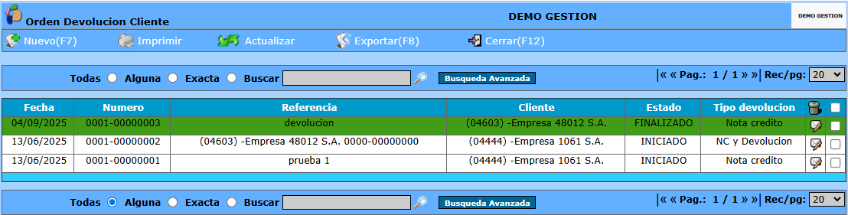
Para registrar una nueva orden devolución: oprimir en el botón  Nuevo (F7) para generar una nueva orden, apareciendo la siguiente pantalla
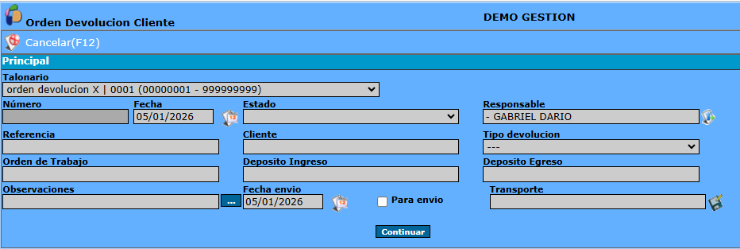
Debiendo completar los campos:
* Talonario de la orden a emitir, pueden existir varios talonarios, al operador se le asigna un talonario por defecto. Al cliquear en el ícono  se desplegarán las opciones de talonario disponibles. Si no existe un talonario, al cliquear en Continuar el sistema da el siguiente aviso: "No existen Talonarios habilitados para este tipo de comprobante", debiéndose proceder a la carga del mismo para poder confeccionar la orden de devolución. Para la carga del talonario ver Modulo Venta>>Talonario.
* Numero: el sistema ingresará de forma automática el número o código que identificará a este comprobante, de acuerdo al talonario (seleccionado en el campo anterior) del que proviene esta orden de devolución.
* Fecha: ingresar la fecha de confección de la orden de devolución (Selección de Fechas)
* Estado: al oprimir se desplegarán distintas opciones, para indicar en qué etapa del proceso se encuentra la orden de devolución.
* Responsable: es la persona que confecciona la orden de devolución. Si se quiere asignar como responsable, a alguien que no encuentra dentro del lista de empelados predefinido, se puede hacer oprimiendo el ícono (Modo Selección)
* Referencia: ingresar breve detalle, mediante el cual se identifica el contenido de la orden de devolución. La referencia se emplea para las búsquedas en los listados e informes dentro del sistema
* Cliente: seleccionar el cliente en particular al cual le corresponde la devolución (Modo Selección).
Dicho cliente debe haber sido cargado previamente en el sistema, sino para agregarlo dirigirse a Módulo Venta>>CRM>>Clientes.
* Tipo devolución: cliqueando se desplegarán las opciones: Nota crédito / Anulación, Cambio / Falla material, Nota crédito y devolución.
Nota: Si se selecciona la opción Nota de crédito / Anulación, no será necesario especificar el depósito de ingreso ni el de egreso de la devolución. En cambio, si se selecciona la opción Nota de crédito y devolución, únicamente deberá indicarse el depósito de ingreso.
* Orden de Trabajo: Ingresar el número de orden de trabajo asociada a la devolución. La orden de trabajo debe estar cargada en el sistema, sino para agregar una nueva dirigirse a Módulo Ventas>>Movimientos>>Orden Trabajo/Pedido Cliente. (Modo Selección)
* Depósito Ingreso: establecer el depósito donde fue ingresado el producto devuelto por el cliente. Dicho depósito a seleccionar debe estar registrado en el sistema, sino para agregarlo dirigirse a Módulo Almacenes>>Archivo>>Depósito. (Modo Selección)
* Depósito Egreso: establecer el depósito desde el cual se enviará el producto al cliente como parte de la devolución. Dicho depósito a seleccionar debe estar registrado en el sistema, sino para agregarlo dirigirse a Módulo Almacenes>>Archivo>>Depósito. (Modo Selección)
* Observaciones: campo de texto, donde puede ingresar información adicional o aclaraciones importantes relacionadas con la orden de devolución, que no estén contempladas en otros campos del formulario.
* Fecha de envío: ingresar la fecha en la que se envió la devolución al cliente (Selección de Fechas)
* Para envío: tildando este casillero, se establece que la devolución será enviada al cliente, por lo cual se desplegarán los campos Sucursal y Domicilio.
* Transporte: ingresar el medio de transporte utilizado para realizar la devolución al cliente. Si el transporte no se encuentra en el listado predefinido, se lo puede ingresar mediante Módulo Empaque>>Archivo>>Transporte. (Modo Selección)
* Sucursal: donde se enviará la devolución del cliente. La sucursal debe estar registrada en el sistema, en el caso de querer agregar una nueva dirigirse a Administración>>Administración Empresa>>Sucursales. (Modo Selección)
* Domicilio: corresponde a la dirección legal de la sucursal seleccionada. Este campo es completado automáticamente por el sistema, según la información registrada para dicha sucursal en la ficha de datos del cliente.
Una vez completados los campos, oprimimos en el botón Continuar.
Al realizar esta acción, el sistema desplegará la pestaña “Ítems”, en la cual se registran los artículos asociados a la orden de devolución.
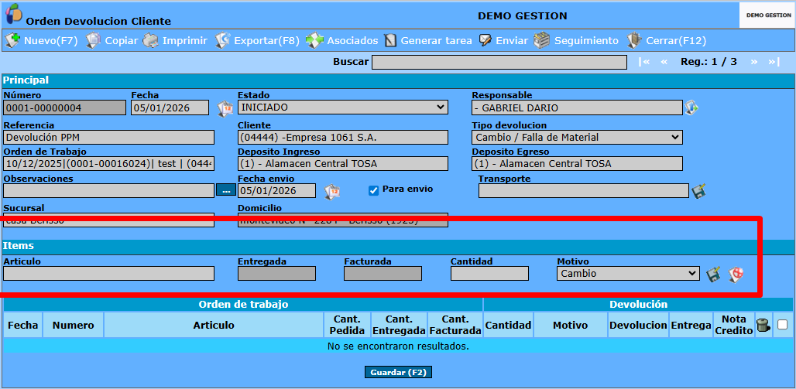
Se deberán completar los siguientes campos obligatorios:
- Artículo: al seleccionar el artículo, el sistema recupera automáticamente las cantidades entregadas y facturadas asociadas.
- Cantidad del artículo a devolver: corresponde al número de unidades que el cliente devuelve, el cual deberá ser validado contra las cantidades previamente registradas.
- Motivo de la devolución: mediante identificar la causa de la devolución
Luego de haber completados los datos, oprimir sobre el icono  , para cargar el artículo.
Este procedimiento deberá repetirse tantas veces como sea necesario, hasta completar la carga de la totalidad de los productos incluidos en la orden de devolución.
Todos los artículos que vayamos cargando se listaran en la pantalla principal, detallándose:
Respecto a la Orden de Trabajo: Fecha de registro de la orden de trabajo, Número del comprobante, Articulo (Nombre), Cantidad Pedida, Cantidad Entregada y Cantidad Facturada
Con Respecto de Devolución: Cantidad, Motivo, Devolución (Si o No), Entrega (Si o No) y Nota Crédito (Si o No)
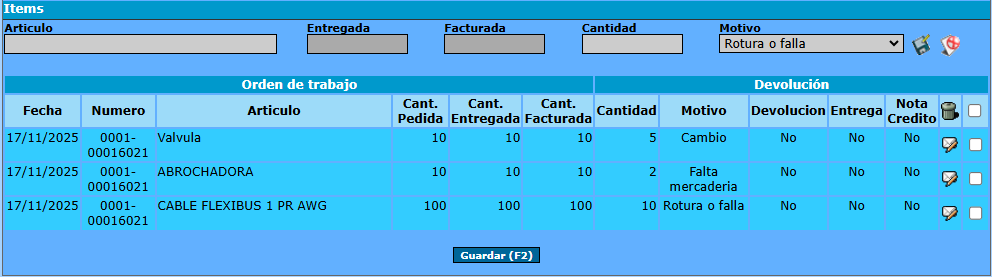
Una vez finalizada la carga de la totalidad de los artículos, se deberá seleccionar la opción Guardar (F2) para completar el proceso de registro de la orden de devolución en el sistema.