Orden de Despacho
Introducción
Guía para generar una orden de despacho
Que es una Orden de Despacho
Es un documento interno que una empresa utiliza para autorizar y registrar la salida de productos, materiales o mercadería desde un depósito, almacén o centro de distribución hacia un cliente, una sucursal o un área interna.
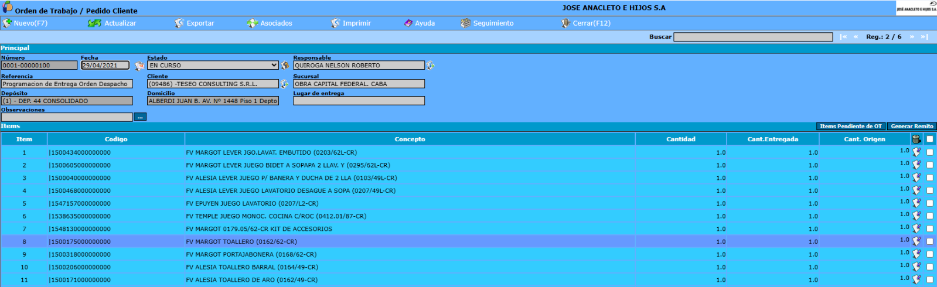
Al ingresar el sistema desplegará un listado de las ordenes de despacho registradas en el sistema, detallando: Fecha de emisión de la orden, Número del comprobante, Referencia, Cliente y Estado. Cada orden de despacho tiene las opciones editar  y eliminar
  , según el nivel de autorización del usuario.

Para generar una Orden de Despacho, cliquear en Nuevo (F7)
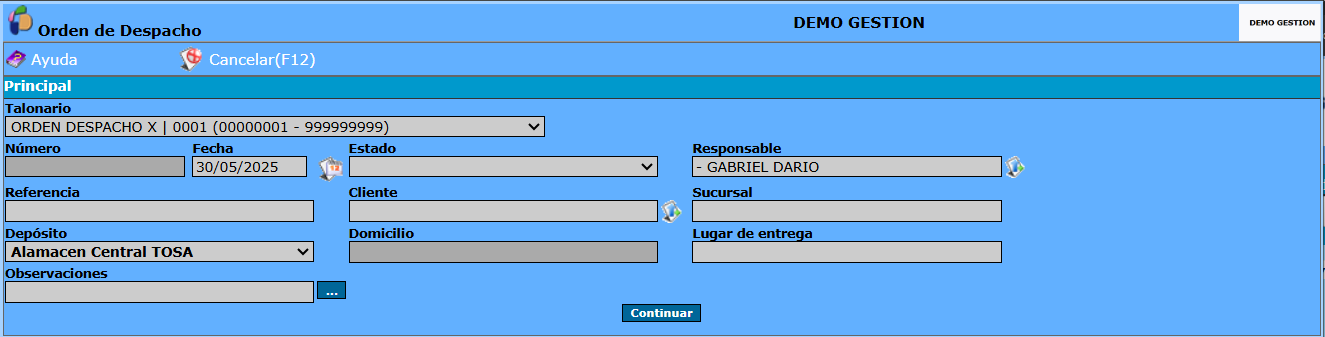
Descripción detallada
* Talonario: de la orden de despacho a emitir, pueden existir varios talonarios, al operador se le asigna un talonario por defecto. Al cliquear sobre , se desplegaran las distintas opciones. Si no existe un talonario, al cliquear en Nuevo (F7) el sistema da el siguiente aviso: No existen Talonarios habilitados para este tipo de comprobante, debiéndose proceder a la carga del mismo para poder confeccionar la orden de despacho. Para la carga del talonario ver la opción Talonario.
* Numero: ingresar el número o código que identifica el talonario del que proviene esta orden de despacho.
* Fecha: se refiere a la fecha de confección de la orden de despacho. (Selección de Fechas)
* Estado: al apretar se desplegarán distintas opciones, para indicar en qué etapa del proceso se encuentra la orden de despacho.
* Responsable: es la persona que confecciona la orden de despacho, por defecto es el usuario actual. Dicho individuo debe estar registrado en el sistema, sino para agregarlo cliquear el ícono  (el cual te redirige a Administración>>Administración Empresa>>Empleados) (Modo Selección)
* Referencia: mediante la cual se identifica el contenido de la orden de despacho. La referencia se emplea para las búsquedas en los listados e informes.
* Cliente: se indica a quien se realizara el trabajo. Si el cliente no se encuentra registrado, se lo puede dar de alta mediante el ícono sin necesidad de salir de la pantalla orden de trabajo. (Modo Selección)
* Sucursal: poner el nombre de la sucursal de la empresa en la que se está trabajando. La sucursal debe estar registrada en el sistema, en el caso de querer agregar una nueva dirigirse a Administración>>Administración Empresa>>Sucursales. (Modo Selección)
* Depósito: se indica el depósito de donde se descontará el stock de los artículos empleados en la orden. Este dato es importante si vuestra empresa posee varios depósitos donde almacena los artículos. Los depósitos se predefinen mediante el Módulo Almacenes>>Archivo>>Depósito. Mediante la opción desplegable se listan los depósitos predefinidos para su selección.
* Domicilio: dirección legal del depósito.
* Lugar de Entrega: ingresar la dirección o ubicación específica donde debe entregarse el despacho.
* Observaciones: puede ingresar información adicional o aclaraciones importantes relacionadas con el despacho, que no estén contempladas en otros campos del formulario.
Al final de completar los campos, oprimir Continuar
El sistema desplegará un listado de los distintos ítems asociados a la orden de despacho, detallando de cada uno: Ítem (número), Código, Concepto, Cantidad, Cantidad Entregada y Cantidad origen. Mediante el ícono  se puede eliminar ítems de la orden de despacho