

Programación de cobranzas
Guía para la Programación de Cobranzas de Órdenes de Trabajo
Introducción
Esta sección está diseñada para gestionar y organizar la programación de cobranzas asociadas a órdenes de trabajo. Permite visualizar un listado de órdenes activas y aplicar distintos filtros (por fecha, cliente, estado, entre otros) para segmentar la información.
Desde aquí, el usuario puede confeccionar un documento de Programación de Cobranzas, que detalla las fechas, sucursales, clientes y montos a cobrar.
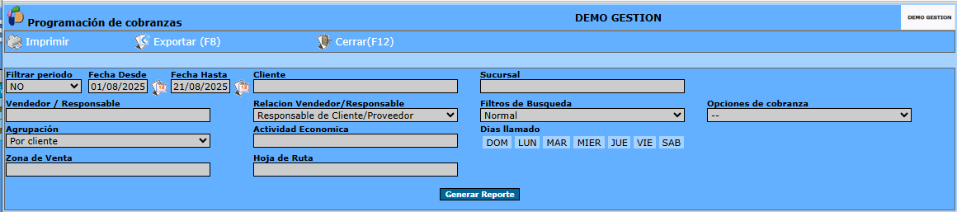
Al ingresar aparecerá la siguiente pantalla:
Filtros de Selección
Para obtener el Reporte de Programación de Cobranzas, se pueden emplear los siguientes filtros:
- Filtrar período: Indica si se desea aplicar un filtro por período de tiempo. Si está activo, el reporte se limitará al intervalo de fechas especificado. Si no, se incluirán todas las cobranzas registradas.
- Fecha Desde y Fecha Hasta: Definen el período de tiempo que se utilizará como filtro para las cobranzas. (Selección de Fechas) Solo deben completarse si la opción Filtrar período está activa.
- Cliente: Permite filtrar las cobranzas por un cliente específico. Si no se completa, se incluyen cobranzas de todos los clientes. Para agregarlo dirigirse a Módulo Venta>>CRM>>Clientes (Modo Selección)
- Sucursal: Permite filtrar las cobranzas por una sucursal específica del cliente. Si no se completa, se incluyen cobranzas de todas las sucursales. Para agregar una nueva dirigirse a Administración>>Administración Empresa>>Sucursales (Modo Selección)
- Vendedor / Responsable: Permite filtrar las cobranzas por el empleado que realizó la venta o el responsable asignado al cliente. Si no se completa, se incluyen cobranzas sin distinción de responsable. (Modo Selección)
- Relación Vendedor/Responsable: Se selecciona entre Responsable de Cliente/Proveedor o Responsable del comprobante, de acuerdo al campo anterior.
- Filtro de Búsqueda: Permite indicar el tipo de cobranzas a visualizar:
- Normal: Cobranzas en estado regular.
- En Gestión Judicial: Cobranzas bajo gestión judicial.
- Todas: Incluye ambas.
- Opciones de Cobranza: Permite filtrar las cobranzas según si tienen o no asociada una tarea, si tienen asignada la tarea de cobrar al cliente o si tienen asignada la tarea de contactar al cliente.
- Agrupación: Establece cómo se agruparán las cobranzas en el reporte: Por cliente o sucursal.
- Actividad Económica: Permite filtrar las cobranzas de acuerdo a una actividad económica puntual. Para agregarla dirigirse a Modulo Ventas>>Archivos>>Actividad Económica (Modo Selección)
- Días de Llamado: Permite filtrar las cobranzas de acuerdo con el día de contacto disponible del cliente. Se pueden seleccionar uno o varios días simultáneamente.
- Zona de Venta: Permite filtrar las cobranzas de acuerdo con una zona de venta específica. Para agregarla dirigirse a Módulo Ventas>>Archivos>>Zona de Venta (Modo Selección)
- Hoja de Ruta: Permite visualizar las cobranzas asociadas a una hoja de ruta específica. Para cargar una nueva ir a Modulo Venta>>Movimientos>>Hoja de Ruta (Modo Selección)
Reporte de Cobranzas y Funcionalidades
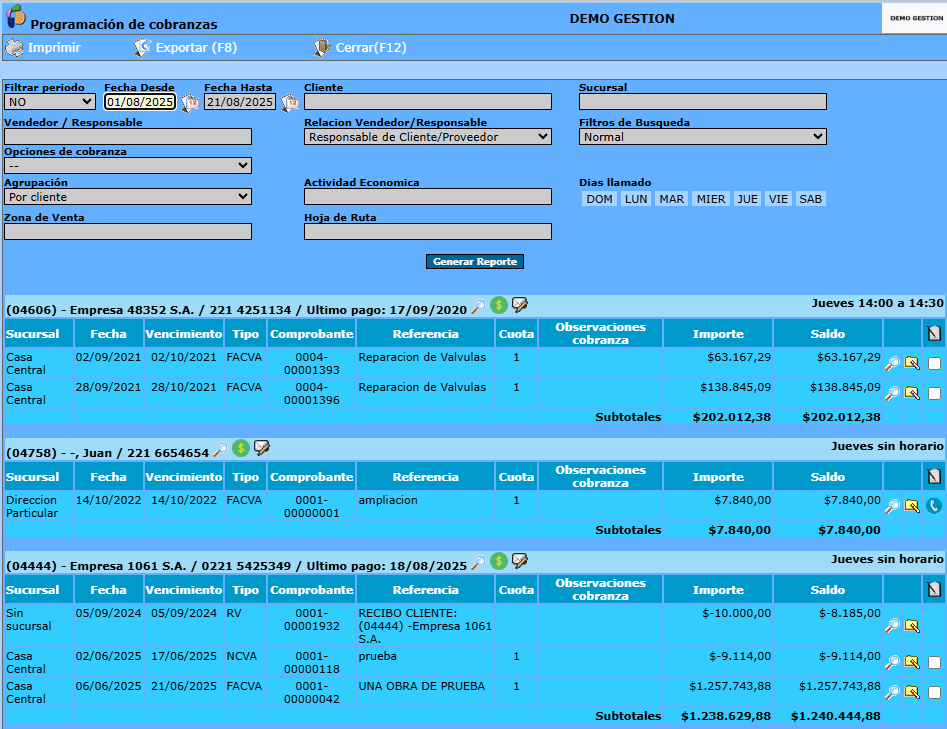
Una vez completados los campos, oprimir Generar Reporte.
El Sistema desplegará un listado de cobranzas (agrupadas por cliente), detallando de cada una: Sucursal, Fecha de emisión, Vencimiento, Tipo de comprobante, Comprobante (número), Referencia, Cuota (número de cuota), Observaciones cobranza, Importe y Saldo del cliente.
- Información del Cliente
El sistema brinda de cada cliente: Código, Nombre, Número, la fecha del último pago del cliente y su día y horario disponible para llamarlo.
Iconografía por Cliente:
 Oprimiéndolo, se accede a la ficha de datos del respectivo cliente.
 Oprimiéndolo, se accede a una pantalla donde se detallan los últimos pagos realizados del cliente.
 Oprimiéndolo, se accede a la ficha de movimientos del respectivo cliente.
2. Opciones de Gestión por Cobranza
- Oprimiéndolo, se accede a la ficha de datos del comprobante que origina la cobranza.
 Oprimiéndolo, se accede a una pantalla para detallar observaciones acerca de la cobranza.
 Oprimiéndolo, se accede a la tarea programada de cobranza (solo si existe).
3. Programación de Tareas
Seleccionando el comprobante y luego oprimiendo el ícono  , se puede programar una tarea asociada a esa cobranza.
Exportar Documento de Programación de Cobranzas
Para confeccionar el documento de Programación de Cobranzas (que detalla ubicaciones, fechas, clientes y montos a cobrar):
- Se deben seleccionar los comprobantes mediante su casillero selector.
2. Luego hacer clic en el casillero Exportar (F8).
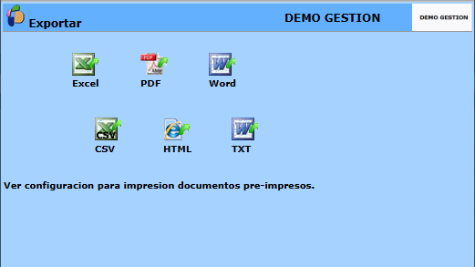
El sistema desplegará una ventana donde se debe seleccionar el tipo de archivo de exportación.
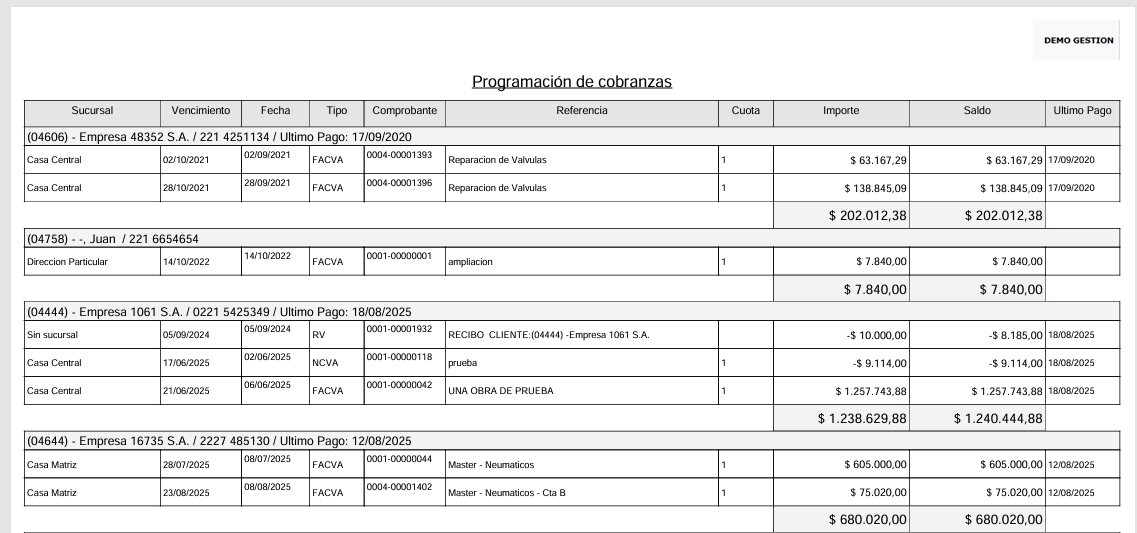
Captura de un caso puntual del documento de Programación de Cobranza:
```
Detalle completo del proceso
Introducción
Esta sección está diseñada para gestionar y organizar la programación de cobranzas asociadas a órdenes de trabajo. Permite visualizar un listado de órdenes activas y aplicar distintos filtros (por fecha, cliente, estado, entre otros) para reducir y segmentar la información mostrada en el reporte final.
Desde esta sección, el usuario puede confeccionar un documento de Programación de Cobranzas, que detalla de forma estructurada las fechas, sucursales, clientes y montos que deben cobrarse en cada caso.
Al ingresar aparecerá la siguiente pantalla
Para obtener el Reporte de Programación de Cobranzas, se pueden emplear los siguientes filtros de selección:
* Filtrar período: Mediante esta opción se debe indicar si se desea aplicar un filtro por período de tiempo.
Si está activado, las cobranzas que aparecerán en el reporte se limitarán al intervalo de fechas especificado. En caso contrario, se incluirán todas las cobranzas registradas, sin restricción temporal.
* Fecha Desde y Fecha Hasta: estos campos permiten definir el período de tiempo que se utilizará como filtro para las cobranzas a incluir en el reporte. (Selección de Fechas) En caso de que, en la opción Filtrar período, se haya seleccionado no aplicar filtro por fechas, estos campos no deberán ser completados, ya que no tendrán efecto en la generación del reporte.
* Cliente: este campo permite filtrar las cobranzas incluidas en el reporte en función de un cliente específico.
Si se selecciona un cliente, el reporte mostrará únicamente las cobranzas asociadas a ese cliente. En caso de dejar el campo sin completar, se incluirán cobranzas de todos los clientes registrados en el sistema, según los demás filtros aplicados. Dicho cliente debe haber sido cargado previamente en el sistema, sino para agregarlo dirigirse a Módulo Venta>>CRM>>Clientes (Modo Selección)
* Sucursal: este campo permite filtrar las cobranzas del reporte en función de una sucursal específica del cliente seleccionado. Al indicar una sucursal, el sistema mostrará únicamente las cobranzas registradas para esa ubicación.
Si no se completa este campo, se incluirán cobranzas de todas las sucursales del cliente (en caso de haberse seleccionado uno). La sucursal debe estar registrada en el sistema, en el caso de querer agregar una nueva dirigirse a Administración>>Administración Empresa>>Sucursales (Modo Selección)
* Vendedor / Responsable: este campo permite filtrar las cobranzas del reporte de acuerdo con el empleado que realizó la venta o el responsable asignado al cliente correspondiente.
Al seleccionar un empleado en este campo, el reporte mostrará únicamente las cobranzas asociadas a ventas realizadas o gestionadas por dicho usuario. Si el campo no es completado, se incluirán cobranzas sin distinción de responsable, según los demás filtros aplicados. (Modo Selección)
* Relación Vendedor/Responsable: cliqueando  se desplegarán las opciones: Responsable de Cliente/Proveedor o Responsable del comprobante. De acuerdo a la establecido en el campo Vendedor/ Responsable, se selecciona la opción adecuada.
* Filtro de Búsqueda: mediante esta opción desplegable se debe indicar el tipo de cobranzas que se desean visualizar en el reporte final. Las opciones disponibles son:
- Normal: Muestra únicamente las cobranzas en estado regular, fuera de procesos judiciales.
- En Gestión Judicial: Muestra únicamente las cobranzas que se encuentran bajo gestión judicial.
- Todas: Incluye tanto cobranzas normales como aquellas en gestión judicial.
* Opciones de Cobranza: mediante esta opción desplegable se puede filtrar las cobranzas en el reporte según si tienen o no asociada una tarea, si tienen asignada la tarea de cobrar al cliente o asignada la tarea de contactar al cliente.
* Agrupación: mediante se debe establecer como se agruparán las cobranzas en el reporte: Por cliente o sucursal
* Actividad Económica: este campo permite filtrar las cobranzas de acuerdo a una actividad económica puntual. Dicha actividad a seleccionar deber haber sido previamente cargada en el sistema, sino es el caso dirigirse a Modulo Ventas>>Archivos>>Actividad Económica (Modo Selección)
* Días de Llamado: este campo permite filtrar las cobranzas en el reporte de acuerdo con el día de contacto disponible del cliente (de acuerdo a como figura en la ficha de datos del mismo)
Se pueden seleccionar uno o varios días simultáneamente, y el sistema mostrará únicamente aquellas cobranzas correspondientes a clientes que hayan indicado disponibilidad para ser contactados en los días seleccionados.
* Zona de Venta: este campo permite filtrar las cobranzas que se mostrarán en el reporte de acuerdo con una zona de venta específica.
Al seleccionar una zona, el sistema incluirá únicamente las cobranzas correspondientes a clientes o transacciones asociadas a dicha zona geográfica o comercial. La zona de venta a seleccionar debe haber sido cargada previamente en el listado existente registrado en el sistema. Sino dirigirse a Módulo Ventas>>Archivos>>Zona de Venta (Modo Selección)
* Hoja de Ruta: este campo permite visualizar las cobranzas asociadas a una hoja de ruta especifica. En el caso de querer cargar una nueva hoja de ruta ir a Modulo Venta>>Movimientos>>Hoja de Ruta (Modo Selección)
Una vez completados los campos, oprimir Generar Reporte
El Sistema desplegara un listado de cobranzas (agrupadas por cliente), detallando de cada una: Sucursal, Fecha de emisión, Vencimiento, Tipo de comprobante, Comprobante (número), Referencia, Cuota (número de cuota), Observaciones cobranza, Importe y Saldo del cliente
Cada cobranza posee los íconos:
oprimiéndolo se accede a la ficha de datos del comprobante que origina la cobranza
oprimiéndolo se accede a una pantalla, donde se detalla observaciones acerca de la cobranza
oprimiéndolo se accede a la tarea programada de cobranza (siempre y cuando se haya definido, sino este icono no aparecerá)
El sistema brinda de cada cliente: Código, Nombre, Número, la fecha del último pago del cliente y su día y horario disponible para llamarlo
Seleccionando el comprobante que queramos, y luego oprimiendo el ícono podemos programarle una tarea.
Cada cliente presenta los siguientes íconos:
oprimiéndolo se accede a la ficha de datos del respectivo cliente
oprimiéndolo se accede a una pantalla, donde se detallan los últimos pagos realizados del cliente.
oprimiéndolo se acede a la ficha de movimientos del respectivo cliente
Para confeccionar el documento de Programación de Cobranzas, en el cual se detallan las ubicaciones (sucursales), fecha, clientes y el monto a cobrar, se debe seleccionar los comprobantes mediante su casillero selector y luego hacer clic en el casillero Exportar (F8).
El sistema desplegara una ventana, en la cual se debe seleccionar el tipo de archivo de exportación
Captura de un caso puntual del documento de Programación de Cobranza