

Programación de entregas
Guía para la Programación de Entregas de Órdenes de Trabajo
Introducción
Esta sección está diseñada para gestionar y organizar la distribución de productos asociados a órdenes de trabajo (OT). Permite visualizar un listado de órdenes activas y aplicar distintos filtros para segmentar la información.
Desde aquí, el usuario puede confeccionar un documento de Programación de Entregas, que detalla las ubicaciones (depósitos) y las cantidades de productos que deben entregarse.
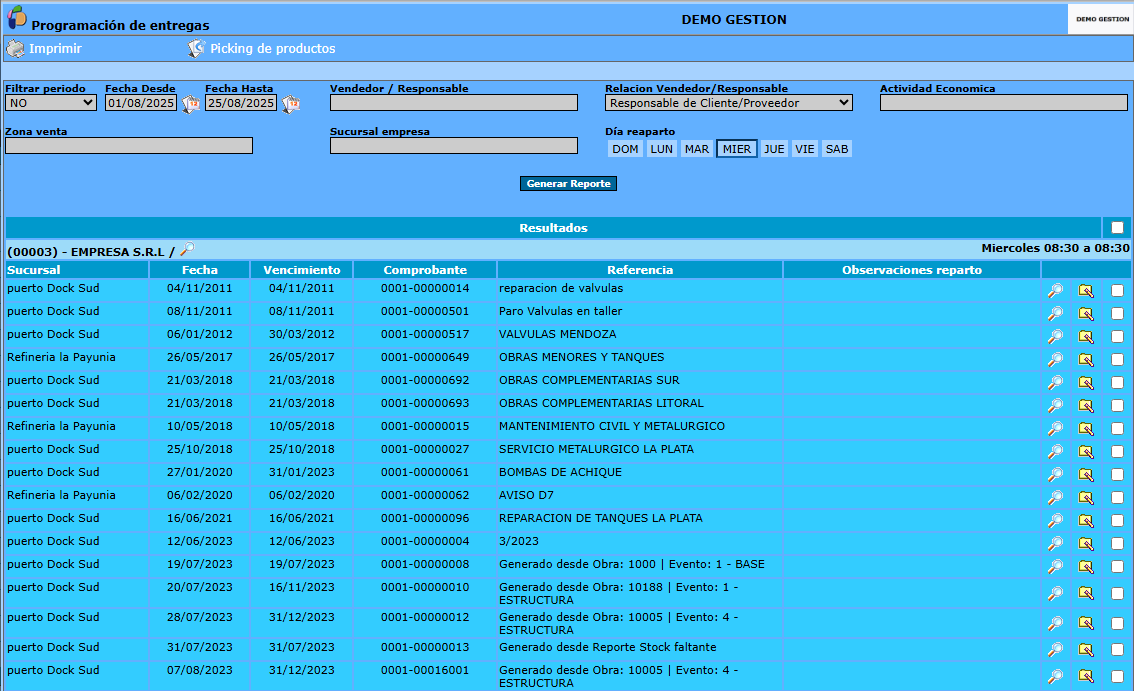
Al ingresar aparecerá la siguiente pantalla:

Filtros de Selección
Para obtener el Reporte de Programación de Entregas, se pueden emplear los siguientes filtros:
- Filtrar período: Indica si se desea aplicar un filtro por período de tiempo. Si está activo, las órdenes de trabajo se limitarán al intervalo de fechas especificado. En caso contrario, se incluirán todas las órdenes de trabajo registradas.
- Fecha Desde y Fecha Hasta: Definen el período de tiempo que se utilizará como filtro para las órdenes de trabajo. (Selección de Fechas) Solo deben completarse si la opción Filtrar período está activa.
- Vendedor / Responsable: Permite filtrar las entregas de acuerdo con el empleado responsable de la orden de trabajo o el responsable asignado al cliente. (Modo Selección)
- Actividad Económica: Permite filtrar las entregas de acuerdo a una actividad económica puntual. Para agregarla dirigirse a Modulo Ventas>>Archivos>>Actividad Económica (Modo Selección)
- Zona de Venta: Permite filtrar las órdenes de trabajo de acuerdo con una zona de venta específica. Para agregarla dirigirse a Módulo Ventas>>Archivos>>Zona de Venta (Modo Selección)
- Sucursal Empresa: Permite conocer las entregas de una sucursal específica de vuestra empresa. Si no se completa, se incluirán las órdenes de trabajo de todas las sucursales. Para agregar una nueva dirigirse a Administración>>Administración Empresa>>Sucursales (Modo Selección)
- Días reparto: Permite filtrar las órdenes de trabajo de acuerdo con el día de reparto disponible del cliente (según su ficha de datos). Para más información dirigirse a Módulo Venta>>CRM>>Clientes
Reporte de Órdenes de Trabajo
Una vez completados los campos, oprimir Generar Reporte.
El Sistema desplegará un listado de órdenes de trabajo (agrupadas por cliente), detallando de cada una: Sucursal, Fecha de emisión, Vencimiento, Comprobante (número), Referencia y Observaciones reparto.
- Información del Cliente y Órdenes
El sistema brinda de cada cliente: Código, Nombre y día y horario disponible de reparto.
- Iconografía por Cliente:
 Oprimiéndolo, se accede a la ficha de datos del cliente.
- Iconografía por Cobranza (Orden de Trabajo):
- Oprimiéndolo, se accede a la ficha de datos de la orden de trabajo.
 Oprimiéndolo, se accede a una pantalla para detallar observaciones de reparto.
Generación del Documento de Programación de Entregas (Picking)
Para confeccionar el documento de Programación de Entregas (que detalla ubicaciones y cantidades a entregar):
- Se debe seleccionar la orden de trabajo deseada mediante su casillero selector.
2. Luego, hacer clic en el botón Picking de productos.
El sistema desplegará una ventana para seleccionar el tipo de productos a exportar:
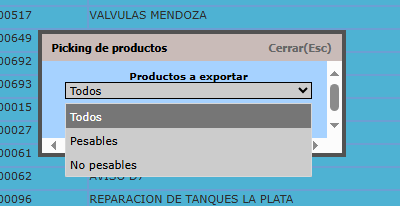
- Todos
- Pesables
- NO Pesables
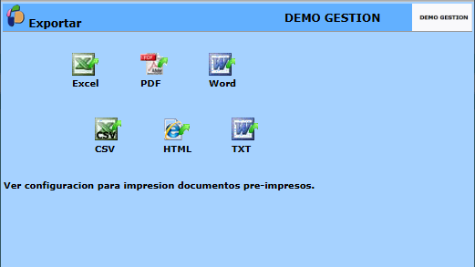
Por último, se debe seleccionar el tipo de archivo de exportación:
```
-----
Detalle completo del proceso
Introducción
Esta sección está diseñada para gestionar y organizar la distribución de productos asociados a órdenes de trabajo. Permite visualizar un listado de órdenes activas y aplicar distintos filtros (por fecha, cliente, estado, entre otros) para reducir y segmentar la información mostrada en el reporte final.
Desde esta sección, el usuario puede confeccionar un documento de Programación de Entregas, que detalla de forma estructurada las ubicaciones (depósitos) y las cantidades de productos que deben entregarse en cada caso. Esta funcionalidad facilita la planificación logística, asegurando una distribución precisa y eficiente del stock disponible.
Al ingresar aparecerá la siguiente pantalla
Para obtener el Reporte de Programación de entregas, se pueden emplear los siguientes filtros de selección:
* Filtrar período: Mediante esta opción se debe indicar si se desea aplicar un filtro por período de tiempo.
Si está activado, las ordenes de trabajo que aparecerán en el reporte se limitarán al intervalo de fechas especificado. En caso contrario, se incluirán todas las ordenes de trabajo registradas, sin restricción temporal.
* Fecha Desde y Fecha Hasta: estos campos permiten definir el período de tiempo que se utilizará como filtro para las ordenes de trabajo a incluir en el reporte. (Selección de Fechas) En caso de que, en la opción Filtrar período, se haya seleccionado no aplicar filtro por fechas, estos campos no deberán ser completados, ya que no tendrán efecto en la generación del reporte.
* Vendedor / Responsable: este campo permite filtrar las entregas del reporte de acuerdo con el empleado responsable de la orden de trabajo confeccionada o el responsable asignado al cliente correspondiente.
Al seleccionar un empleado en este campo, el reporte mostrará únicamente las ordenes asociadas a ventas realizadas o gestionadas por dicho usuario. Si el campo no es completado, se incluirán ordenes de trabajo sin distinción de responsable, según los demás filtros aplicados. (Modo Selección)
* Actividad Económica: este campo permite filtrar las entregas de acuerdo a una actividad económica puntual. Dicha actividad a seleccionar deber haber sido previamente cargada en el sistema, sino es el caso dirigirse a Modulo Ventas>>Archivos>>Actividad Económica (Modo Selección)
* Zona de Venta: este campo permite filtrar las ordenes de trabajo que se mostrarán en el reporte de acuerdo con una zona de venta específica.
Al seleccionar una zona, el sistema incluirá únicamente las ordenes/pedidos correspondientes a clientes o transacciones asociadas a dicha zona geográfica o comercial. La zona de venta a seleccionar debe haber sido cargada previamente en el listado existente registrado en el sistema. Sino dirigirse a Módulo Ventas>>Archivos>>Zona de Venta (Modo Selección)
* Sucursal Empresa: este campo permite conocer las entregas de una sucursal especifica de vuestra empresa. Si no se completa este campo, se incluirán las ordenes de trabajo de todas las sucursales. La sucursal a seleccionar debe estar registrada en el sistema, en el caso de querer agregar una nueva dirigirse a Administración>>Administración Empresa>>Sucursales (Modo Selección)
* Días reparto: este campo permite filtrar las ordenes de trabajo en el reporte de acuerdo con el día de reparto disponible del cliente (de acuerdo a como figura en la ficha de datos del mismo). Para mas información dirigirse a Módulo Venta>>CRM>>Clientes
Una vez completados los campos, oprimir Generar Reporte
El Sistema desplegara un listado de ordenes de trabajo (agrupadas por cliente), detallando de cada una: Sucursal, Fecha de emisión, Vencimiento, Comprobante (número), Referencia y Observaciones reparto
Cada cobranza posee los íconos:
oprimiéndolo se accede a la ficha de datos de la orden de trabajo
oprimiéndolo se accede a una pantalla, donde se detallan observaciones de reparto
El sistema brinda de cada cliente: Código, Nombre y día y horario disponible de reparto. Además cada cliente presenta mediante el cual se accede a la ficha de datos del mismo
Para confeccionar el documento de Programación de Entregas, en el cual se detallan las ubicaciones (depósitos) y las cantidades de cada producto a entregar, se debe seleccionar la orden de trabajo deseada mediante su casillero selector y luego hacer clic en el botón Picking de productos.
El sistema desplegara una ventana, en la cual se debe seleccionar el tipo de productos a exportar: Todos, Pesables o NO Pesables
Por ultimo se debe seleccionar el tipo de archivo de exportación