

Punto de Venta
Introducción
Mediante esta opción se definen los puntos de venta de la empresa, permitiendo registrar y gestionar cada ubicación o sucursal desde la cual se realizan operaciones comerciales.
Esta opción se encuentra en los Módulos de Ventas y POS-Punto Venta, dentro de listado Archivo
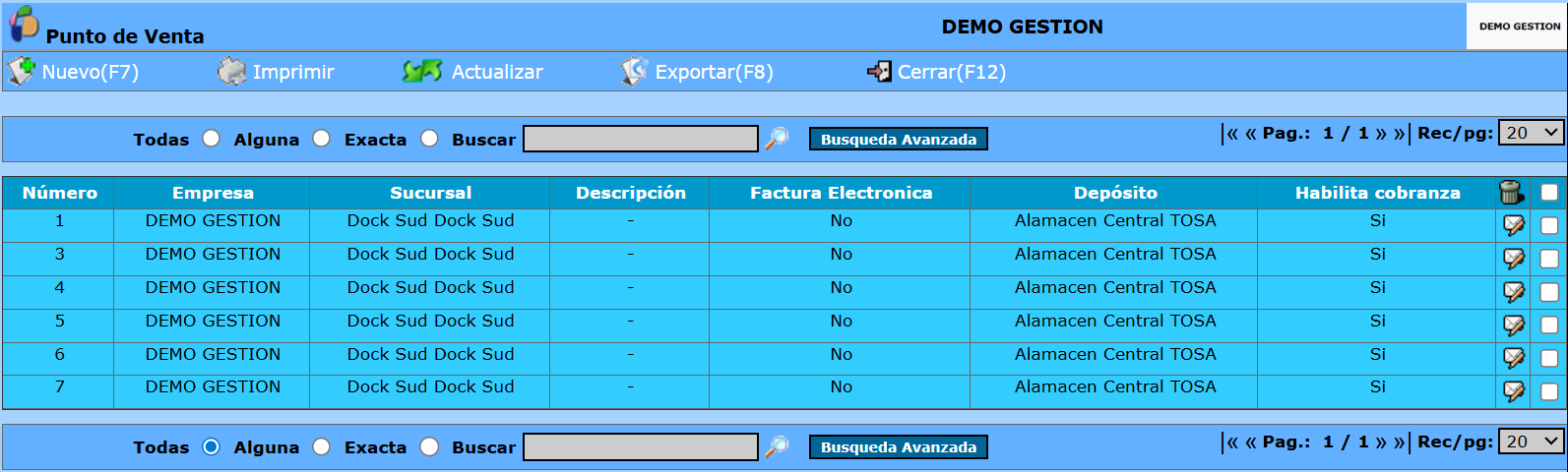
Al ingresar se listan los Puntos de Ventas registrados en el sistema, detallándose: Número, Empresa, Sucursal, Descripción, Factura Electrónica (Si o No), Depósito y Habilita cobranza (Si o No).
Cada uno tiene las opciones Editar  y Eliminar
  , estas acciones se podrán realizar dependiendo el nivel de autorización del usuario.
Dar de Alta un Punto de Venta
Debemos oprimir en el botón  Nuevo (F7), desplegándose una ventana donde se deben completar los atributos
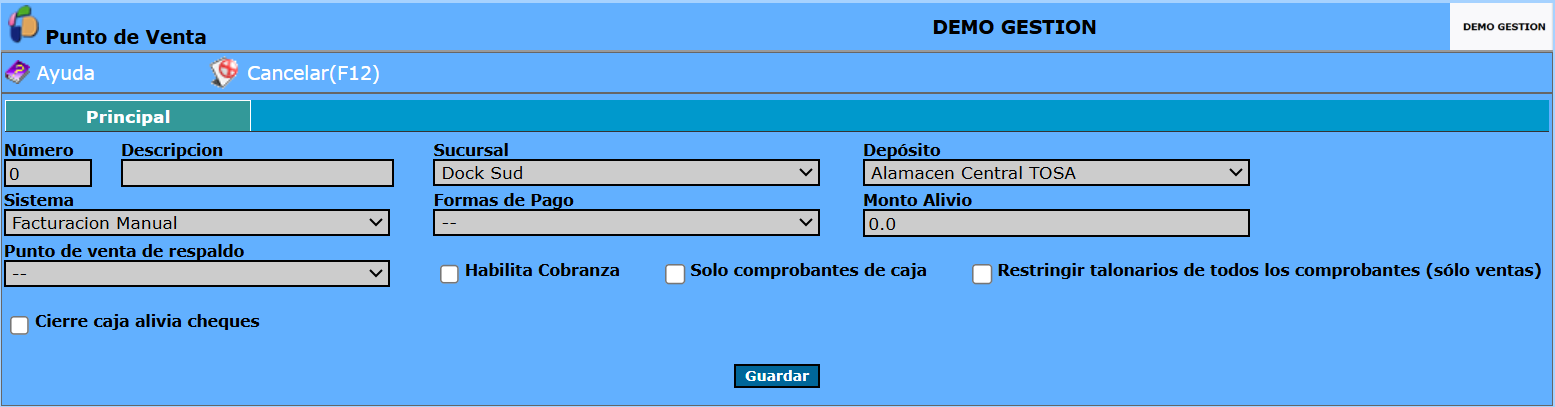
* Número y Denominación: Estos campos corresponden al número y nombre del Punto de Venta que se desea dar de alta en el sistema. Ambos atributos se utilizan para facilitar las búsquedas en los listados e informes.
* Sucursal: Seleccionar la sucursal correspondiente al punto de venta a ingresar. Mediante la opción desplegable  , elegir entre las sucursales predefinidas. Cada sucursal puede tener asociados distintos depósitos
Las sucursales se dan de alta mediante el Módulo Administración>>Administración Empresas>>Sucursales,
* Depósito: elegir el depósito que estará asociado al punto de venta, seleccionándolo de entre los depósitos predefinidos para la sucursal correspondiente (indicada en el campo anterior). Esto asegura que el inventario y las operaciones del punto de venta se gestionen correctamente.
Los depósitos se dan de alta mediante el Módulo Almacenes>>Archivo>>Depósitos.
* Sistema: mediante se debe indicar el modo de operación del punto de venta ante ARCA. Las modalidades disponibles son:
- Facturación Manual
- Facturación Electrónica Web Service
- Facturación Electrónica Web Service CAEA
- Facturación Electrónica Web Service CAEA Respaldo (permite operar ante posibles fallos del sistema principal)
- Facturación Electrónica Exportación Web Service
- Bono Electrónico Web Service
- Impresora Fiscal
- Facturación en Línea
Esta selección define cómo se realizará la emisión de comprobantes desde el punto de venta.
* Forma de Pago: mediante la opción desplegable , seleccionar la forma de pago asociada al punto de venta que se está registrando. Esto permite definir cómo se procesarán los cobros realizados en ese punto de venta.
Dicha forma de pago a seleccionar tiene que estar registrada en el sistema, sino para agregarla dirigirse a Configuración>>Configuración Economía>>Forma de Pago
* Monto Alivio: Ingresar el monto de alivio que se aplicará en el punto de venta, según corresponda a las políticas comerciales o fiscales establecidas.
* Punto de venta de respaldo: este campo brinda la opción de seleccionar un punto de venta alternativo (de respaldo) que entrará en funcionamiento en caso de fallos o indisponibilidad del sistema principal, definido previamente en el campo Sistema
Para poder seleccionar un Punto de venta de respaldo, previamente se debe haber registrado en el sistema otro punto de venta, el cual tenga definido un sistema de Facturación Electrónica Web Service CAEA Respaldo. Oprimiendo se desplegarán las opciones posibles para seleccionar
* Habilita Cobranza: cliqueando este casillero, se habilita al punto de venta que se está registrando para la cobranza. Caso contrario, el punto de venta solamente estará destinado a facturación.
Al marcar este casillero, el punto de venta aparecerá en el listado que se visualiza al ingresar al Módulo POS-Punto de Venta, permitiendo que sea seleccionado y utilizado para las operaciones correspondientes.
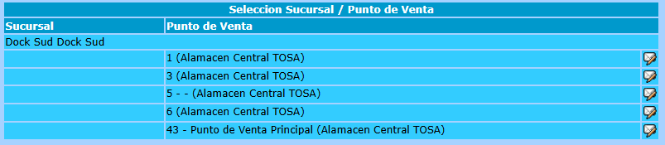
* Solo comprobantes de caja: cliqueando este casillero, se establece que el punto de venta solo podrá emitir comprobantes (facturas y/o recibos) que afecten a caja. Desde el punto de vista del sistema, esto quiere decir que solo se podrán realizar operaciones de venta con este punto de venta, únicamente desde el "Módulo POS-Punto de Venta"
Si no se encuentra tildada este casillero, se establece que el punto de venta podrá emitir comprobantes (facturas y/o recibos) que afecten o no a caja. Desde el punto de vista del sistema, esto quiere decir que se podrán realizar operaciones de venta con este punto de venta, desde el" Módulo POS-Punto de Venta" o "Modulo CRM-Ventas"
* Restringir talonarios de todos los comprobantes (solo ventas): al seleccionar este casillero, se restringe el acceso a los talonarios de comprobantes de facturación de ventas. Solo los usuarios asignados al punto de venta correspondiente podrán visualizar y seleccionar talonarios para emitir comprobantes. Aquellos usuarios que no estén vinculados a ese punto de venta no podrán realizar facturación.
* Cierre caja alivia cheques: cliqueando este casillero, el sistema automáticamente cuando se cierra la caja, a aquellos cheques que se encuentran en la caja lo transfiere a la Cartera (desde donde se pueden depositar esos cheques o endosarlos a un proveedor). Si no se encuentra tildada esta opción, los cheques que se encuentren en la caja, cuando la misma se cierre permanecerán en la misma (no siendo posible endosarlos o depositarlos), salvo que se haya realizado el alivio de forma manual.
Completados los atributos, oprimir el botón Guardar.
Como consecuencia se desplegará la solapa Usuarios Asignados, la cual nos brinda la posibilidad de al punto de venta se le pueda Asignar un Usuario.
Para asignarle usuarios oprimir el botón "Seleccionar Usuario", se despliega un listado con los nombres de los usuarios del sistema, se procede a la búsqueda y posterior selección, si son varios los usuarios a seleccionar con la tecla CTRL se va seleccionando a las personas y luego oprimir el botón Seleccionar o Enter y Aceptar.
Cada usuario tiene las opciones Editar y Eliminar estas acciones se podrán realizar dependiendo el nivel de autorización del usuario.
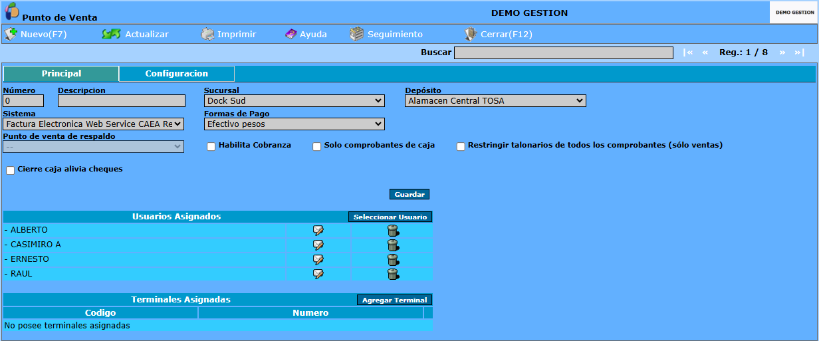
Al editar un usuario, se puede observar los datos del usuario, así como los puntos de ventas en que se encuentra registrado el mismo.
Oprimir Guardar, concluyendo la carga del punto de venta.
Las opciones principales del menú son
*  Nuevo (F7): mediante esta opción se generan los puntos de ventas.
*  Actualizar: refresca la pantalla.
* Exportar (F8), mediante esta opción se puede imprimir el listado de puntos de ventas existentes. Se despliega una ventana con las opciones: Excel, PDF, Word, CSV, HTML, se selecciona PDF, generándose un archivo PDF para poder imprimir el listado.
*  Cerrar (F12): cierra la pantalla actual.
* Buscar: mediante esta opción se puede reducir la búsqueda de un pedido de cotización en particular. En el campo buscar, se debe colocar una cadena de caracteres (mínimo 3) y luego oprimir Enter, pudiendo realizarse la búsqueda por: Empresa. Número y Depósito.