Rendicion Hoja de Ruta
Guía para el Informe de Rendición de Hoja de Ruta
Introducción
Este reporte está diseñado para cargar y rendir todos los comprobantes asociados a los gastos realizados durante una hoja de ruta o recorrido operativo.
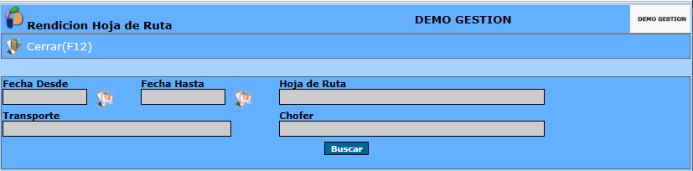
Al ingresar aparecerá la siguiente pantalla:
Filtros de Selección
Para obtener el informe de Rendición Hoja de Ruta, se pueden emplear los siguientes filtros:
- Fecha de Desde/Hasta: Se refiere al período sobre el cual se requiere la información. (Selección de Fechas)
- Hoja de Ruta: Permite seleccionar una hoja de ruta en particular. Para cargar una nueva dirigirse a Modulo Venta>>Movimientos>>Hoja de Ruta.
- Transporte: Permite ingresar el identificador del transporte que realizó la hoja de ruta para filtrar los comprobantes pendientes. Para agregar un transporte, dirigirse a Módulo>>Empaque>>Archivo>>Transporte.
- Chofer: Permite ingresar el nombre o identificador del chofer que realizó la hoja de ruta para filtrar los comprobantes pendientes.
Reporte y Proceso de Rendición
Una vez completados los campos, oprimir Buscar.
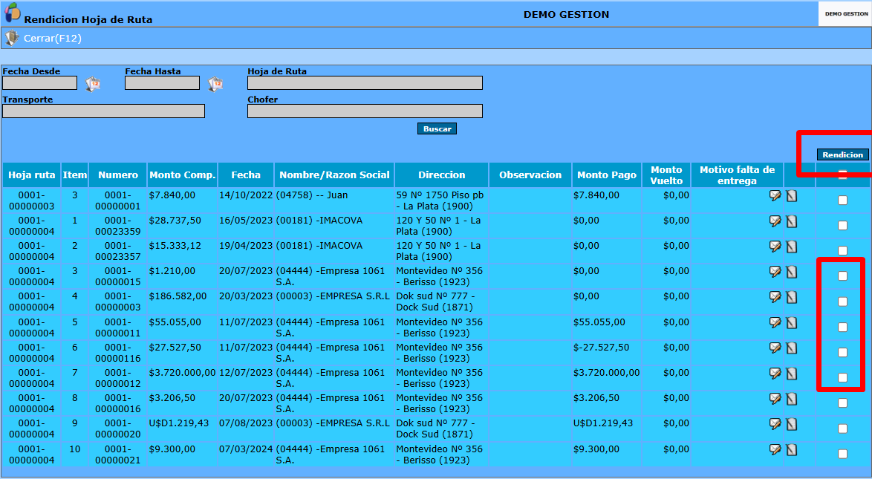
Se desplegará un listado con todos los comprobantes pendientes de rendición (o de todas las hojas de ruta si no se especificó una), ordenados por fecha de emisión.
Columnas del Reporte
El reporte detalla:
- Número de la Hoja ruta
- Ítem
- Número de comprobante
- Monto Comprometido
- Fecha de emisión del comprobante
- Nombre/Razón Social
- Dirección de la hoja de ruta
- Monto Pago
- Monto Vuelto
- Motivo falta de entrega (Con el ícono
 se accede a una pantalla para describir este campo).
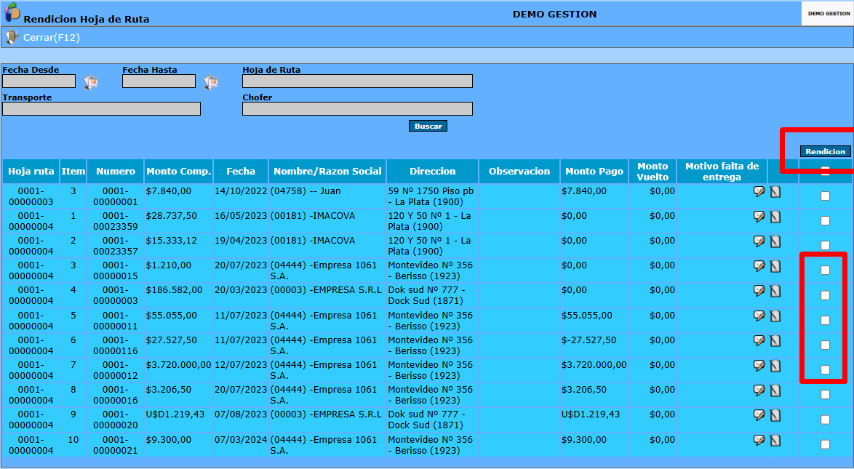
Rendición de Comprobantes
Para realizar la rendición de un comprobante, debe:
- Seleccionar el comprobante deseado.
2. Oprimir el casillero Rendición.
Detalle completo del proceso
Introducción
Mediante esta funcionalidad, es posible generar un reporte dentro del sistema en el cual se pueden visualizar, registrar y rendir todos los comprobantes asociados a los gastos incurridos durante una hoja de ruta o recorrido operativo.
Esta opción se encuentra localizada en los Módulos de Ventas, Almacenes y POS-Punto de Venta, en el listado de Informes
Al ingresar aparecerá la siguiente pantalla
Para obtener el informe de Rendición Hoja de Ruta, se pueden emplear los siguientes filtros de selección:
* Fecha de Desde/Hasta: hace referencia al rango de fechas para el cual se desea obtener información sobre los gastos pendientes de rendición asociados a las hojas de ruta. Solo se visualizarán en el informe aquellos gastos cuya fecha de registro en el sistema se encuentre dentro de este período especificado (Selección de Fechas)
* Hoja de Ruta: mediante este campo se puede seleccionar una hoja de ruta específica para la cual se desea visualizar los gastos pendientes de rendición asociados.
En el caso de querer cargar una nueva hoja de ruta ir a Modulo Venta>>Movimientos>>Hoja de Ruta (Modo Selección)
* Transporte: Ingresar el identificador del transporte que realizó la hoja de ruta, con el fin de filtrar los comprobantes pendientes de rendición asociados a ese vehículo o unidad de transporte, permitiendo obtener un informe específico para el mismo.
Si el transporte no se encuentra cargado en el sistema, se lo puede ingresar mediante Módulo Empaque>>Archivo>>Transporte (Modo Selección)
* Chofer: ingresar el nombre o identificador del chofer que realizó la hoja de ruta, para filtrar los comprobantes pendientes de rendición asociados a ese conductor.
Una vez completados los campos, oprimir Buscar.
De esta manera, el sistema generará un listado de todos los comprobantes pendientes de rendición correspondientes a la hoja de ruta seleccionada, ordenados por fecha de emisión. En caso de no haber especificado una hoja de ruta particular, se mostrarán los comprobantes de todas las hojas de ruta dentro del rango de fechas establecido.
De cada gasto de la lista, se detallará: Número de la Hoja ruta, ítem, Número de comprobante, Monto Comprometido, Fecha de emisión del comprobante, Nombre/Razón Social, Dirección de la hoja de ruta, Observaciones, Monto Pago, Monto Vuelto y Motivo falta de entrega
Mediante el icono , se accede a una pantalla donde se puede realizar el detalle de Motivo falta de entrega
Mediante el icono  de cada gasto, podremos el elaborar el recibo correspondiente
Para realizar la rendición de un comprobante, seleccionar el mismo (mediante su casillero selector) y oprimir el botón "Rendición".