

Reporte Disponibilidad VS Reserva
Guía para Obtener el Reporte Reserva vs Disponibilidad de Stock
Introducción
La herramienta de reporte Reserva vs Disponibilidad de Stock permite realizar un análisis detallado y comparativo entre las reservas activas de productos y su disponibilidad actual en el inventario. Esta funcionalidad está diseñada para facilitar la toma de decisiones operativas y logísticas, proporcionando información crítica sobre el estado del stock.
Es importante aclarar que en el reporte solo aparecerán Órdenes de Trabajo con ítems asignados y con lote preestablecido.
Al ingresar aparecerá la siguiente pantalla

Filtros de Selección
| Filtro | Descripción | |
| Descripción | Permite filtrar los productos de acuerdo a una descripción asignada. (Modo Selección). | |
| Producto | Permite filtrar el reporte por un producto específico. Se gestiona en Módulo Ventas >> Productos >> Artículo o Servicio (Modo Selección). | |
| Rubro | Permite filtrar el reporte para un rubro puntual. Se gestiona en Módulo Ventas >> Productos >> Rubro (Modo Selección). | |
| Categoría | Permite indicar o ingresar una categoría específica dentro del rubro seleccionado. | |
| Proveedor | Permite filtrar de acuerdo a un proveedor específico. Se gestiona en Módulo Compras >> Archivos >> Proveedores (Modo Selección). | |
| Depósito | Permite seleccionar un depósito en particular. Se gestiona en Módulo Almacenes >> Archivo >> Depósito (Modo Selección). | |
| Tipo Filtro | Mediante  se indica la situación de stock que se quiere ver: Disponible, Vendido, Devolución o Todos. *La columna Stock identifica el caso.* se indica la situación de stock que se quiere ver: Disponible, Vendido, Devolución o Todos. *La columna Stock identifica el caso.* |
Casos de Tipo de Filtro
- Vendido: Lista productos de una orden de trabajo asignados a una reserva donde la cantidad facturada es mayor a la entregada.
- Disponible: Lista productos con un stock disponible mayor al stock comprometido en distintas operaciones.
- Devolución: Lista productos que fueron devueltos por el cliente.
Generación y Estructura del Reporte
Una vez completados los campos, debe oprimir Generar Reporte.
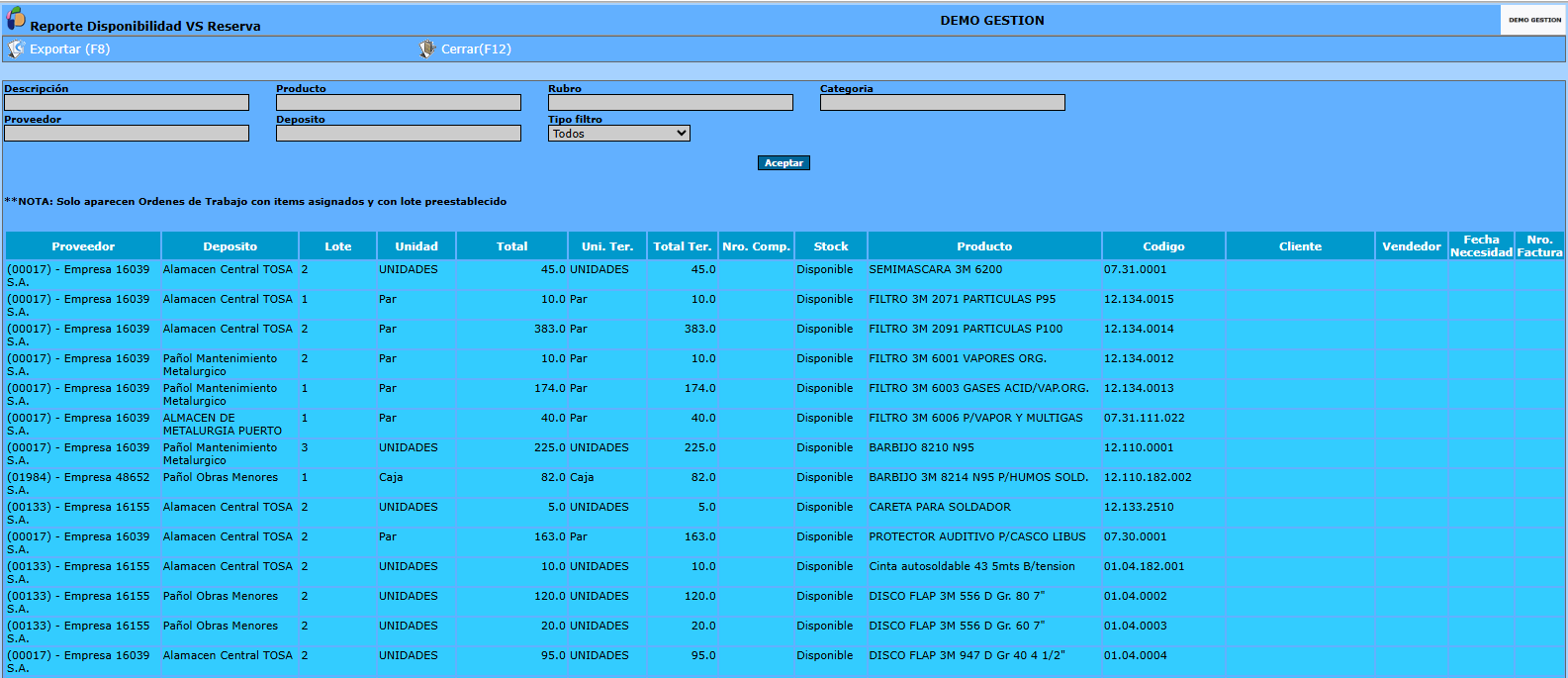
El sistema desplegará un listado de productos que cumplan con los filtros, detallando de cada uno: Proveedor, Depósito, Lote (cantidad de lotes), Unidad (de medida de stock), Total (por unidad), Unidad Terciaria, Total (terciaria), Número Comprobante, Stock (que indica el tipo de filtro), Producto, Código, Cliente, Vendedor, Fecha Necesidad y Número Factura.
Cliqueando sobre el nombre de un producto determinado, se accede a la información del mismo.
```
Detalle completo del proceso
Introducción
La herramienta de reporte Reserva vs Disponibilidad de Stock permite realizar un análisis detallado y comparativo entre las reservas activas de productos y su disponibilidad actual en el inventario. Esta funcionalidad está diseñada para facilitar la toma de decisiones operativas y logísticas, proporcionando información crítica sobre el estado del stock.
La herramienta incluye filtros que permiten al usuario acotar los resultados según criterios específicos
Es importante aclarar que en el reporte solo aparecen Ordenes de Trabajo con ítems asignados y con lote preestablecido
Al ingresar aparecerá la siguiente pantalla
Para obtener el Reporte Resumen Proyección Stock, se deben completar los siguientes campos:
* Descripción: se puede filtrar entre los productos que aparecerán en el reporte, de acuerdo a una descripción asignada a los mismos (Modo Selección)
* Producto: se puede filtrar el reporte, de acuerdo a un producto específico. Dicho producto debe encontrarse registrado en el sistema, sino para agregarlo dirigirse a Módulo Ventas>>Productos>>Artículo o Módulo Ventas>>Productos>>Servicio, según corresponda (Modo Selección)
* Rubro: mediante este atributo se puede filtrar el reporte para un rubro en puntual. Dicho rubro debe haber sido previamente cargado en el sistema, sino para agregarlo dirigirse a Módulo Ventas>>Productos>>Rubro (Modo Selección)
* Categoría: se puede indicar o ingresar una categoría específica dentro del rubro seleccionado en el campo anterior, de la cual se quiere que se muestre información de stock de los productos asignados a la misma. Las categorías deben haber sido definidas cuando se generó dicho rubro.
* Proveedor: esta opción brinda la posibilidad de filtrar de acuerdo a un proveedor específico. Dicho proveedor debe encontrarse registrado en el sistema, sino para agregarlo dirigirse al Módulo Compras>>Archivos>>Proveedores (Modo Selección)
* Depósito: se puede seleccionar un depósito en particular sobre el cual se requiere obtener información. Dicho depósito a seleccionar debe estar registrado en el sistema, sino para agregarlo dirigirse a Módulo Almacenes>>Archivo>>Depósito (Modo Selección)
* Tipo Filtro: mediante la opción desplegable se debe indicar, entre las situaciones posibles que afectan al stock de un producto, cual es la que se quiere que aparezca en el reporte: Disponible, Vendido, Devolución o Todos.
Se identifica en la columna Stock de la lista del reporte, de que caso se trata
El caso "Vendido" lista los productos de una orden de trabajo que fueron asignados a una reserva y la cantidad facturada es mayor a la entregada,
El caso "Disponible" lista los productos con un stock disponible mayor, al stock comprometido en distintas operaciones.
El caso " Devolución" lista los productos que fueron devueltos por el cliente.
El sistema desplegara un listado de productos que cumplan con los filtros establecidos, detallando de cada uno: Proveedor, Depósito, Lote (cantidad de lotes), Unidad de medida de stock del producto, Total, Unidad Terciaria de stock del producto, Total terciaria, Número Comprobante, Stock, Producto, Código, Cliente, Vendedor, Fecha Necesidad y Número Factura.
Cliqueando sobre el nombre de un producto determinado, se accede a la información del mismo.