Reporte Pedidos/Reservas
Introducción
El informe permite consultar los pedidos y reservas generados por los clientes, incorporando la posibilidad de filtrar por un periodo de fechas. Además, brinda visibilidad sobre el estado de asignación de los artículos asociados a la orden de trabajo de un cliente determinado.
Cuando los pedidos o reservas cuentan con artículos asignados, el sistema habilita su facturación directamente desde el informe, facilitando la gestión operativa y administrativa.
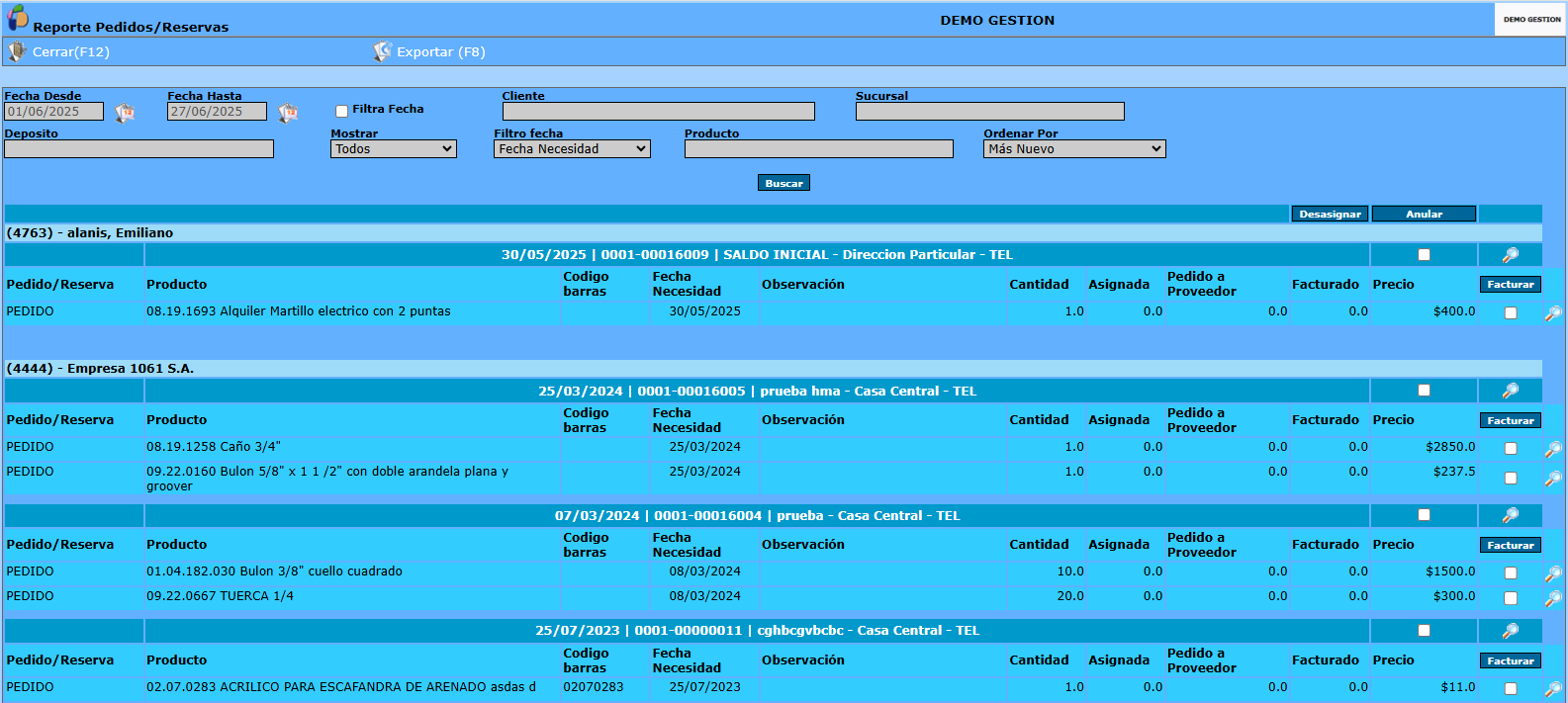
Al ingresar aparecerá la siguiente pantalla

Para obtener el Reporte Pedidos/Reservas, se pueden emplear los siguientes filtros de selección:
* Fecha Desde/Hasta: período sobre el cual se requiere el informe de pedidos/reservas. (Selección de Fechas)
* filtrar Fecha: si no se selecciona este casillero, no se se filtran los pedidos/reservas por periodo, por lo cual el reporte cargará todo lo existentes en el sistema.
* Cliente: se selecciona un cliente en particular. Dicho cliente debe haber sido cargado previamente en el sistema, sino para agregarlo dirigirse a Módulo Venta>>CRM>>Clientes (Modo Selección)
* Sucursal: indicar el nombre de la sucursal de la empresa en la que se esta trabajando. La sucursal debe estar registrada en el sistema, en el caso de querer agregar una nueva dirigirse a Administración>>Administración Empresa>>Sucursales. (Modo Selección)
* Depósito: se indica el depósito de donde se descontará el stock de los artículos empleados en la orden. Este dato es importante si vuestra empresa posee varios depósitos donde almacena los artículos. Los depósitos se predefinen mediante el Módulo Almacenes>>Archivo>>Depósito. (Modo Selección)
* Mostrar: oprimiendo  se desplegarán las distintas opciones para filtrar de acuerdo al estado de los pedidos con respecto a la asignación de los artículos: Agotado (se puede contar o no con stock de dicho articulo, pero no hay forma de provisionarse del mismo), Vencidos, Anulados, En Construcción, respecto Al Estado del Comprobante (de la orden de trabajo) o Todos (que se muestren todos los pedidos, indiferente de su estado).
En el caso de que de filtrar de acuerdo al Estado del comprante, se habilitará un casillero para establecer el estado de la ordenes de trabajos.
* Filtro Fecha: se selecciona como se filtrará los pedidos/reservas dentro del periodo de tiempo establecido, si de acuerdo a la fecha de necesidad o a la fecha de asignación de la reserva.
* Producto: se puede filtrar los pedidos/reservas de los clientes, de acuerdo a un producto específico. Dicho producto debe estar registrado en el sistema, sino dirigirse a Módulo Ventas>>Productos>>Artículo (Modo Selección)
* Ordenar Por: cliqueando indicar como se ordenarán los pedidos/reservas en el reporte: de más nuevo a mas viejo o viceversa.
Una vez completado los campos oprimir Buscar
El reporte para cada cliente, detallará en sus columnas: Pedido/Reserva, Producto, Código de barras, Fecha Necesidad, Observación, Cantidad, Asignada, Pedido a Proveedor, Facturado y Precio. Cada pedido/reserva presenta el ícono  , mediante cual se accede a la a la orden de trabajo asociada al mismo/a.
En el reporte confeccionado, se permite desasignar artículos a pedidos/reservas. Al mismo tiempo también su puede anular pedidos/reservas específicos, seleccionando los mismos y luego oprimir Anular.
Se puede facturar las ordenes de trabajo, seleccionando el pedido/reserva determinado, oprimiendo en Facturar
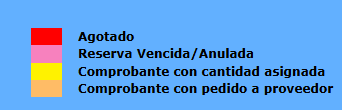
En el reporte generado, se identifica utilizando distintos colores, los diferentes estados de los pedidos/reservas.