Reporte Pedidos/Reservas
Guía para el Reporte de Pedidos y Reservas de Clientes
Introducción
Este informe permite consultar los pedidos y reservas generados por los clientes, con la capacidad de filtrar por un periodo de fechas. Ofrece visibilidad sobre el estado de asignación de los artículos a la orden de trabajo.
Si un pedido o reserva tiene artículos asignados, el sistema permite su facturación directa desde este informe.
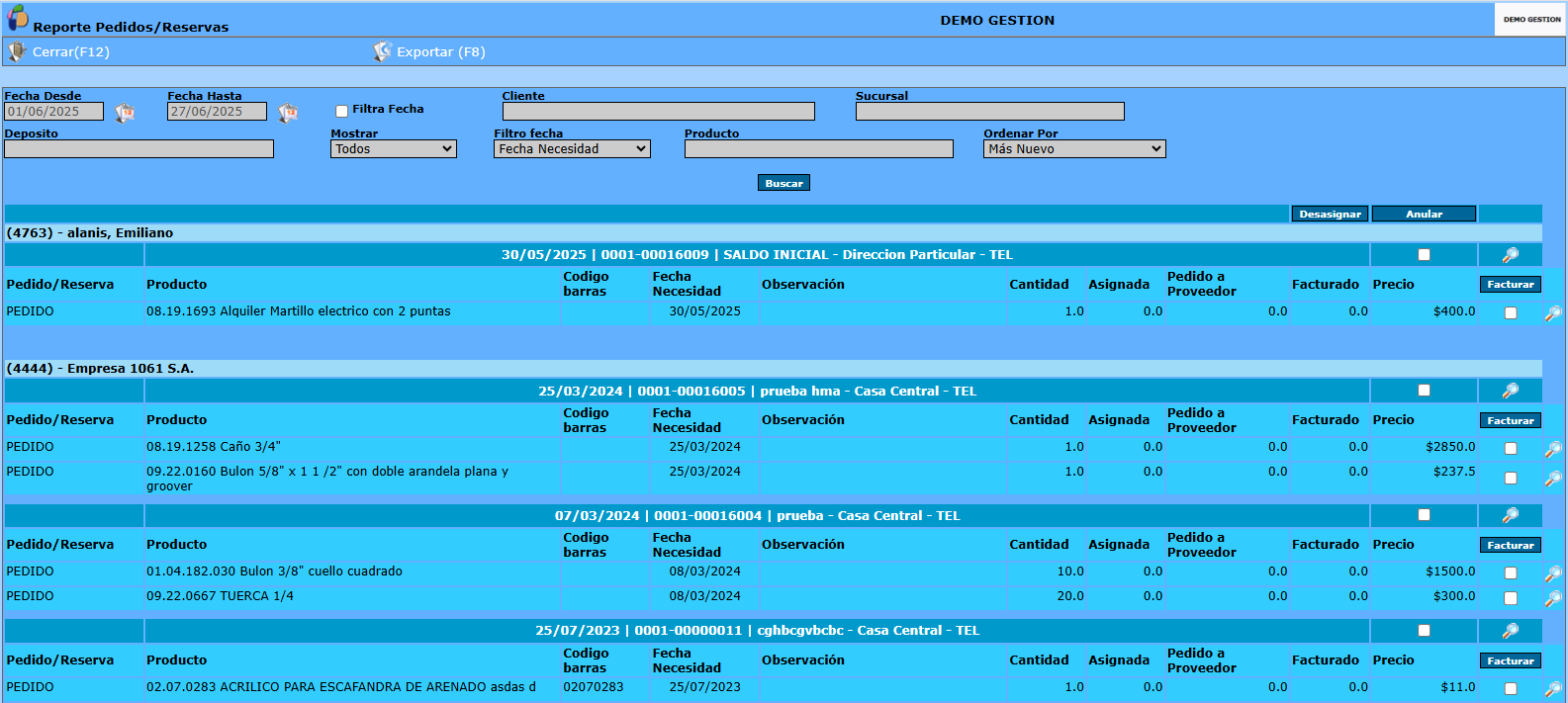
Al ingresar aparecerá la siguiente pantalla:

Filtros de Selección
Para obtener el Reporte Pedidos/Reservas, se pueden emplear los siguientes filtros:
- Fecha Desde/Hasta: Define el período sobre el cual se requiere el informe de pedidos/reservas. (Selección de Fechas)
- Filtrar Fecha: Si no se selecciona este casillero, el reporte cargará todos los pedidos/reservas existentes en el sistema, sin restricción temporal.
- Cliente: Permite seleccionar un cliente en particular. Para agregarlo dirigirse a Módulo Venta>>CRM>>Clientes.
- Sucursal: Permite indicar la sucursal de la empresa en la que se está trabajando. Para agregar una nueva dirigirse a Administración>>Administración Empresa>>Sucursales.
- Depósito: Indica el depósito desde donde se descontará el stock de los artículos de la orden. Para predefinir depósitos dirigirse a Módulo Almacenes>>Archivo>>Depósito..
- Mostrar: Permite filtrar los pedidos/reservas de acuerdo al estado de asignación de los artículos o al estado del comprobante de la OT. Opciones incluyen: Agotado, Vencidos, Anulados, En Construcción, Estado del Comprobante o Todos.
- *Nota: Si se selecciona Estado del Comprobante, se habilita un casillero para especificar el estado de la orden de trabajo.*
- Filtro Fecha: Permite seleccionar cómo se filtrarán los pedidos/reservas dentro del periodo: por fecha de necesidad o por fecha de asignación de la reserva.
- Producto: Permite filtrar por un producto específico. Para agregarlo dirigirse a Módulo Ventas>>Productos>>Artículo.
- Ordenar Por: Indica cómo se ordenarán los pedidos/reservas en el reporte: de más nuevo a más viejo o viceversa.
Generación y Gestión del Reporte
Una vez completados los campos, oprimir Buscar.
Estructura del Reporte
El reporte detalla para cada cliente: Pedido/Reserva, Producto, Código de barras, Fecha Necesidad, Observación, Cantidad, Asignada, Pedido a Proveedor, Facturado y Precio.
- Ver Orden de Trabajo: Cada pedido/reserva presenta el ícono
 , mediante el cual se accede a la orden de trabajo asociada.
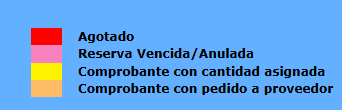
 - Identificación por Color: El reporte utiliza distintos colores para identificar los diferentes estados de los pedidos/reservas.
Acciones Operativas
Desde el reporte se pueden realizar las siguientes acciones:
- Facturar: Se selecciona el pedido/reserva deseado y se oprime el botón Facturar.
- Desasignar Artículos: El sistema permite desasignar artículos a pedidos/reservas.
- Anular: Se seleccionan los pedidos/reservas a anular y se oprime el botón Anular.
Detalle completo del proceso
Introducción
La función principal de este informe es gestionar y consultar los pedidos y reservas generados por los clientes, con la posibilidad de filtrar la información por un intervalo de fechas.
Además, ofrece visibilidad sobre el estado de asignación de los artículos asociados a la orden de trabajo de un cliente determinado, permitiendo desasignar artículos de los pedidos o reservas o anular el comprobante según corresponda.
Cuando los pedidos o reservas cuentan con artículos asignados, el sistema habilita su facturación directamente desde el informe.
Esta opción se encuentra localizada en los Módulos de Ventas y POS-Punta Venta, en el listado de Informes
Al ingresar aparecerá la siguiente pantalla

Para obtener el Reporte Pedidos/Reservas, se pueden emplear los siguientes filtros de selección:
* Fecha Desde/Hasta: permite definir el período temporal sobre el cual se requiere obtener información de pedidos o reservas, de modo que el reporte muestre únicamente los comprobantes registrados dentro de ese intervalo. (Selección de Fechas)
* Filtrar Fecha: al no seleccionar este casillero, los pedidos o reservas no se filtrarán por período, por lo que el reporte cargará todos los registros existentes en el sistema sin restricción temporal.
* Cliente: permite filtrar los comprobantes según el cliente asociado, mostrando únicamente aquellos registros vinculados a un cliente específico.
Dicho cliente debe haber sido cargado previamente en el sistema, sino para agregarlo dirigirse a Módulo Venta>>CRM>>Clientes (Modo Selección)
* Sucursal: permite filtrar los comprobantes según la empresa o sucursal específica del cliente seleccionado en el campo anterior, acotando la consulta a la unidad operativa correspondiente.
* Depósito: permite filtrar los comprobantes según el depósito de la empresa al que están asignados, facilitando la consulta y el análisis de los registros por ubicación de almacenamiento.
* Mostrar: al seleccionar esta opción, se desplegarán las distintas alternativas para filtrar los pedidos según el estado de asignación de los artículos o el estado del comprobante (orden de trabajo). Las opciones disponibles incluyen:
- Agotado: el artículo puede o no tener stock disponible, pero no es posible proveerlo.
- Vencidos
- Anulados
- En Construcción: que los artículos se encuentran en fabricación
- Estado del Comprobante: según el estado de avance/progreso de la orden de trabajo.
- Todos: muestra todos los pedidos, independientemente de su estado.
En caso de seleccionar el filtro Estado del Comprobante, se habilitará un casillero adicional que permite definir el estado de avance de las órdenes de trabajo que se desea visualizar en el reporte
* Filtro Fecha: permite definir el criterio de filtrado de los pedidos o reservas dentro del período de tiempo establecido, pudiendo seleccionarse por fecha de necesidad o por fecha de asignación de la reserva.
* Producto: permite filtrar los pedidos o reservas de los clientes según un producto específico, requiriendo que se ingrese el nombre del producto para acotar la consulta a los registros correspondientes.
* Ordenar Por: al seleccionar esta opción, se puede definir el orden de los pedidos o reservas en el reporte, eligiendo entre de más nuevo a más viejo o de más viejo a más nuevo.
Una vez completado los campos, se debe oprimir en el botón Buscar
De esta manera el sistema desplegará un listado de pedidos / reservas, detallando: si es Pedido o Reserva, Producto, Código de barras, Fecha Necesidad, Observación, Cantidad, Cantidad Asignada, Pedido a Proveedor, Facturado y Precio.
Cada pedido/reserva presenta el ícono , mediante cual se accede a la a la orden de trabajo asociada al mismo/a.
Desde esta pantalla, es posible facturar o anular los pedidos o reservas. Para ello, se deben seleccionar los comprobantes correspondientes mediante su casillero selector y, a continuación, presionar el botón “Facturar” o “Anular”, según la acción que se desee ejecutar.
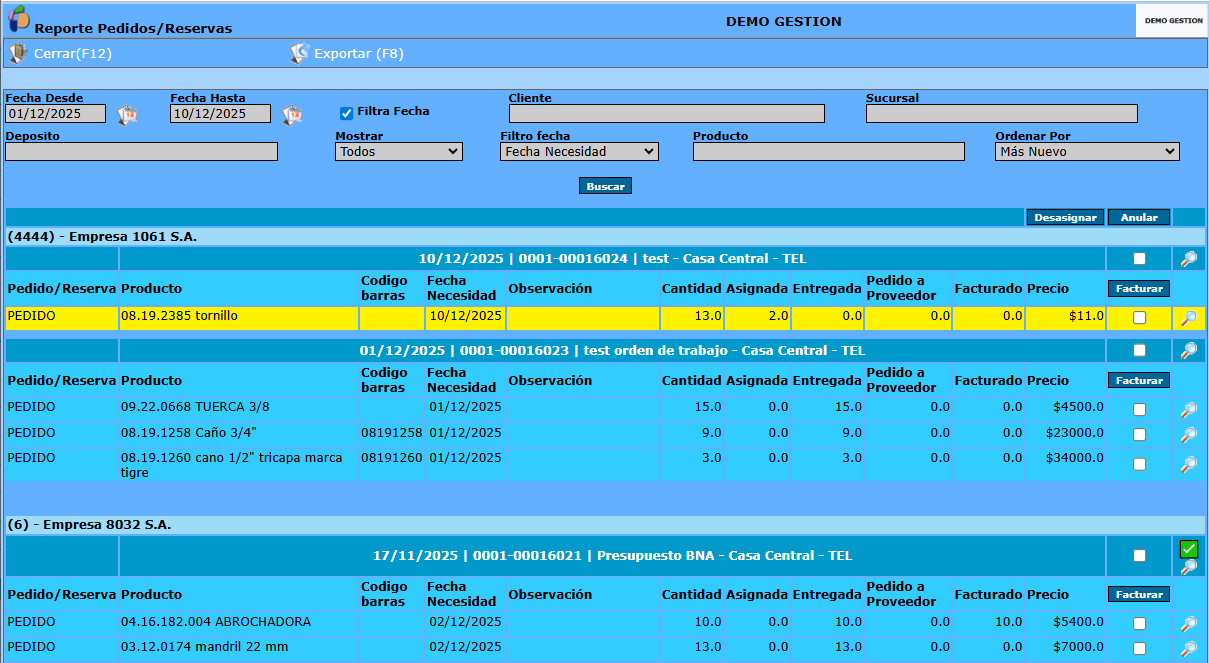
En el reporte generado, se identifica utilizando distintos colores, los diferentes estados de los pedidos/reservas.
Desasignar productos
Para desasignar productos de un pedido o reserva determinada, se debe seleccionar el registro correspondiente mediante su casillero selector y posteriormente presionar el botón “Desasignar”
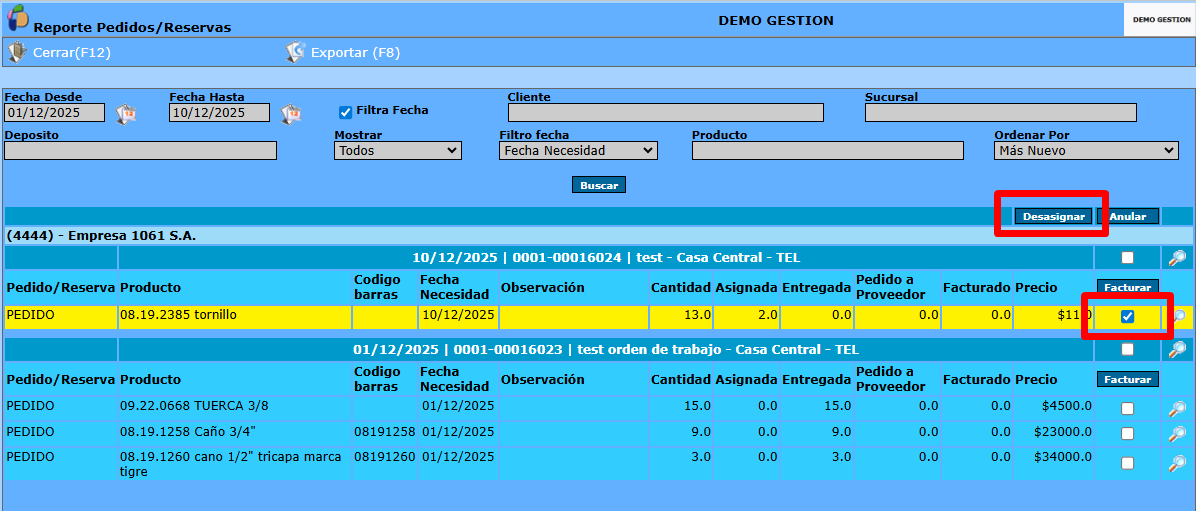
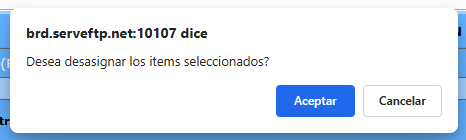
Se desplegará una pantalla de confirmación para proceder con la desasignación correspondiente. Una vez verificada la información, se deberá presionar “Aceptar” para ejecutar la acción.
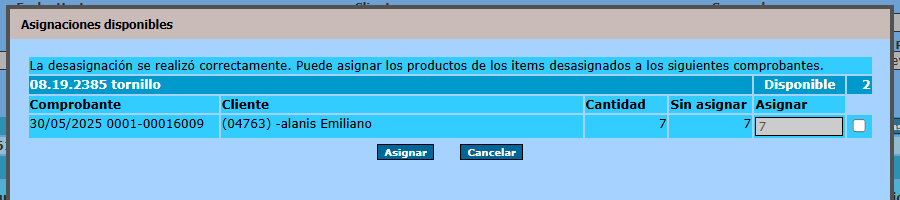
Si existen otros pedidos o reservas de clientes a los cuales se pueden asignar los productos desasignados, el sistema desplegará una pantalla para realizar esta acción. Se deberá seleccionar el comprobante deseado mediante su casillero selector y, en la columna Asignar, ingresar la cantidad correspondiente a asignar a ese comprobante. Para finalizar oprimir el botón "Asignar"