Reporte Presupuesto
Introducción
Mediante este informe se obtiene un listado de presupuestos confeccionados en el sistema de acuerdo a la utilización de filtros específicos, como: período seleccionado de tiempo, de un cliente en particular o de todos, etc.
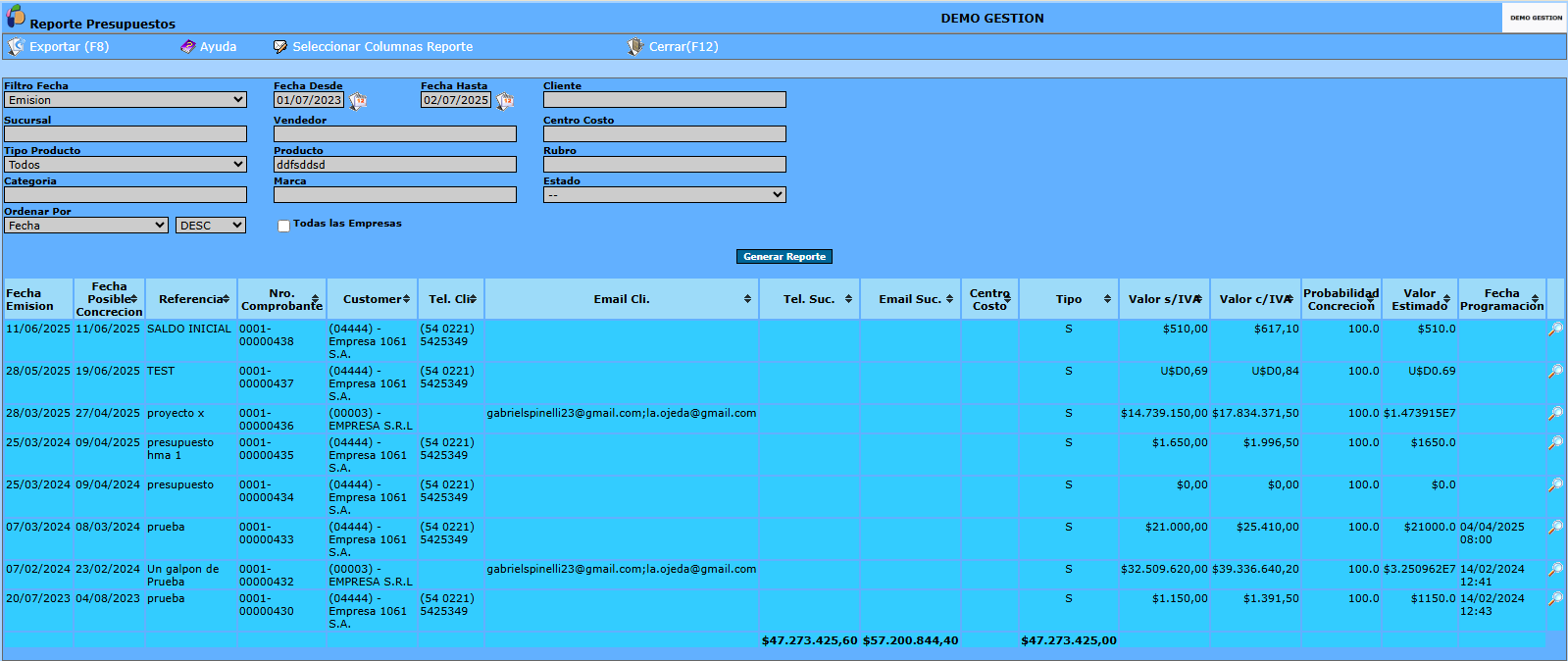
Al ingresar aparecerá la siguiente pantalla

Para obtener el Reporte Presupuesto, se pueden emplear los siguientes filtros de selección:
* Filtro Fecha: se selecciona como se filtrará los presupuestos dentro del periodo de tiempo establecido, si de acuerdo a la fecha de emisión, fecha de vencimiento o fecha de posible concreción.
* Fecha Desde/Hasta: período sobre el cual se requiere el informe de presupuestos. (Selección de Fechas)
* Cliente: se selecciona un cliente en particular. Dicho cliente debe haber sido cargado previamente en el sistema, sino para agregarlo dirigirse a Módulo Venta>>CRM>>Clientes (Modo Selección).
* Sucursal: indicar el nombre de la sucursal de la empresa en la que se esta trabajando. La sucursal debe estar registrada en el sistema, en el caso de querer agregar una nueva dirigirse a Administración>>Administración Empresa>>Sucursales (Modo Selección)
* Vendedor: detallar el nombre de la persona responsable del comprobante de la venta a dicho cliente o del responsable del cliente/proveedor a cual se realizo la venta. Dicho individuo debe haber sido previamente cargado en el sistema, sino dirigirse a Módulo Ventas>>Archivos>>Vendedores. (Modo Selección)
* Centro de Costo: se puede seleccionar un centro de costo en particular del cual se quieren los presupuestos confeccionados. El centro de costo ha seleccionar debe estar cargado en el sistema, en el caso de querer agregarlo dirigirse a Módulo Ventas>>Movimientos>>Centro de costo (Modo Selección)
* Tipo de Producto: mediante la opción desplegable  se especifica la categoría de los productos que aparecerán en el informe: Artículos, Servicios, Descripción Libre o Todos.
* Producto: se puede filtrar los remitos, de acuerdo a un producto específico. (Modo Selección). En el caso de que el producto sea un artículo o servicios, debe haberse cargado previamente en el sistema (en el caso de que en campo anterior, se haya seleccionado tipo de producto de descripción libre, no es necesario que este en sistema), para agregarlo dirigirse a Módulo Ventas>>Productos>>Artículo o Módulo Ventas>>Productos>>Servicio, según corresponda.
* Rubro: mediante este atributo se puede filtrar los presupuestos, de acuerdo al rubro al que están vinculados. Dicho rubro debe haber sido previamente cargado en sistema, sino para agregarlo dirigirse a Módulo Ventas>>Productos>>Rubro. (Modo Selección)
* Categoría: se puede indicar o ingresar una categoría específica dentro del rubro seleccionado en el campo anterior, de la cual se quiere que se muestren los presupuestos. Las categorías deben haber sido definidas cuando se genero dicho rubro.
* Marca: se puede especificar la marca de los ítems cargados en los presupuestos. (Modo Selección). Las distintas marcas de los ítems de los ordenes de trabajo, deben haber sido cargadas en el sistema, sino dirigirse a Módulo Ventas>>Productos>>Marca.
* Estado : cliqueando se desplegarán las distintas opciones para identificar el estado del comprobante.
* Ordenar Por: cliqueando indicar como se ordenarán los pedidos/reservas en el reporte: por Fecha posible de concreción, por número de comprobante, por valor del presupuesto o probabilidad de concreción. Posteriormente de haber elegido el criterio de orden, en el campo siguiente se debe indicar si el orden será de forma descendente (DESC) o ascendente (ASC).
* Todas las Empresas: cliqueando este casillero, en el reporte aparecerán los presupuestos de todos las empresas que componen a vuestra organización (que se encuentren cargadas en el sistema), no únicamente los presupuestos de la empresa a la cual ingreso el usuario para utilizar el sistema.
Una vez completados los campos, oprimir Generar Reporte.
El sistema despliega un listado de los presupuestos ordenados según el criterio seleccionado (en el ejemplo: por fecha de emisión), detallando: Fecha Emisión del presupuesto, Fecha Posible Concreción, Referencia, Numero Comprobante, Cliente, Teléfono Cliente, Email Cliente, Teléfono Sucursal, Centro Costo, Tipo (promedio, sumarizado o libre), Valor sin IVA del presupuesto, Valor con IVA, Probabilidad Concreción (%), Valor estimado (valor del presupuesto sin IVA, afectado por la posibilidad de concreción) y Fecha Programación. Cada presupuesto presenta el ícono  , mediante cual se accede a una pantalla donde se presenta la información detallada del mismo, y se puede editar.