

Reporte Remitos
Guía para Obtener el Reporte de Remitos
Introducción
Este informe proporciona un listado de los remitos registrados en el sistema, permitiendo la aplicación de filtros específicos como el período de tiempo, cliente, producto, y más.
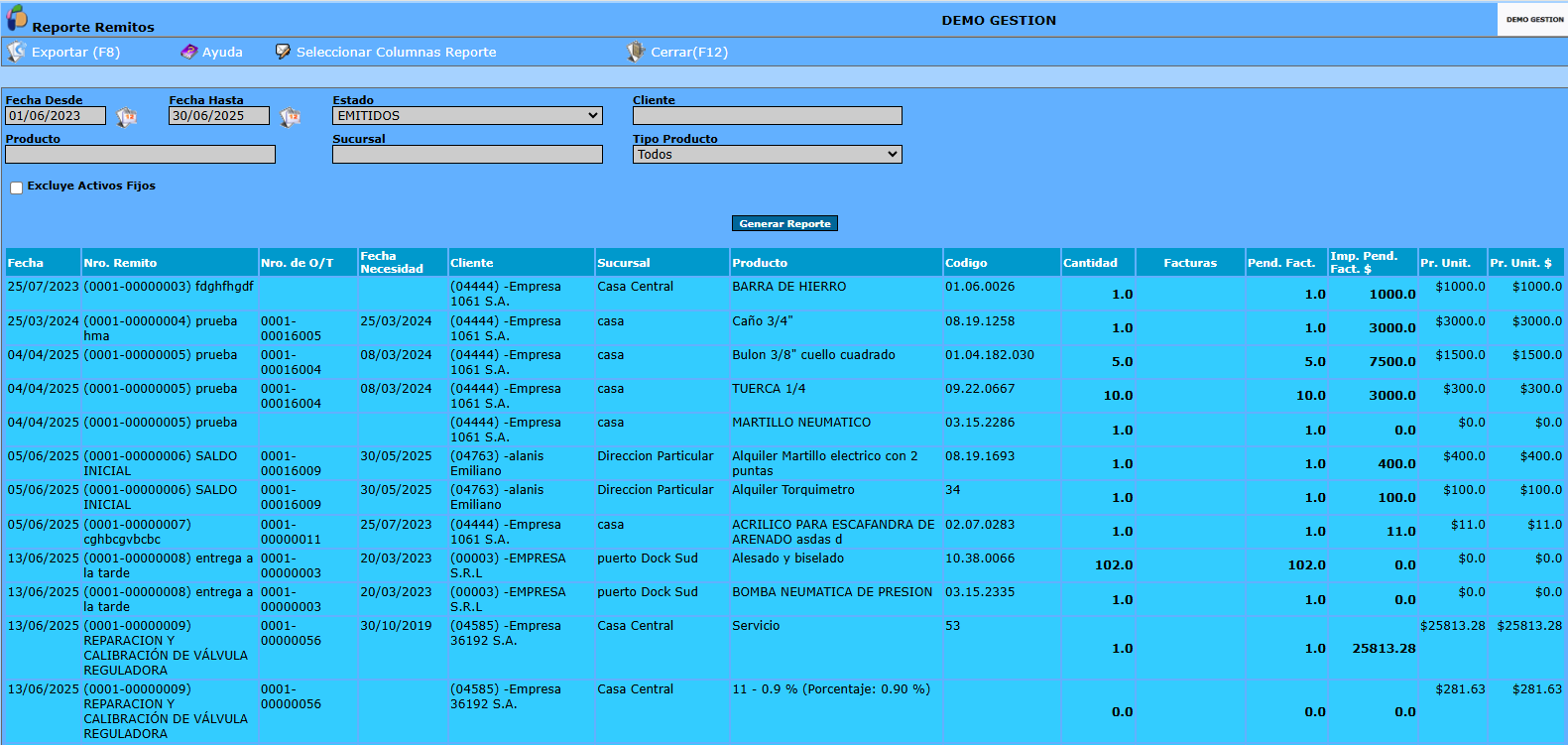
Al ingresar aparecerá la siguiente pantalla:

Filtros de Selección
Para obtener el Reporte de Remitos, se pueden emplear los siguientes filtros:
- Fecha Desde/Hasta: Período sobre el cual se requiere el informe de remitos. (Selección de Fechas)
- Estado: Permite identificar el estado del comprobante del remito.
- Cliente: Permite seleccionar un cliente en particular. Para agregarlo dirigirse a Módulo Venta>>CRM>>Clientes.
- Producto: Permite filtrar los remitos de acuerdo a un producto específico. Para agregarlo dirigirse a Módulo Ventas>>Productos>>Artículo.
- Sucursal: Permite indicar el nombre de la sucursal del cliente en la que se está trabajando. La sucursal debe estar registrada en la cuenta del cliente en Módulo Venta>>CRM>>Clientes.
- Tipo de Producto: Permite especificar la categoría de los productos a mostrar: Artículos, Servicios, Descripción Libre o Todos.
- Centro de Costo: Permite seleccionar un centro de costo en particular. Para agregarlo dirigirse a Módulo Ventas>>Movimientos>>Centro de costo.
- Filtrar: Permite indicar si el reporte mostrará solo los remitos vencidos, los remitos en fecha (aún no vencidos) o todos los remitos.
- Excluye Activos Fijos: Al tildar este casillero, se excluirán del reporte aquellos artículos definidos como bien de uso (Activos Fijos). Para definir un artículo como bien de uso, dirigirse a Módulo Venta>>Productos>>Artículo (Solapa Datos Básicos).
Generación y Estructura del Reporte
Una vez completados los campos, oprimir en Generar Reporte.
El sistema despliega un listado de los remitos ordenados por fecha de emisión, detallando:
- Fecha de emisión del comprobante
- Número Remito
- Número de Orden de Trabajo
- Fecha Necesidad
- Cliente
- Sucursal
- Producto
- Código
- Cantidad del producto
- Facturas
- Producto Facturado
- Importe Pendiente Facturación
- Precio Unitario del producto (en la moneda del comprobante)
- Precio Unitario del producto en pesos
Detalle completo del proceso
Introducción
Mediante este informe se obtiene un listado de remitos registrados en el sistema de acuerdo a la utilización de filtros específicos, como: período seleccionado de tiempo, de un cliente en particular o de todos, etc.
Al ingresar aparecerá la siguiente pantalla
Obtener el Reporte de Remitos, se pueden emplear los siguientes filtros de selección:
* Fecha Desde/Hasta: período sobre el cual se requiere el informe de remitos. (Selección de Fechas)
* Estado: cliqueando  se desplegarán las distintas opciones para identificar el estado del comprobante.
* Cliente: se selecciona un cliente en particular. Dicho cliente debe haber sido cargado previamente en el sistema, sino para agregarlo dirigirse a Módulo Venta>>CRM>>Clientes (Modo Selección).
* Producto: se puede filtrar los remitos, de acuerdo a un producto específico. Dicho producto seleccionado debe encontrarse cargado en el sistema, sino para agregarlo dirigirse a Módulo Ventas>>Productos>>Artículo (Modo Selección).
* Sucursal: indicar el nombre de la sucursal de la empresa/cliente en la que se esta trabajando. (Modo Selección). Dicho establecimiento ha seleccionar debe estar registrado en el sistema, sino dirigirse Módulo Venta>>CRM>>Clientes, y agregarlo en la cuenta del cliente al cual esta vinculado (Modo Selección).
* Tipo de Producto: mediante la opción desplegable se especifica la categoría de los productos que aparecerán en el informe: Artículos, Servicios, Descripción Libre o Todos.
* Centro de Costo: se puede seleccionar un centro de costo en particular sobre el cual se requiere obtener el informe de órdenes de trabajo (Modo Selección). El centro de costo ha seleccionar debe estar cargado en el sistema, en el caso de querer agregarlo dirigirse a Módulo Ventas>>Movimientos>>Centro de costo.
* Filtrar: mediante la opción desplegable se puede indicar si en reporte aparecerán solo los remitos vencidos, los remitos en fecha (que aún no se vencieron) o todos los remitos.
* Excluye Activos Fijos: tildando este casillero, se excluirán del reporte aquellos artículos que se hayan definido como bien de uso, cuando se registro dicho mismo en el sistema. Si se quiere establecer a un Artículo (que este registrado en el sistema), como de bien de uso dirigirse a Módulo Venta>>Productos>> Artículo. (Solapa Datos Básicos)
Una vez completado los campos, oprimir en Generar Reporte.
El sistema despliega un listado de los remitos ordenados por fecha de emisión, detallando: Fecha de emisión del comprobante, Número Remito, Numero de Orden de Trabajo, Fecha Necesidad, Cliente, Sucursal, Producto, Código, Cantidad del producto, Facturas, Producto Facturado, Importe Pendiente Facturación, Precio Unitario del producto (en la moneda que se haya establecido, en el comprobante) y Precio Unitario del producto en pesos.