

Reporte Rentabilidad
Guía para Obtener el Reporte de Rentabilidad
Introducción
El propósito de este reporte es evaluar la rentabilidad de diferentes segmentos, productos o servicios del negocio mediante un análisis detallado de ingresos, costos y márgenes, aplicando filtros personalizables para facilitar la toma de decisiones estratégicas y operativas.
Al ingresar, verá la siguiente pantalla:
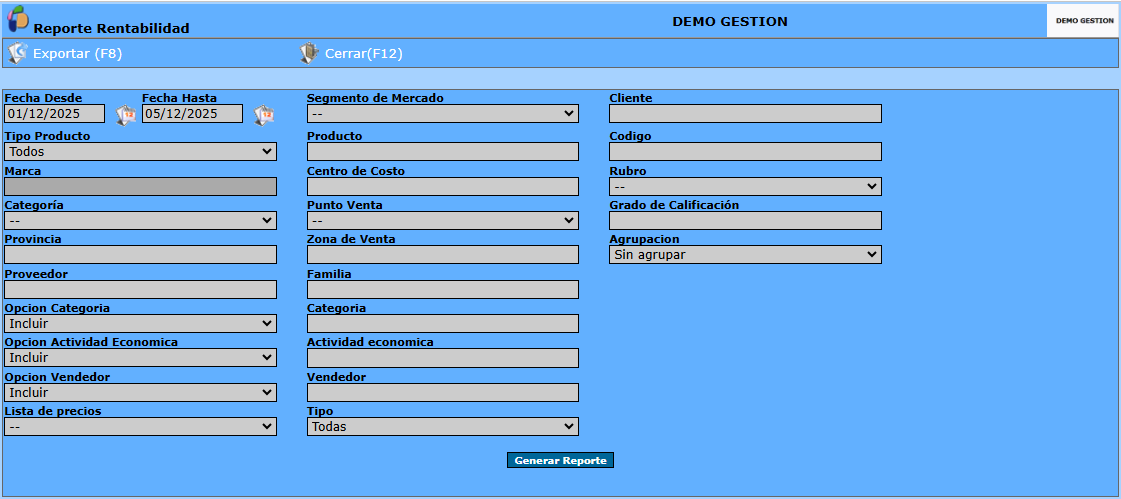
Filtros de Selección
Para obtener el Reporte de Rentabilidad, se pueden emplear los siguientes filtros:
| Filtro | Descripción | |
| Fecha Desde/Hasta | Define el período sobre el cual se requiere el informe de rentabilidad. (Selección de Fechas). | |
| Segmento Mercado | Selecciona el tipo de mercado al cual estará destinado el reporte. Se gestiona en Modulo Ventas >> Archivos >> Segmento de Mercado. | |
| Cliente | Permite especificar el reporte para un cliente determinado. Se gestiona en Módulo Venta >> CRM >> Clientes (Modo Selección). | |
| Tipo de Producto | Mediante la opción desplegable  se especifica la categoría de los ítems: Artículos, Servicios, o Todos. se especifica la categoría de los ítems: Artículos, Servicios, o Todos. | |
| Producto | Permite filtrar por un producto específico. Se gestiona en Módulo Ventas >> Productos >> Artículo o Servicio, según corresponda. (Modo Selección). | |
| Código | Permite filtrar el reporte de rentabilidad de acuerdo al código de ítem específico. | |
| Marca | Permite especificar la marca de los ítems facturados. Se habilita después de seleccionar un producto. Se gestiona en Módulo Ventas >> Productos >> Marca. (Modo Selección). | |
| Centro de Costo | Permite seleccionar un centro de costo en particular. Se gestiona en Módulo Ventas >> Movimientos >> Centro de costo (Modo Selección). | |
| Rubro | Permite filtrar el reporte para un rubro puntual. Se gestiona en Módulo Ventas >> Productos >> Rubro. | |
| Categoría | Permite indicar o ingresar una categoría específica dentro del rubro seleccionado, de la cual se quiere mostrar la rentabilidad. | |
| Punto de Venta | Permite filtrar de acuerdo al punto de venta de los productos. Se gestiona en Módulo Ventas >> Archivos >> Punto de Venta. | |
| Grados de Calificación | Permite filtrar por un grado de calificación determinado asignado a los clientes. (Modo Selección). | |
| Provincia | Permite obtener información de una provincia en particular. Se gestiona en Configuración >> Provincias. (Modo Selección). | |
| Zona de Venta | Permite filtrar de acuerdo al área comercial en la que se vende los productos. Se gestiona en Módulo Ventas >> Archivos >> Zona de Venta (Modo Selección). | |
| Agrupar por | Mediante se indica cómo se agruparán las filas: Rubro y Categoría, Cliente y Sucursal y Artículo, Cliente y Sucursal o Sin Agrupar. | |
| Proveedor | Permite filtrar de acuerdo a un proveedor específico. Se gestiona en Módulo Compras >> Archivos >> Proveedores (Modo Selección). | |
| Opción Categoría | Permite filtrar facturas por categoría de comprobante. Se debe seleccionar Incluir para aplicarlo o Excluir para descartarlo. (Modo Selección). | |
| Opción Actividad Económica | Permite filtrar por la actividad económica principal. Se selecciona Incluir o Excluir. Se gestiona en Modulo Ventas >> Archivos >> Actividad Económica. (Modo Selección). | |
| Opción Vendedor | Permite filtrar por el vendedor responsable de las ventas. Se selecciona Incluir o Excluir. Se gestiona en Módulo Ventas >> Archivos >> Vendedores. (Modo Selección). | |
| Lista de Precios | Establece la lista de precios asociada al reporte de rentabilidad. Se gestiona en Módulo Ventas >> Productos >> Lista de Precios.. | |
| Tipo | Indica qué facturas se consideran: facturas proforma, facturas fiscales o todas. |
Generación y Estructura del Reporte
Una vez completos los campos, debe oprimir Generar Reporte.
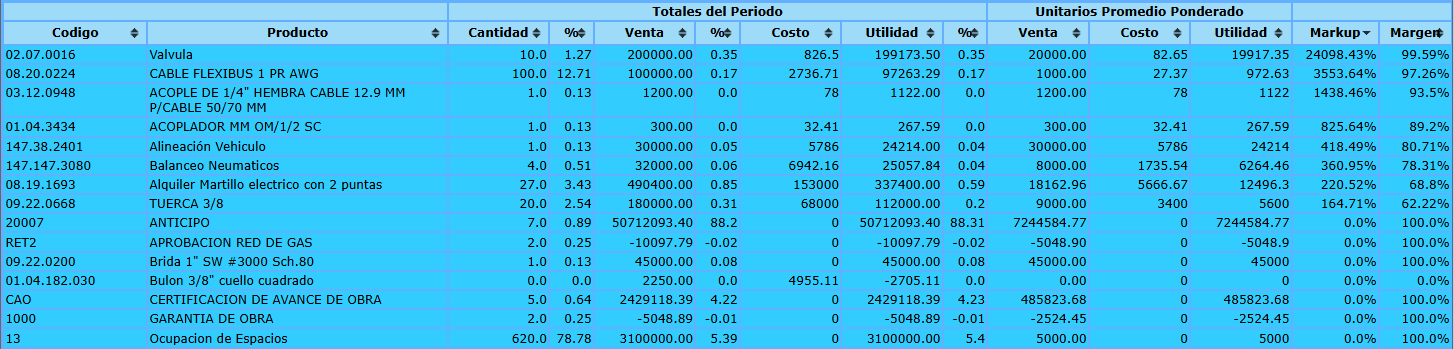
En el caso de seleccionar Sin Agrupar (en el campo Agrupación), el sistema desplegará un listado que, para cada producto, detalla:
- Código del producto
- Producto (descripción)
- Cantidad y su porcentaje respecto a la cantidad total vendida
- Venta y su porcentaje respecto a la venta total
- Costo
- Utilidad
- Venta y Costo y Utilidad de Unitarios Promedio Ponderado
- Markup
Al final del reporte se muestra la totalidad de cada columna, considerando todas las filas del listado.
```
Detalle completo del proceso
Introducción
El objetivo del reporte es evaluar la rentabilidad de los distintos segmentos, productos y servicios del negocio mediante el análisis detallado de los ingresos facturados, los costos asociados y los márgenes resultantes. Para ello, se aplican filtros configurables que permiten segmentar la información y facilitar la toma de decisiones tanto estratégicas como operativas.
Esta opción se encuentra localizada en los Módulos Ventas y POS - Punto Venta, en el listado Informes
Al ingresar aparecerá la siguiente pantalla
Para obtener el Reporte de Rentabilidad, se pueden emplear los siguientes filtros de selección:
* Fecha Desde/Hasta: se hace referencia al período sobre el cual se requiere obtener el informe de rentabilidad (Selección de Fechas)
* Segmento Mercado: seleccionar mediante el tipo de mercado al cual estará destinado el reporte de rentabilidad. Si el segmento de mercado no se encuentra en el listado existente registrado en el sistema, para agregarlo dirigirse a Modulo Ventas>>Archivos>>Segmento de Mercado.
* Cliente: mediante este campo se puede especificar el reporte para un cliente determinado.
Dicho cliente debe haber sido cargado previamente en el sistema, sino para agregarlo dirigirse a Módulo Venta>>CRM>>Clientes (Modo Selección)
* Tipo de Producto: A través del menú desplegable se debe seleccionar la categoría de productos sobre la cual se estructurará el informe: Artículos, Servicios, o Todos.
* Producto: se puede filtrar el reporte, de acuerdo a un producto específico.
Dicho producto debe encontrarse registrado en el sistema, sino para agregarlo dirigirse a Módulo Ventas>>Productos>>Artículo o Módulo Ventas>>Productos>>Servicio, según corresponda. (Modo Selección)
* Código: esta opción da la posibilidad de filtrar el reporte de rentabilidad de acuerdo al código de un ítem específico.
* Marca: se puede especificar la marca de los ítems facturados, que aparecerán en el reporte de rentabilidad.
Las distintas marcas de los ítems deben haber sido cargadas en el sistema, sino dirigirse al Módulo Ventas>>Productos>>Marca. Es importante aclarar que este campo se habilitara después de seleccionado un producto. (Modo Selección)
* Centro de Costo: se puede seleccionar un centro de costo en particular, sobre el cual se requiere obtener el informe de rentabilidad. El centro de costo a seleccionar debe estar cargado en el sistema, en el caso de querer agregarlo dirigirse a Módulo Ventas>>Movimientos>>Centro de costo (Modo Selección)
* Rubro: mediante este campo se puede filtrar lo facturado de cada producto, de acuerdo a un rubro determinado de la empresa
Dicho rubro debe haber sido previamente cargado en el sistema, sino para agregarlo dirigirse a Módulo Ventas>>Productos>>Rubro.
* Categoría: se puede ingresar una categoría específica, dentro del rubro seleccionado en el campo anterior, de la cual se quiere que se muestre la rentabilidad. Las categorías deben estar cargadas dentro del rubro, para poder seleccionarlas.
* Punto de Venta: se puede filtrar lo facturado de productos, de acuerdo a un punto de venta especifico de la empresa
El punto de venta debe estar cargado en el sistema, sino para agregarlo dirigirse a Módulo Ventas>>Archivos>>Punto de Venta
* Grados de Calificación: este campo permite filtrar la facturación de productos considerando únicamente a los clientes que tengan asignado un grado de calificación específico.
Dicha asignación de una clasificación a los clientes se lleva a cabo cuando se los da de alta en el sistema. En el caso de querer agregar un nuevo grado de calificación a un cliente o modificar el existente, dirigirse a Módulo Ventas>>CRM>>Clientes (Modo Selección)
* Provincia: permite seleccionar una provincia específica para filtrar la información. De este modo, el reporte de rentabilidad considerará únicamente la facturación correspondiente a la provincia seleccionada. Las provincias se cargan mediante Configuración>>Provincias. (Modo Selección)
* Zona de Venta: permite filtrar la facturación de productos en función de una zona o área comercial específica, limitando el informe a las operaciones correspondientes a dicha zona de venta.
La zona de venta a seleccionar debe haber sido cargada previamente en el listado existente registrado en el sistema. Sino dirigirse a Módulo Ventas>>Archivos>>Zona de Venta (Modo Selección)
* Agrupar por: mediante la opción desplegable se debe indicar como se agruparán las filas en el informe: Rubro y Categoría, Cliente y Sucursal y Artículo, Cliente y Sucursal o Sin Agrupar.
* Proveedor: esta opción brinda la posibilidad de filtrar lo facturado, de acuerdo a un proveedor específico. Dicho proveedor debe encontrarse registrado en el sistema, sino para agregarlo dirigirse al Módulo Compras>>Archivos>>Proveedores (Modo Selección)
* Opción Categoría: se puede filtrar las facturas que aparecerán en el reporte de acuerdo a una categoría de comprobante. Es importante aclarar que, si quiere emplear este filtro para el reporte que se creará, seleccionar Incluir, caso contrario Excluir. (Modo Selección)
* Opción Actividad Económica: Ingrese la actividad principal económica, de la cual se requiere la información de rentabilidad. Dicha actividad a seleccionar deber haber sido previamente cargada en el sistema, sino es el caso dirigirse a Modulo Ventas>>Archivos>>Actividad Económica. Es importante aclarar que, si quiere emplear este filtro para el reporte que se creará, seleccionar Incluir, caso contrario Excluir. (Modo Selección)
*Opción Vendedor: detallar el nombre de la persona responsable de las ventas de la cual se quiere obtener en informe de rentabilidad. Dicho individuo debe haber sido previamente cargado en el sistema, sino dirigirse a Módulo Ventas>>Archivos>>Vendedores. Es importante aclarar que, si quiere emplear este filtro para el reporte que se creará, seleccionar Incluir, caso contrario Excluir. (Modo Selección)
* Lista de Precios: este campo permite establecer la lista de precios sobre la cual se estructurará el reporte de rentabilidad, definiendo la base de valores a utilizar en el cálculo y análisis correspondiente. En el caso de querer agregar una nueva lista de precio de los productos, dirigirse a Módulo Ventas>>Productos>>Lista de Precios.
* Tipo: mediante se debe indicar las facturas que se consideran en el reporte de facturación: Facturas proforma, Facturas fiscales o Todas.
Una vez de completados los campos, oprimir en Generar Reporte
En el caso que se muestra abajo, donde se seleccionó Sin Agrupar (en el campo Agrupación), el sistema desplegará un listado donde que, para producto, se detalla: Código del producto, Producto (descripción), Cantidad y el porcentaje de cantidad vendida de ese producto respecto a la cantidad total de productos vendidos, Venta y el porcentaje de venta de ese producto respecto a la venta total de los productos, Costo, Utilidad, Venta y Costo y Utilidad de Unitarios Promedio Ponderado, Markup (%) y Margen (%).
Al final del reporte se muestra la totalidad de cada columna considerando todas las filas del listado.