

Reporte Rentabilidad
Introducción
El propósito del reporte es evaluar la rentabilidad de diferentes segmentos/productos/servicio del negocio mediante el análisis detallado de ingresos, costos y márgenes, aplicando filtros personalizables para facilitar la toma de decisiones estratégicas y operativas.
Al ingresar aparecerá la siguiente pantalla
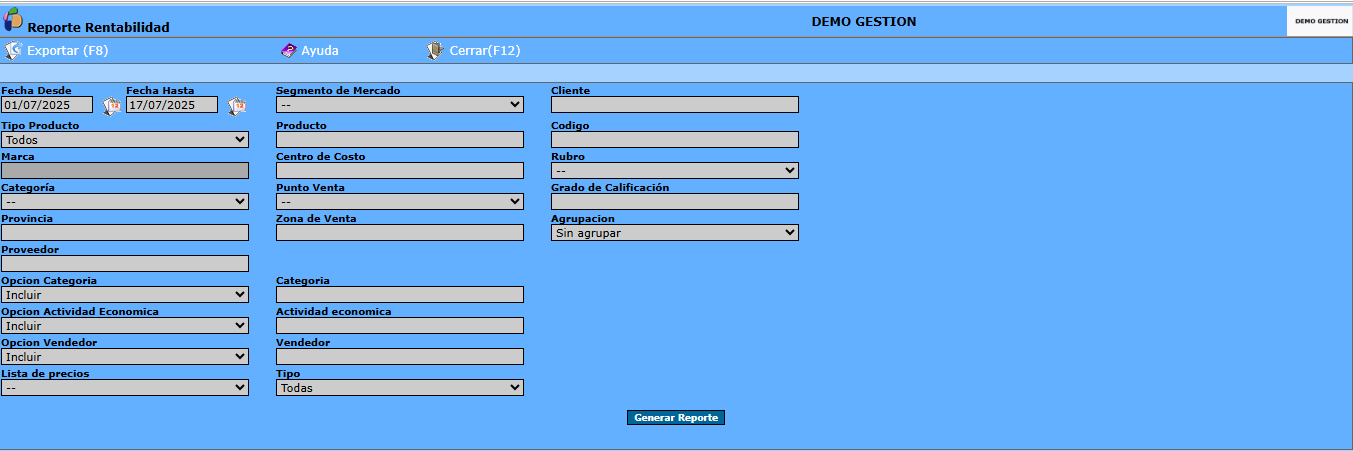
Para obtener el Reporte de Rentabilidad, se pueden emplear los siguientes filtros de selección:
* Fecha Desde/Hasta: se hace referencia al período sobre le cual se requiere obtener el informe de rentabilidad (Selección de Fechas)
* Segmento Mercado: Seleccionar mediante  el tipo de mercado al cual estará destinado el reporte de rentabilidad. Si el segmento de mercado no se encuentra en el listado existente registrado en el sistema, para agregarlo dirigirse a Modulo Ventas>>Archivos>>Segmento de Mercado.
* Cliente: se puede especificar el reporte para un cliente determinado. Dicho cliente debe haber sido cargado previamente en el sistema, sino para agregarlo dirigirse a Módulo Venta>>CRM>>Clientes (Modo Selección)
* Tipo de Producto: mediante la opción desplegable se especifica la categoría de los productos que aparecerán en el informe: Artículos, Servicios, o Todos.
* Producto: se puede filtrar el reporte, de acuerdo a un producto específico. Dicho producto debe encontrarse registrado en el sistema, sino para agregarlo dirigirse a Módulo Ventas>>Productos>>Artículo o Módulo Ventas>>Productos>>Servicio, según corresponda. (Modo Selección)
* Código: esta opción te da la posibilidad de filtrar el reporte de rentabilidad de acuerdo al código de ítem específico.
* Marca: se puede especificar la marca de los ítems facturados, que aparecerán en el reporte de rentabilidad. Las distintas marcas de los ítems deben haber sido cargadas en el sistema, sino dirigirse al Módulo Ventas>>Productos>>Marca. (Modo Selección)
* Centro de Costo: se puede seleccionar un centro de costo en particular sobre el cual se requiere obtener el informe de rentabilidad. El centro de costo a seleccionar debe estar cargado en el sistema, en el caso de querer agregarlo dirigirse a Módulo Ventas>>Movimientos>>Centro de costo (Modo Selección)
* Rubro: mediante este atributo se puede filtrar el reporte para un rubro en puntual. Dicho rubro debe haber sido previamente cargado en el sistema, sino para agregarlo dirigirse a Módulo Ventas>>Productos>>Rubro.
* Categoría: se puede indicar o ingresar una categoría específica dentro del rubro seleccionado en el campo anterior, de la cual se quiere que se muestre la rentabilidad. Las categorías deben haber sido definidas cuando se generó dicho rubro.
* Punto de Venta: se puede filtrar de acuerdo al punto de venta de los productos. El punto de Venta debe estar cargado en el sistema, sino para agregarlo dirigirse a Módulo Ventas>>Archivos>>Punto de Venta
* Grados de Calificación: permite filtrar los clientes en el reporte de acuerdo a un tipo de grado de calificación determinada. Dicha asignación de una clasificación a los clientes se lleva a cabo cuando se los da de alta en el sistema. En el caso de querer agregar un nuevo grado de calificación a un cliente o modificar el existente, dirigirse a Módulo Ventas>>CRM>>Clientes (Modo Selección)
* Provincia: si se requiere información de una provincia en particular. Las provincias se cargan mediante Configuración>>Provincias. (Modo Selección)
* Zona de Venta: se puede filtrar de acuerdo al área comercial en la que se vende los productos. La zona de venta a seleccionar debe haber sido cargada previamente en el listado existente registrado en el sistema. Sino dirigirse a Módulo Ventas>>Archivos>>Zona de Venta. (Modo Selección)
* Agrupar por: mediante la opción desplegable  se debe indicar como se agruparán las facturas en el informe: Por Artículo, cliente, cliente y sucursal, Marca, Rubro, Rubro y Categoría.