

Reporte de Cobranzas por Cliente
Introducción
Esta sección permite consultar un resumen de las cobranzas totales realizadas por cliente, brindando la posibilidad de conocer la cobranza vinculada a cada una de sus respectivas sucursales asociadas. El objetivo es brindar una visión detallada de los montos cobrados a cada cliente, desglosados por cada una de sus sucursales asociadas (si las tuviera).
La sección cuenta con múltiples filtros que permiten ajustar la consulta a situaciones específicas
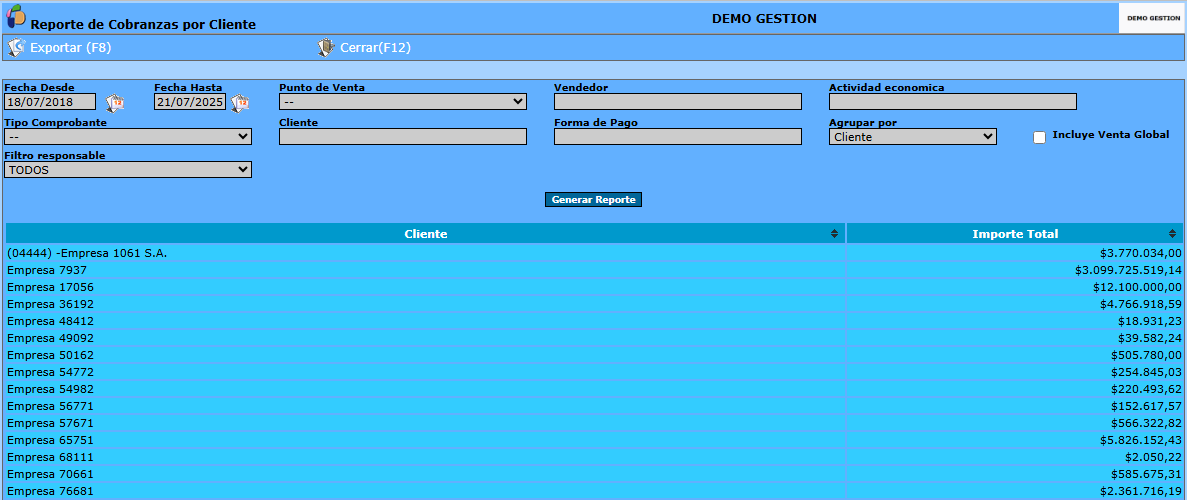
Al ingresar aparecerá la siguiente pantalla

Para obtener el Reporte de Cobranzas por Cliente, se pueden emplear los siguientes filtros de selección:
* Fecha Desde/Hasta: período sobre el cual se requiere el informe de ventas (Selección de Fechas)
* Punto de Venta: se puede filtrar de acuerdo a las ventas de un punto de venta determinado. El punto de venta debe estar cargado en el sistema, sino para agregarlo dirigirse a Módulo Ventas>>Archivos>>Punto de Venta
* Vendedor: indicar la persona responsable de las ventas, de la cuales se requiere información. Dicho individuo debe haber sido previamente cargado en el sistema, sino dirigirse a Módulo Ventas>>Archivos>>Vendedores (Modo Selección)
* Actividad Económica: esta opción permite filtrar las cobranzas de acuerdo a una actividad económica determinada. Dicha actividad ha seleccionar deber haber sido previamente cargada en el sistema, sino es el caso, dirigirse a Modulo Ventas>>Archivos>>Actividad Económica (Modo Selección)
* Tipo Comprobante: cliqueando  se debe indicar el tipo de comprobantes en el que se basará en reporte: Factura, Notas de crédito, Nota de debito o Recibo Cliente.
* Cliente: se brinda la opción de seleccionar un cliente en particular, del cual se requiere la información de cobranza. Dicho cliente debe haber sido cargado previamente en el sistema, sino para agregarlo dirigirse a Módulo Venta>>CRM>>Clientes (Modo Selección)
* Forma de Pago: se puede filtrar las cobranzas que aparecerán en el reporte final, de acuerdo a una forma de pago específica. En el caso de querer registrar en el sistema una nueva forma de pago dirigirse a Configuración>>Configuración Económica>>Forma de Pago (Modo Selección)
* Agrupar por: cliqueando se debe indicar como se agruparán las cobranzas en el reporte: por Cliente o Cliente y Sucursal
* Filtro responsable: mediante esta opción se debe indicar cual será el criterio de filtro, Responsable Comprobante o Vendedor Cliente, de las cobranzas que aparecerán en el reporte.
* Incluye Venta Global: cliqueando este casillero, el reporte traerá aquellas cobranzas asociadas a las facturas que incluye el Comprobante Venta Global.
El Comprobante Venta Global corresponde al ticket "Z" o cierre Z, que es un informe generado por la caja registradora al finalizar el día o turno, mostrando el resumen de todas las transacciones realizadas.
Una vez completados los campos, oprimir en Generar Reporte
En el caso de haber indicado de agrupar las cobranzas por cliente, el sistema desplegará una lista de cobros detallando: Cliente y Importe Total
al final de la lista esta el TOTAL correspondiente a la suma de los cobros de todos los clientes
En el caso de haber indicado de agrupar las cobranzas por cliente y sucursal