

Reporte de Comprobantes
Guía para Obtener el Reporte de Comprobantes
Introducción
Esta opción le permite generar un listado de comprobantes filtrado por su tipo y estado dentro de un período de tiempo definido. Esto facilita al usuario ver, editar o modificar el estado de los comprobantes, sujeto a su nivel de autorización.
Al ingresar, verá la siguiente pantalla de filtros:
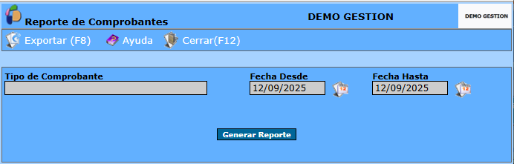
Filtros de Selección
Para obtener el Reporte de Comprobantes, puede emplear los siguientes filtros:
| Filtro | Descripción | |
| Tipo de Comprobante | Selecciona el tipo de comprobante (por ejemplo, Factura, Pedido, etc.) sobre el cual requiere información. | |
| Estado | Permite seleccionar el estado asociado al tipo de comprobante elegido para filtrar la información. Las opciones varían según el comprobante (ej: Anulado, Pendiente de pago, Finalizado, Autorizado/En Curso, etc.). | |
| Fecha Desde/Hasta | Define el período sobre el cual se requiere la información. |
Generación y Estructura del Reporte
Una vez completados los campos, debe oprimir en Generar Reporte.
El sistema desplegará un listado de comprobantes (ordenados por fecha de emisión), detallando la siguiente información:
- Estado del comprobante
- Fecha de Inicio (Fecha de emisión del comprobante)
- Fecha de Vencimiento
- Código (Tipo de comprobante)
- Número de comprobante
- Responsable (Quien ingresó el comprobante al sistema)
- Cliente
- Referencia
- Total de importe
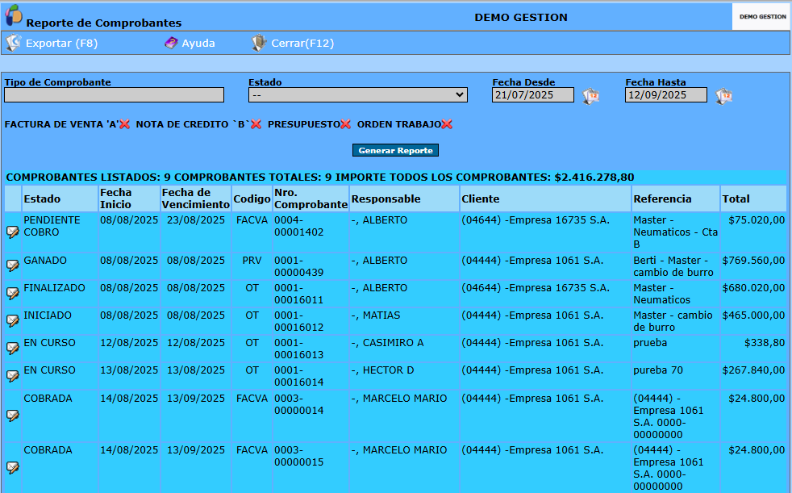
- Edición de Comprobante: Cada comprobante posee el ícono Editar
 , que permite acceder a los datos del comprobante para ver o editar su contenido.
Detalle completo del proceso
Introducción
Este informe muestra un listado de comprobantes según tipo de comprobante y estado seleccionado para un período de tiempo determinado. De esta manera el usuario, por ejemplo puede ver, editar, modificar el estado de los comprobantes seleccionados, según el nivel de autorización.
Al Ingresar aparecerá la siguiente pantalla
Para obtener el Reporte de Comprobantes, se pueden emplear los siguientes filtros de selección:
* Tipo de Comprobante: mediante la opción desplegable  se selecciona el comprobante sobre el cual se requiere obtener información.
Seleccionado el Tipo de Comprobante, aparecerá el campo Estado
* Estado: este campo permite seleccionar un estado asociado al comprobante seleccionado para filtrar la información que aparecerá en el reporte. Mediante la opción se desplegará un listado de estados según el tipo comprobante seleccionado, por ejemplo: Anulado, Pendiente de pago, Finalizado, Iniciado, Autorizado/En Curso.
* Fecha Desde/Hasta: se hace referencia al período sobre el cual se requiere información (Selección de Fechas)
Una vez completados los campos, oprimir en Generara Reporte
Desplegándose un listado de comprobantes (ordenaos por fecha de emisión), donde se detalla: Estado del comprobante, Fecha de Inicio (Fecha de emisión del comprobante), Fecha de Vencimiento, Código (tipo de comprobante), Número de comprobante, Responsable (quien ingreso el comprobante al sistema), Cliente, Referencia y Total de importe.
Cada comprobante posee el ícono Editar , para acceder a los datos del comprobante, y si se requiere editarlos.