

Reporte de Ordenes Trabajo
Guía para el Informe de Órdenes de Trabajo
Introducción
Este informe proporciona un listado de todas las órdenes de trabajo (OT) generadas, o solo aquellas pendientes de facturación, dentro de un período seleccionado, para un cliente en particular o para todos.
Al ingresar aparecerá la siguiente pantalla:
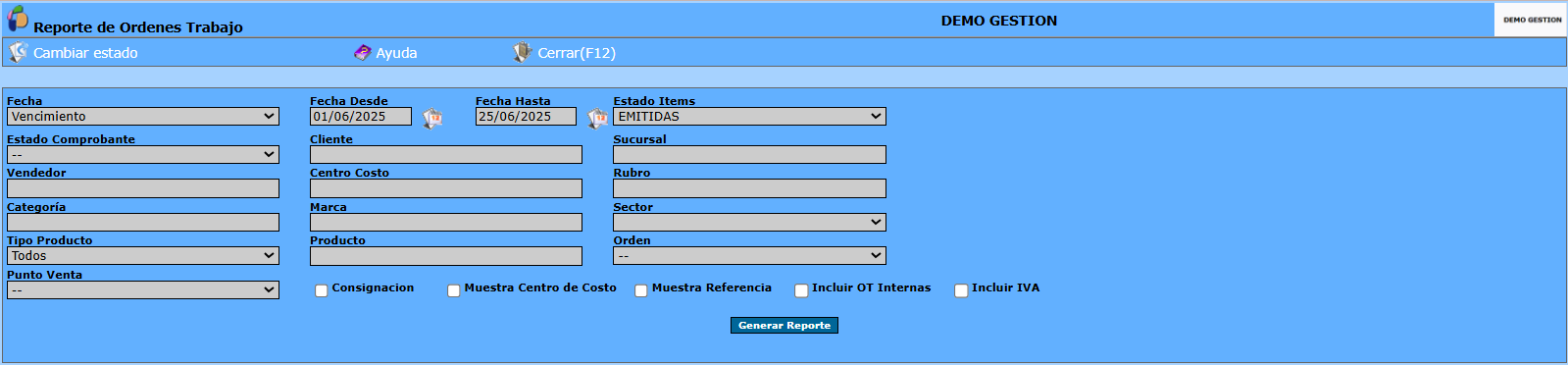
Filtros de Selección
Para obtener el informe de Órdenes de trabajo, se pueden emplear los siguientes filtros:
- Fecha: Permite seleccionar si el filtro de periodo se aplicará a la fecha de emisión o a la fecha de vencimiento de las órdenes.
- Fecha Desde/Hasta: Período sobre el cual se requiere el informe. (Selección de Fechas)
- Estado Ítems: Permite identificar el estado de los ítems vinculados a la orden de trabajo.
- Estado Comprobante: Permite identificar el estado de la orden de trabajo en general.
- Cliente: Permite seleccionar un cliente en particular. Para agregarlo dirigirse a Módulo Venta>>CRM>>Clientes.
- Sucursal: Permite indicar la sucursal de la empresa en la que se está trabajando. Para agregar una nueva dirigirse a Administración>>Administración Empresa>>Sucursales.
- Vendedor: Nombre de la persona responsable del comprobante de venta o del responsable del cliente/proveedor. Para agregarlo dirigirse a Módulo Ventas>>Archivos>>Vendedores.
- Centro de Costo: Permite seleccionar un centro de costo en particular. Para agregarlo dirigirse a Módulo Ventas>>Movimientos>>Centro de costo.
- Rubro: Permite filtrar las órdenes de trabajo según el rubro al que están vinculadas. Para agregarlo dirigirse a Módulo Ventas>>Productos>>Rubro.
- Categoría: Permite ingresar una categoría específica dentro del rubro seleccionado.
- Marca: Permite especificar la marca de los ítems cargados. Para agregar marcas dirigirse a Módulo Ventas>>Productos>>Marca.
- Sector: Permite establecer un sector de un centro de costo específico.
- Tipo de Producto: Permite especificar la categoría de los productos a mostrar: Artículos, Servicios o Descripción Libre.
- Producto: Permite filtrar las órdenes de trabajo de acuerdo a un producto específico.
- Orden: Permite seleccionar cómo se ordenarán los comprobantes en el reporte: por fecha de emisión o por cliente.
- Punto de Venta: Permite filtrar las órdenes de trabajo de acuerdo al punto de venta de los productos.
- Consignación: *(Campo con funcionalidad no especificada en el texto original.)*
- Muestra Centro de costo: Al tildar este casillero, el reporte mostrará el centro de costo asociado a cada orden de trabajo (siempre que lo tenga).
- Muestra Referencia: Al tildar este casillero, el reporte mostrará la referencia correspondiente a cada orden de trabajo.
- Incluir OT Internas: Al tildar este casillero, el reporte incluirá las órdenes de trabajo internas cargadas en el sistema.
- Incluir IVA: Al tildar este casillero, el costo total de cada ítem incluirá el IVA (cuando corresponda).
Generación y Estructura del Reporte
Una vez completados los campos, oprimir en Generar Reporte.
El sistema despliega un listado de las órdenes de trabajo ordenadas según el criterio seleccionado, detallándose:
- Fecha de Vencimiento
- Estado de la orden
- Concepto
- Número de orden de trabajo
- Cliente
- Sucursal
- Responsable
- Referencia
- Centro de Costo
- Cantidad
- Cantidad Entregada
- Cantidad Facturada
- Total Ítem (de la orden de trabajo)
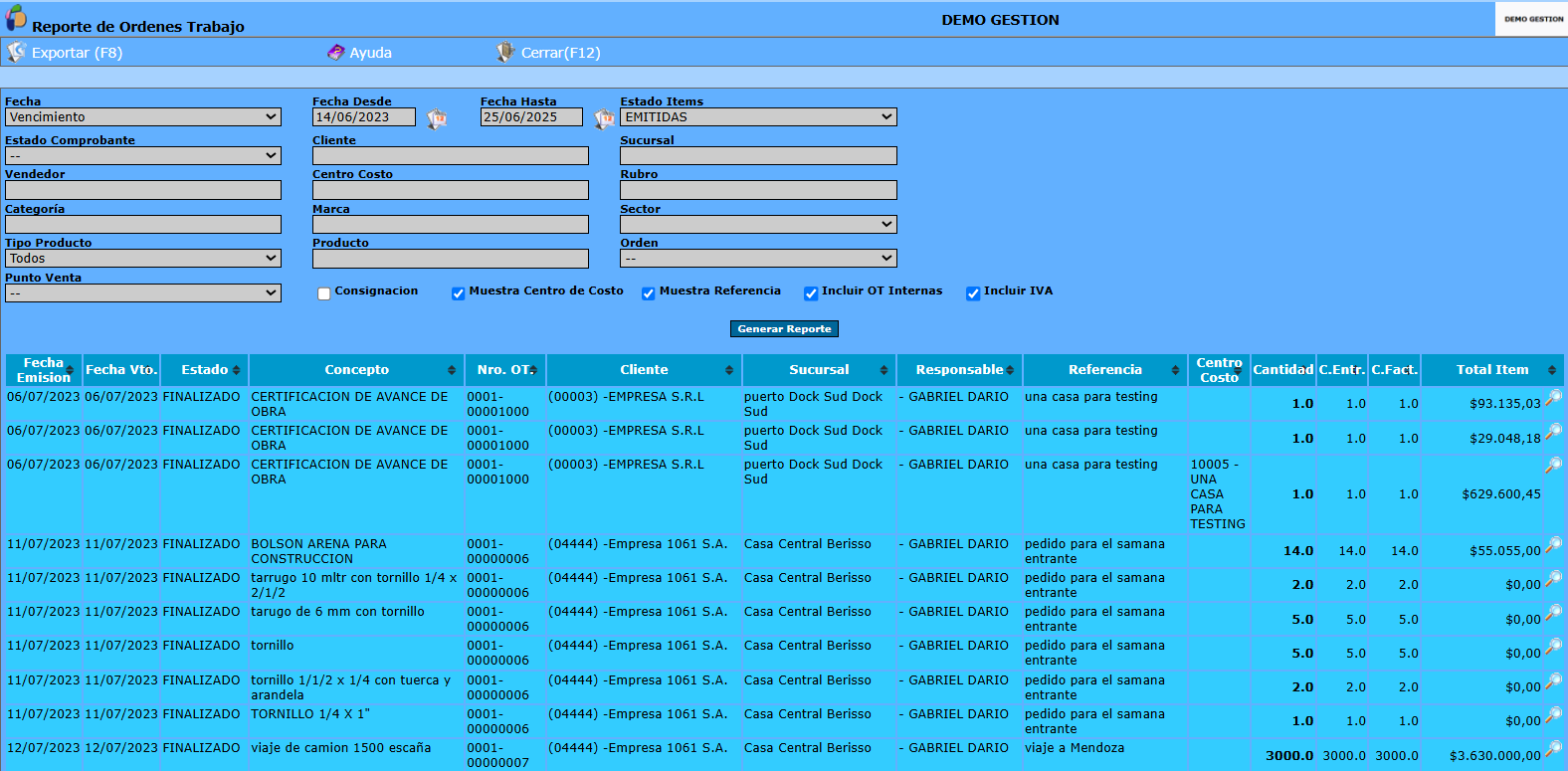
- Ver Orden de Trabajo: Para ver en detalle cada orden de trabajo, oprime el ícono
 .
.
Detalle completo del proceso
Introducción
Mediante este informe se obtiene un listado de todas las órdenes de trabajo generadas o solo las pendientes de facturación, en un período seleccionado, de un cliente en particular o de todos.
Al ingresar aparecerá la siguiente pantalla
Obtener el informe de Órdenes de trabajo: se pueden emplear los siguientes filtros de selección:
* Fecha: se identifica si se filtrará de acuerdo a la fecha de emisión o a la fecha de vencimiento, las ordenes de trabajo que se mostrarán en el reporte.
* Fecha Desde/Hasta: período sobre el cual se requiere el informe de órdenes de trabajo. (Selección de Fechas)
* Estado Ítems: cliqueando  se desplegarán las distintas opciones para identificar el estado de los ítems vinculados a la orden trabajo correspondiente.
* Estado Comprobante: cliqueando se desplegarán las distintas opciones para identificar el estado de la orden de trabajo.
* Cliente: se selecciona un cliente en particular. Dicho cliente debe haber sido cargado previamente en el sistema, sino para agregarlo dirigirse a Módulo Venta>>CRM>>Clientes (Modo Selección)
* Sucursal: indicar el nombre de la sucursal de la empresa en la que se esta trabajando. La sucursal debe estar registrada en el sistema, en el caso de querer agregar una nueva dirigirse a Administración>>Administración Empresa>>Sucursales (Modo Selección)
* Vendedor: detallar el nombre de la persona responsable del comprobante de la venta a dicho cliente o del responsable del cliente/proveedor a cual se realizo la venta. Dicho individuo debe haber sido previamente cargado en el sistema, sino dirigirse a Módulo Ventas>>Archivos>>Vendedores (Modo Selección)
* Centro de Costo: se puede seleccionar un centro de costo en particular sobre el cual se requiere obtener el informe de órdenes de trabajo (Modo Selección). El centro de costo ha seleccionar debe estar cargado en el sistema, en el caso de querer agregarlo dirigirse a Módulo Ventas>>Movimientos>>Centro de costo (Modo Selección)
* Rubro: mediante este atributo se puede filtrar las ordenes de trabajo, de acuerdo al rubro al que están vinculadas. Dicho rubro debe haber sido previamente cargado en sistema, sino para agregarlo dirigirse a Módulo Ventas>>Productos>>Rubro (Modo Selección)
* Categoría: se puede indicar o ingresar una categoría específica dentro del rubro seleccionado en el campo anterior, de la cual se quiere que se muestren las ordenes de trabajo. Las categorías deben haber sido definidas cuando se genero dicho rubro.
* Marca: se puede especificar la marca de los ítems cargados en las ordenes de trabajo. Las distintas marcas de los ítems de los ordenes de trabajo, deben haber sido cargadas en el sistema, sino Módulo Ventas>>Productos>>Marca. (Modo Selección)
* Sector: se puede establecer un sector de un centro de costo específico. (Modo Selección)
* Tipo de Producto: mediante la opción desplegable se especifica la categoría de los productos que aparecerán en el informe: Artículos, Servicios o Descripción Libre.
* Producto: se puede filtrar las ordenes de trabajo, de acuerdo a un producto específico. (Modo Selección)
* Orden: mediante la opción desplegable se puede seleccionar como será el orden de los comprobantes en el reporte: por fecha de emisión o por cliente.
* Punto de Venta: se puede filtrar las ordenes de trabajo de acuerdo al punto de venta de los productos, cargados en las mismas. (Modo Selección)
* Consignación: ????????
* Muestra Centro de costo: tildando este casillero, en el reporte para cada orden de trabajo se mostrará el centro de costo asociado (siempre y cuando tengo uno asociado, sino el campo en dicha columna estará vacío)
* Muestra Referencia: tildando este casillero, en el reporte para cada orden de trabajo se mostrará su referencia correspondiente.
* Incluir OT Internas: tildando este casillero, en el reporte se incluirán ordenes de trabajo internas cargadas en el sistema.
* Incluir IVA: tildando este casillero, al costo total de cada ítem se le incluirá (cuando corresponda) el IVA.
Una vez completados los campos, oprimir en Generar Reporte.
El sistema despliega un listado de las órdenes de trabajo ordenadas por Fecha de Emisión, detallándose: Fecha de Vencimiento, Estado de la orden, Concepto, Número de orden de trabajo, Cliente, Sucursal, Responsable, Referencia, Centro de Costo, Cantidad, Cantidad Entregada, Cantidad Facturada y Total Item (de la orden de trabajo). Se puede ver en detalle cada orden de trabajo, oprimiendo el ícono .