Reporte de Procesos
Introducción
Mediante esta opción se generan reportes y consultas correspondientes a los procesos: No Conformidad y Acciones Correctivas, Oportunidades y Asistencias Técnicas.
Esta opción se encuentra en el Módulo de Ventas, dentro del listado de CRM
Al ingresar a la opción el sistema desplegará la siguiente pantalla
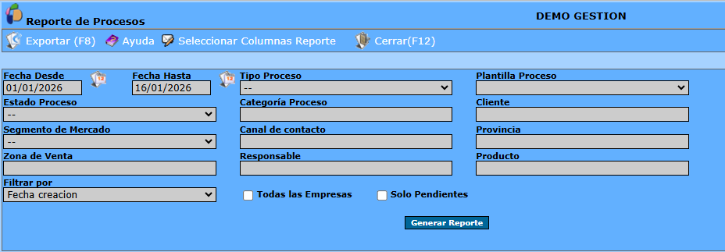
Para generar el Reporte de Procesos, se presentan los siguientes filtros:
* Fecha Desde/Hasta: permite definir el período temporal sobre el cual se requiere generar el reporte de procesos. De esta manera únicamente se incluirán en el reporte aquellos procesos registrados en el sistema dentro del período seleccionado. (Selección de Fechas)
* Tipo de Proceso: mediante  este campo permite seleccionar la clase de proceso sobre la cual se desea generar el reporte, pudiendo elegir entre No Conformidad y Acciones Correctivas, Oportunidades o Servicio Técnico.
En el caso de querer visualizar todas las clases de procesos en el reporte, dejar este campo vacío
En el caso de querer agregar nuevos tipos de procesos al sistema dirigirse a Módulo BMP- Configuración de Procesos>>Plantilla procesos.
* Plantilla de Proceso: en caso de haber seleccionado una clase de proceso en el campo anterior, este campo permite filtrar los procesos asociados a una plantilla específica. Mediante la opción desplegable , seleccionar la plantilla vinculada con el proceso, del cual se quiere generar el reporte.
Previamente dicha plantilla a seleccionar debe haber sido generada en el Módulo de BMP – Configuración de Procesos>>Plantillas procesos.
* Estado de Proceso: permite filtrar los procesos según un estado de avance específico. Al seleccionar  se desplegarán las opciones predefinidas en la plantilla de procesos seleccionada, indicando las etapas correspondientes de cada proceso.
* Categoría de Proceso: permite filtrar los procesos según una categoría específica, predefinida en la plantilla de procesos seleccionada (Modo Selección)
* Cliente: especificar el nombre del cliente para visualizar únicamente los procesos asociados a dicho cliente (Modo Selección)
* Segmento Mercado: mediante seleccionar el tipo de mercado al que está dirigido el proceso del que se quiera obtener el reporte.
* Segmento de Mercado: permite filtrar los procesos según el tipo de mercado al que están dirigidos. Al oprimir se desplegarán las distintas opciones
Si el segmento de mercado no se encuentra en el listado existente registrado en el sistema, para agregarlo dirigirse a Modulo Ventas>>Archivos>>Segmento de Mercado. (Modo Selección)
* Canal de Contacto: permite filtrar los procesos según el medio de contacto utilizado por el cliente para comunicarse con la empresa (por ejemplo: Internet, publicaciones, visita, entre otros) (Modo Selección)
* Provincia: permite filtrar los procesos según la provincia en la que se desarrolla el proceso (por ejemplo: Buenos Aires, Entre Ríos, Corrientes, etc.), facilitando la generación de reportes geográficamente segmentados (Modo Selección)
* Zona de Venta: permite filtrar los procesos según la zona geográfica de venta o distribución relacionada con el proceso
La zona de venta a seleccionar debe haber sido cargada previamente en el sistema. Sino dirigirse a Módulo Ventas>>Archivos>>Zona de Venta.
* Responsable: permite filtrar los procesos, de acuerdo a los asociados a un empleado (responsable de los mismos) especifico de la empresa. Dicho individuo debe estar registrado en el sistema, sino para agregarlo dirigirse a Administración>>Administración Empresa>>Empleados
* Producto: permite filtrar los procesos según el producto específico de la empresa al cual están asociados. (Modo Selección)
* Filtrar por: mediante seleccionar el criterio de fecha que se utilizará como filtro dentro del período establecido previamente: Fecha de Creación o Fecha de Modificación
* Todas las Empresas: al seleccionar este casillero, el reporte incluirá los procesos registrados en todas las empresas que conforman la compañía, en lugar de limitarse únicamente a los procesos asociados a la empresa manipulada por el usuario en el sistema.
* Solo Pendientes: al seleccionar este casillero, el sistema considerará en el reporte aquellos procesos que no se encuentren finalizados
Una vez completados los campos, oprimir el botón Generar Reporte.
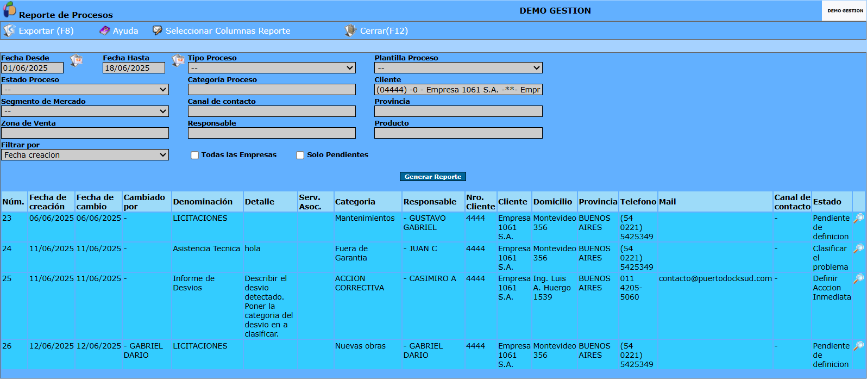
De esta manera el sistema desplegara un listado de procesos (de acuerdo a los filtros empleados), detallándose: Número de identificación del proceso, Fecha de creación, Fecha de cambio (si se realizó alguna modificación), Cambiado por (empelado), Denominación, Detalle, Servicio Asociado, Categoría del proceso, Responsable, Número de cliente, Cliente, Domicilio, Provincia, Teléfono, Mail, Canal de contacto y Estado del proceso.
Cada proceso del listado tendrá la opción  , mediante la cual se accede a una pantalla con la información detallada del mismo.
Por ejemplo, en este caso se muestra todos los procesos registrados en el sistema correspondientes a la Empresa 1061 S.A. (cliente), filtrados por la fecha de creación.
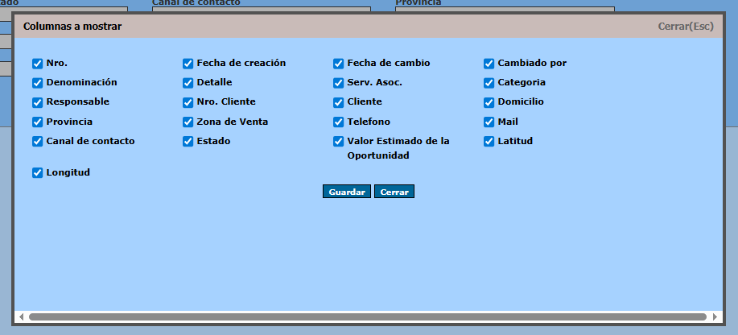
Mediante el casillero  Seleccionar Columnas Reporte, se desplegará una pantalla en la cual se podrá seleccionar las columnas que se quiere visualizar en el reporte confeccionado.
Seleccionar las opciones requeridas (mediante su casillero selector), luego oprimir en el botón Guardar