

Reporte de Ventas por Condicion de Pago
Guía para Obtener el Reporte de Venta por Condición de Pago
Introducción
La sección de Reporte de Venta por Condición de Pago permite visualizar las ventas totales agrupadas según la condición de pago utilizada en cada transacción (ejemplo: contado, crédito a 30 días, etc.).
Para cada condición de pago, se muestran dos valores principales:
- Venta sin IVA: corresponde al importe neto de las ventas.
- Venta con IVA: corresponde al importe total facturado, incluyendo el IVA.
Además, esta sección cuenta con una serie de filtros configurables para acotar el reporte.
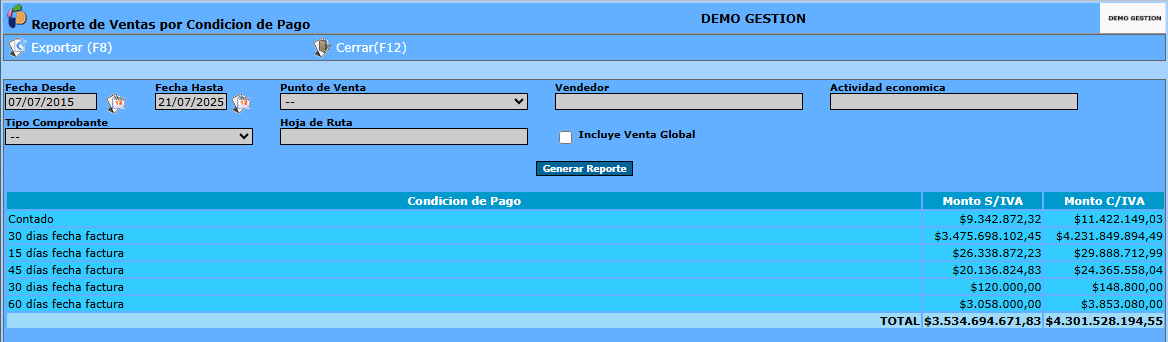
Al ingresar, verá la siguiente pantalla:

Filtros de Selección
Para obtener el Reporte de Ventas por Condición de Pago, se pueden emplear los siguientes filtros:
| Filtro | Descripción | |
| Fecha Desde/Hasta | Define el período sobre el cual se requiere el informe de ventas. (Selección de Fechas). | |
| Punto de Venta | Permite filtrar de acuerdo a las ventas de un punto de venta determinado. Se gestiona en Módulo Ventas >> Archivos >> Punto de Venta. | |
| Vendedor | Indica la persona responsable de las ventas de las cuales se requiere información. Se gestiona en Módulo Ventas >> Archivos >> Vendedores (Modo Selección). | |
| Actividad Económica | Permite filtrar las ventas de acuerdo a una actividad económica determinada. Se gestiona en Modulo Ventas >> Archivos >> Actividad Económica (Modo Selección). | |
| Tipo Comprobante | Mediante  se indica el tipo de comprobantes en el que se basará el reporte: Factura, Notas de crédito o Nota de debito. se indica el tipo de comprobantes en el que se basará el reporte: Factura, Notas de crédito o Nota de debito. | |
| Hoja de Ruta | Permite seleccionar una hoja de ruta en particular. Se gestiona en Modulo Venta >> Movimientos >> Hoja de Ruta (Modo Selección). | |
| Incluye Venta Global | Al marcar este casillero, el reporte incluirá aquellas facturas que contienen el Comprobante Venta Global (el ticket "Z" o cierre Z de la caja registradora). |
Generación y Estructura del Reporte
Una vez completados los campos, debe oprimir Generar Reporte.
El sistema desplegará un listado donde se detallan las distintas condiciones de pago, y para cada una de ellas se brinda la información de: Monto Sin IVA y Monto Con IVA de ventas.
Al final de la lista, se muestran las cantidades totales, correspondientes a la suma de las filas de las columnas del listado.
```
Detalle completo del proceso
Introducción
La sección de Reporte de Venta por Condición de Pago permite visualizar las ventas totales agrupadas según la condición de pago utilizada en cada transacción (por ejemplo, contado, crédito a 30 días, etc.).
Esta opción se encuentra localizada en los Módulos de Ventas y POS-Punto de Venta, en el listado de Informes
Para cada condición de pago, se muestran dos valores principales:
- Venta sin IVA: corresponde al importe neto de las ventas, es decir, sin incluir el Impuesto al Valor Agregado.
- Venta con IVA: corresponde al importe total facturado, incluyendo el IVA.
- Además, esta sección cuenta con una serie de filtros configurables que permiten acotar el reporte según criterios específicos
Al ingresar aparecerá la siguiente pantalla
Para obtener el Reporte de Ventas por Condición de Pago, se pueden emplear los siguientes filtros de selección:
* Fecha Desde/Hasta: definir el período temporal sobre el cual se requiere obtener información de ventas, de modo que el reporte muestre únicamente los comprobantes registrados dentro de ese intervalo. (Selección de Fechas)
* Punto de Venta: permite filtrar las ventas en el reporte, de acuerdo a las asociadas a un punto de venta determinado de la empresa.
El punto de venta debe estar cargado en el sistema, sino para agregarlo dirigirse a Módulo Ventas>>Archivos>>Punto de Venta
* Vendedor: permite filtrar las ventas del reporte para mostrar solo aquellas asociadas a un vendedor específico.
Dicho individuo debe haber sido previamente cargado en el sistema, sino dirigirse a Módulo Ventas>>Archivos>>Vendedores (Modo Selección)
* Actividad Económica: esta opción permite filtrar las ventas de acuerdo a una actividad económica determinada (construcción, programación, etc.)
Dicha actividad a seleccionar deber haber sido previamente cargada en el sistema, sino es el caso, dirigirse a Modulo Ventas>>Archivos>>Actividad Económica (Modo Selección)
* Tipo Comprobante: cliqueando se debe indicar el tipo de comprobantes en el que se basará en reporte: Factura, Notas de crédito o Nota de debito
* Tipo de Comprobante: permite seleccionar, mediante , el tipo de comprobante que se utilizará como base para generar el reporte, pudiendo optar entre Factura, Nota de Crédito o Nota de Débito
* Hoja de Ruta: permite seleccionar una hoja de ruta específica para obtener y mostrar en el reporte solo las ventas asignadas a dicha hoja. En el caso de querer cargar una nueva hoja de ruta ir a Modulo Venta>>Movimientos>>Hoja de Ruta (Modo Selección)
* Incluye Venta Global: cliqueando este casillero, el reporte traerá aquellas facturas que incluye el Comprobante Venta Global.
TIP: El Comprobante de Venta Global corresponde al ticket “Z” o cierre Z, es decir, el informe emitido por la caja registradora al finalizar el día o turno, el cual resume y consolida todas las transacciones realizadas durante ese período.
Una vez completados los campos, oprimir en Generar Reporte
De esta manera el sistema desplegará un listado donde se detalla las distintas condiciones de pago, y para cada una de ellas se brinda la información de: Monto Sin IVA y Monto Con IVA de ventas. Al final de la lista están las cantidades totales, correspondientes a la suma de las filas de las columnas de la lista.