

Reportes Graficos
Introducción
La sección Reporte Gráficos permite generar representaciones gráficas analíticas de los datos contenidos en una serie de reportes, incluyendo gráficos de torta y barra. Esta sección cuenta con un conjunto de filtros, que permiten especificar y segmentar la información de los reportes, sobre la base de la cual el sistema construye los gráficos de manera dinámica. La herramienta facilita el análisis visual de los datos y la interpretación de tendencias y comparaciones entre distintos parámetros.
Al ingresar aparecerá la siguiente pantalla

Descripcion de los campos
* Seleccion de reporte: mediante la opción despegable  se debe indicar el tipo de reporte del cual se quiere obtener el grafico analitico: Importe Neto total (Monto), Orden de Trabajo (Monto), Cantidades Entragadas, Ventas por Rubro (Cantidad), Ventas por Rubro (Monto), Ventas por Categoría (Cantidad), Ventas por Categoría (Monto), Ventas por Producto (Cantidad), Ventas por Producto (Monto) o Rentabilidad.
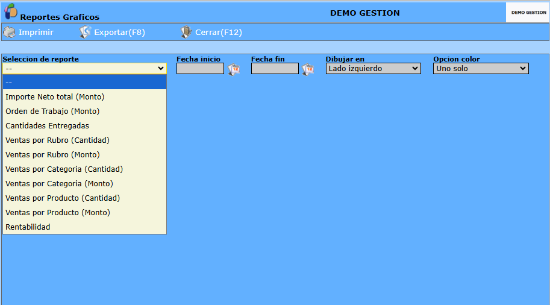
* Fecha Inicio y Fecha Fin: mediante estos campos se define el período de análisis del reporte seleccionado, determinando el rango temporal sobre el cual se generarán los datos y gráficos correspondientes (Selección de Fechas)
* Dibujar en: mediante se debe indicar donde se visualizará el grafico en pantalla: Lado izquierdo o Lado derecho.
* Opción Color: mediante este campo se selecciona la cantidad de colores que se utilizarán en el diseño del gráfico, pudiendo optar por un solo color o multicolor según la preferencia de visualización.
* Los campos descriptivos mencionados son comunes a todos los tipos de reporte. Dependiendo del tipo de reporte seleccionado, el sistema desplegará campos de filtro adicionales específicos, que permiten segmentar y personalizar la información mostrada en el reporte.
Campos de filtro Adicionales que se Pueden presentar:
* Centro de Costo: en este campo se debe especificar el centro de costo específico de la empresa para el cual se desea generar el reporte. El centro de costo a seleccionar debe estar cargado en el sistema, en el caso de querer agregarlo dirigirse a Módulo Ventas>>Movimientos>>Centro de costo (Modo Selección)
* Rubro: mediante este atributo se puede filtrar el reporte para un rubro en puntual. Dicho rubro debe haber sido previamente cargado en el sistema, sino para agregarlo dirigirse a Módulo Ventas>>Productos>>Rubro (Modo Selección)
* Categoría: se puede indicar o ingresar una categoría específica dentro del rubro seleccionado en el campo anterior, de la cual se quiere que se muestre el reporte. Las categorías deben haber sido definidas cuando se generó dicho rubro. Para mas informacion dirigirse a Módulo Ventas>>Productos>>Rubro (Modo Selección)
* Producto: mediante este campo se puede generar el reporte seleccionado filtrado por un producto específico, permitiendo analizar los datos asociados únicamente a dicho producto.