

Rubro
Introducción
Esta opción permite agregar un nuevo rubro en el sistema y consultar o modificar datos de rubros ya registrados
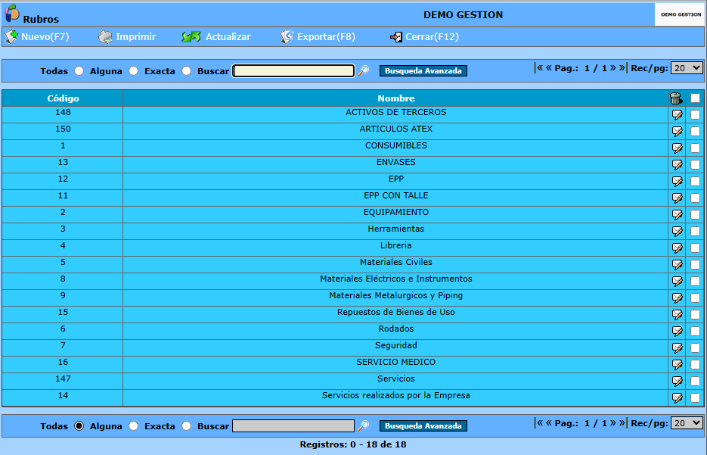
Al ingresar se listan los rubros confeccionados, detallándose: Código del Rubro y Nombre del Rubro. Cada rubro tiene las opciones Editar  y Eliminar
  , estas acciones se podrán realizar dependiendo el nivel de autorización del usuario.
Dar de alta un Rubro:
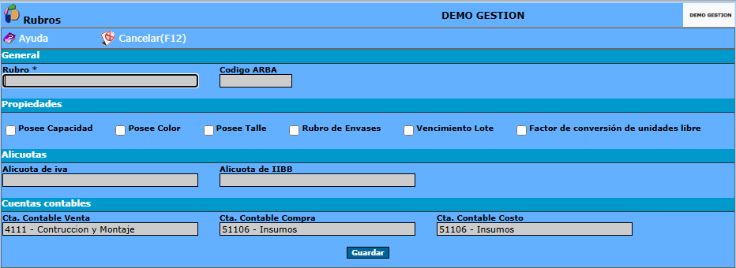
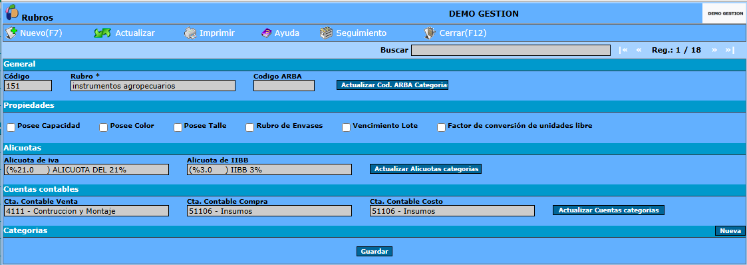
Al oprimir  Nuevo (F7) se desplegará la siguiente ventana, debiéndose completar los atributos:
>> Solapa General
* Rubro: hace referencia al nombre que se le da al rubro a ingresar. Este atributo será empleado para la búsqueda en informes y reportes del sistema
* Código ARBA:
- Se debe ingresar el número de código ARBA correspondiente al Rubro o actividad económica que se está registrando.
- El código debe estar basado en el Nomenclador de Actividades de ARBA (habitualmente derivado del nomenclador NAES o del nomenclador ARCA en ciertas integraciones)
>> Solapa Propiedades
* Posee Capacidad: al tildar este casillero, se configura el sistema para que, al momento de registrar un artículo asociado a este rubro, aparezca un campo que brinda la posibilidad de especificar su capacidad. Este campo tiene como propósito documentar una característica técnica fundamental del artículo. Por ejemplo, en el caso de un tanque, deberá detallarse su capacidad de almacenamiento de líquidos en la unidad correspondiente; si se trata de una balanza, se deberá consignar su capacidad máxima de pesaje.
* Posee Color: al tildar este casillero, se habilita un campo opcional para que, al registrar un artículo vinculado a este rubro, sea posible especificar su color. Este dato no es obligatorio, pero se ofrece la posibilidad de consignarlo con el fin de ampliar la información disponible sobre el artículo y facilitar su identificación o clasificación en el sistema.
* Posee Talle: al tildar este casillero, se habilita un campo opcional que permite especificar el talle de un artículo vinculado a este rubro al momento de registrarlo. Si bien la carga de esta información no es obligatoria, se brinda la posibilidad de incorporarla con el objetivo de mejorar la precisión en la descripción del artículo y facilitar su identificación dentro del sistema.
* Rubro de Envases: al tildar este casillero, se indica que el rubro que se está registrando podrá contener artículos clasificados como envases. Esta funcionalidad permite al sistema distinguir entre aquellos rubros que admiten el alta de artículos utilizados como contenedores o recipientes (por ejemplo, botellas, bidones, frascos, etc.) y los que no.
* Vencimiento Lote: al tildar este casillero, se establece que los artículos registrados bajo este rubro estarán asociados a lotes con fecha de vencimiento. Como consecuencia, el sistema habilitará un campo específico para consignar la fecha de vencimiento al momento de cargar cada lote.
* Factor de conversión de unidades libres: al tildar este casillero, se define que los artículos registrados bajo este rubro podrán utilizar factores de conversión de unidades libres. Esto implica que, a diferencia del comportamiento estándar donde se establece un factor fijo de conversión entre la unidad primaria y la unidad secundaria de medida —el cual se mantiene constante y es aplicado automáticamente en todos los comprobantes relacionados con el artículo—, los artículos con esta configuración habilitada permiten ingresar de forma manual y sin restricción las cantidades correspondientes a ambas unidades en cada comprobante.
Esta funcionalidad es útil en contextos donde la relación entre la unidad principal y secundaria puede variar según la operación o la naturaleza del artículo (por ejemplo, por peso, volumen o presentación variable), y se requiere flexibilidad al momento de registrar movimientos, ventas o compras sin depender de un único factor de conversión predeterminado.
Es importante aclarar que esto no solamente ocurrirá entre la unidad primaria y secundaria de medida de stock del artículo, sino también con la unidad de terciaria (en el caso de que se haya definido).
>> Solapa Alícuotas
* Alícuota de IVA y de IIBB: se indica la tasa a la que se encuentra gravado los productos que pertenecen a dicho rubro. En el caso de querer agregar una nueva Alícuota o modificar una existente, dirigirse a Módulo Impuestos>>Archivos>> (Modo Selección)
>> Cuentas Contables
* Cuentas Contables para Venta, Compra y Costos: el sistema permite asignarle a cada rubro una cuenta contable para los distintos movimientos de los productos que pertenecen al rubro. Dichas cuentas serán tomadas por defecto por las categorías del rubro. Si se quiere agregar o editar cuentas contables en el sistema dirigirse Configuración>>Configuración Empresa>>Cuenta Contables (Modo Selección)
Completados los atributos, oprimir Guardar. El sistema le asignará automáticamente al rubro un Código, que será empleado para conformar el código de los artículos que se vinculen a este rubro.
Se desplegarán tres casilleros: Actualizar Código ARBA Categoría, Actualizar Alícuotas y Actualizar Cuentas Categorías
* Actualizar Código ARBA Categoría: al cliquear este casillero, se procede al guardado de la modificación del código ARBA asociado al rubro. A continuación, el sistema desplegará una pantalla para definir el alcance de dicha actualización, permitiendo al usuario indicar si el cambio debe aplicarse también a las categorías vinculadas al rubro y/o a los artículos asociados.
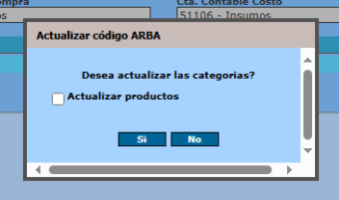
El caso de no querer actualizar las categorías, con la modificación que se haya hecho, oprimir en No
En el caso de querer actualizar las categorías, con la modificación que se haya hecho, oprimir Si
En el caso de querer actualizar las categorías y productos asociados al rubro, tildar el casillero Actualizar productos y luego oprimir Si
En el caso de querer solamente actualizar los productos asociados al rubro, tildar el casillero Actualizar productos y luego oprimir No.
*Actualizar Alícuotas categorías: al cliquear este casillero, se procede al guardado de la modificación de la Alícuotas asociadas al rubro. A continuación, el sistema desplegará la misma pantalla que en caso anterior, para definir el alcance de dicha actualización, permitiendo al usuario indicar si el cambio debe aplicarse también a las categorías vinculadas al rubro y/o a los artículos asociados.
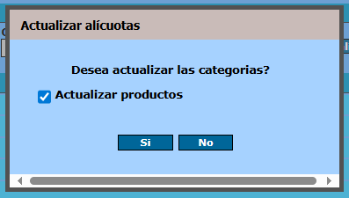
El caso de no querer actualizar las categorías, con la modificación que se haya hecho, oprimir en No
En el caso de querer actualizar las categorías, con la modificación que se haya hecho, oprimir Si
En el caso de querer actualizar las categorías y productos asociados al rubro, tildar el casillero Actualizar productos y luego oprimir Si
En el caso de querer actualizar los productos asociados al rubro, tildar el casillero Actualizar productos y luego oprimir No.
* Actualizar Cuentas categorías: al cliquear este casillero, se procede al guardado de la modificación de la Cuentas contables asociadas al rubro. A continuación, el sistema desplegará la misma pantalla que en caso anterior, para definir el alcance de dicha actualización, permitiendo al usuario indicar si el cambio debe aplicarse también a las categorías vinculadas al rubro y/o a los artículos asociados.
Oprimir nuevamente Guardar, para habilitar la cargar de las categorías asociadas al rubro ingresado.
Como consecuencia aparecerá en pantalla la pestaña Categorías
Para carga una categoría: hacer clic en el botón "Nueva", dentro de la pestaña "Categorías", desplegándose la siguiente ventana, donde los atributos a completar son:
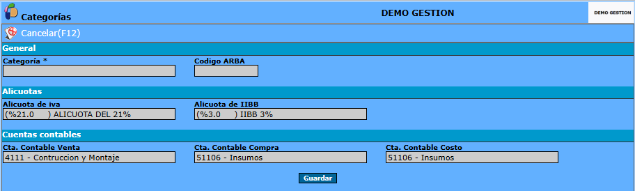
* Categoría: hace referencia al nombre de la categoría a ingresar. Este atributo será empleado para la búsqueda en informes y reportes del sistema
* Código ARBA:
- Se debe ingresar el número de código ARBA correspondiente al Rubro o actividad económica que se está registrando.
- El código debe estar basado en el Nomenclador de Actividades de ARBA (habitualmente derivado del nomenclador NAES o del nomenclador ARCA en ciertas integraciones)
* Alícuota de IVA y de IIBB: se indica la tasa a la que se encuentra gravado los productos que pertenecen a dicha categoría. Por defecto el sistema trae las seleccionadas en el rubro. En el caso de querer agregar una nueva Alícuota o modificar una existente, dirigirse a Módulo Impuestos>>Archivos>>Alícuota (Modo Selección)
* Cuentas Contables para Venta, Compra y Costos: el sistema permite asignarle a cada categoría una cuenta contable para los distintos movimientos de los productos que pertenecen a la categoría. Por defecto el sistema trae las seleccionadas en el rubro. Si se quiere agregar o editar cuentas contables en el sistema dirigirse Configuración>>Configuración Empresa>>Cuenta Contables (Modo Selección)
Completados los atributos oprimir Guardar. El sistema automáticamente le generada un Código a la categoría ingresada, que se empleará en la conformación del código de los artículos que se vinculen a esta categoría.
Se desplegarán tres casilleros: Actualizar Código ARBA Categoría, Actualizar Alícuotas y Actualizar Cuentas Categorías
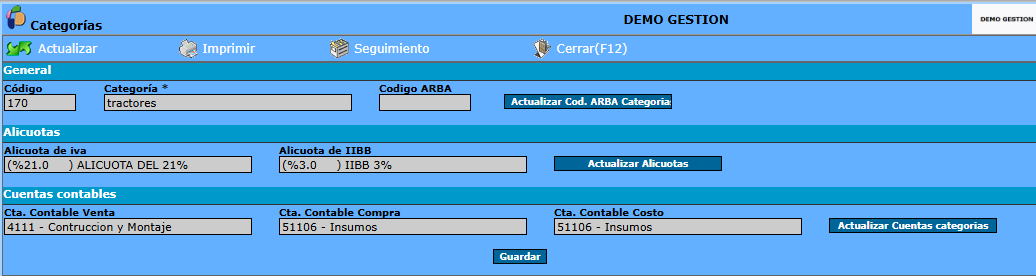
* Actualizar Código ARBA Categoría: al cliquear este casillero, se procede al guardado de la modificación del código ARBA asociado a la categoría. A continuación, el sistema desplegará una pantalla para definir el alcance de dicha actualización, permitiendo al usuario indicar si el cambio debe aplicarse también a los artículos asociados, a dicha categoría.
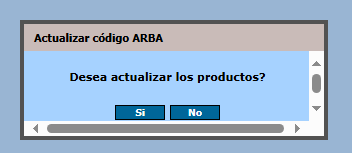
En el caso de querer actualizar los productos asociados a dicha categoría, de acuerdo a la modificación hecha, oprimir Si, caso contrario oprimir No
* Actualizar Alícuotas categorías: al cliquear este casillero, se procede al guardado de la modificación de la Alícuotas asociadas a la categoría. A continuación, el sistema desplegará la misma pantalla que en caso anterior, para definir el alcance de dicha actualización, permitiendo al usuario indicar si el cambio debe aplicarse también a los artículos asociados, a dicha categoría.
En el caso de querer actualizar los productos asociados a dicha categoría, de acuerdo a la modificación hecha, oprimir Si, caso contrario oprimir No
* Actualizar Cuentas categorías: al cliquear este casillero, se procede al guardado de la modificación de la Cuentas contables asociadas a la categoría. A continuación, el sistema desplegará la misma pantalla que en caso anterior, para definir el alcance de dicha actualización, permitiendo al usuario indicar si el cambio debe aplicarse también a los artículos asociados, a dicha categoría.
En el caso de querer actualizar los productos asociados a dicha categoría, de acuerdo a la modificación hecha, oprimir Si, caso contrario oprimir No
Luego de haber completados los campos, oprimir Cerrar (F12) para volver a la pantalla principal. Cada categoría tiene las opciones de Editar y Eliminar según el nivel de autorización del usuario.

Asignadas todas las categorías correspondientes al rubro, oprimir Guardar concluyendo la operación de alta de un rubro.
Buscar: al editar un rubro o al cargar uno nuevo aparece en pantalla el campo Buscar.