

Saldos de Clientes
Guía para Obtener el Saldo de Todos los Clientes
Introducción
Desde esta opción se obtiene el saldo de todos los clientes a una fecha específica.
Al ingresar aparecerá la siguiente pantalla:

Filtros de Selección
Se pueden utilizar los siguientes filtros para reducir el número de clientes que aparecerán en el informe:
- Fecha de Saldo: Indica el día específico en el cual se desea ver los saldos de los clientes. Esta fecha marca el corte para el cálculo. (Selección de Fechas)
- Estado: Permite indicar si el informe mostrará clientes activos, no activos, o ambos casos a la vez.
- Grado de Calificación: Permite filtrar por la categoría asignada al cliente. Para cargarla dirigirse a Módulo Venta>>Archivos>>Grado de Calificación.
- Orden: Especifica cómo se organizarán los clientes: por Nombre (A-Z) o por Saldo (de mayor a menor).
- Actividad Económica: Permite filtrar por la actividad principal del cliente. Para agregarla dirigirse a Modulo Ventas>>Archivos>>Actividad Económica.
- Condición de Pago: Permite seleccionar o modificar la condición de pago predefinida. Para agregar condiciones dirigirse a Módulo Ventas>>Archivos>>Condición de Pago.
- Vendedor: Indica la persona responsable de la venta. Para agregarlo dirigirse a Módulo Ventas>>Archivos>>Vendedores.
- Segmento Mercado: Permite seleccionar el tipo de mercado al que está vinculado el cliente. Para agregarlo dirigirse a Modulo Ventas>>Archivos>>Segmento de Mercado.
- Filtro saldo: Se establece que el informe muestre clientes con saldo positivo, con saldo negativo o a todos.
- Sin Vendedor: Al cliquear este casillero, se indica al sistema que muestre a aquellos clientes que no tengan un vendedor asociado.
Reporte de Saldos de Clientes
Una vez completados los campos, oprimir Aceptar.
En pantalla se despliega un listado de saldos de clientes donde se detalla: Código del cliente, Cliente (nombre), Nombre Fantasía, Vendedor Asociado, Saldo y Teléfono.
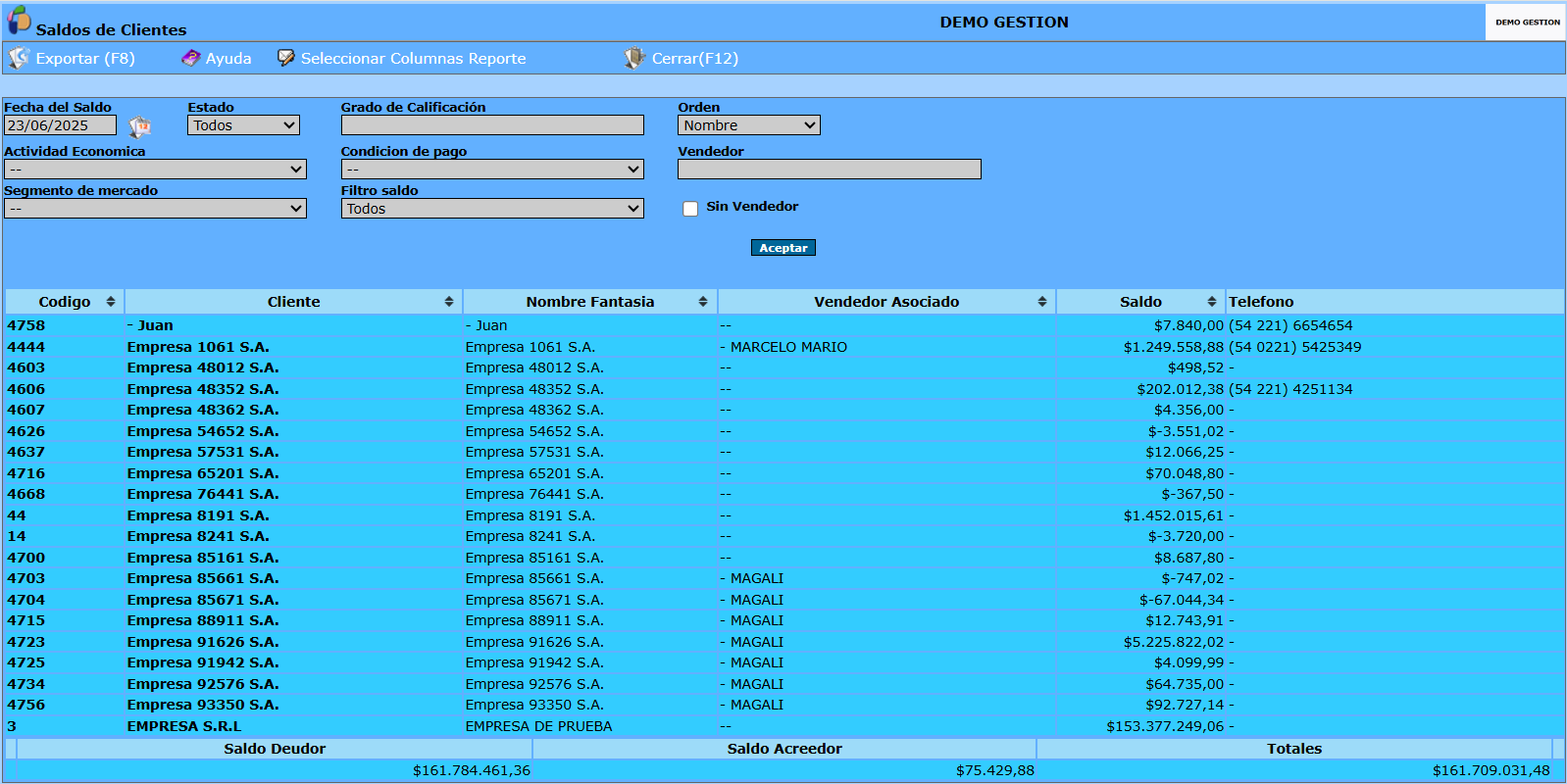
# Detalle del Saldo y Totales
- Composición del Saldo: Si se hace clic sobre un cliente en particular, se despliega una ventana que muestra todas las facturas vencidas del cliente a la fecha que conforman el saldo.
- *Nota: Si se selecciona una Fecha de Saldo anterior a la actual, no se puede obtener la composición del mismo.*
- Totales en la parte inferior: Se informa el Saldo Deudor, el Saldo Acreedor (conformado por adelantos/anticipos de clientes) y los Totales.
# Personalización de Columnas del Reporte
Mediante el casillero Seleccionar Columnas Reporte  , se puede indicar cuáles son las columnas a visualizar en el reporte final.
- Al oprimir el casillero, se desplegará una ventana donde se seleccionan las columnas deseadas.
2. Luego, se cliquea en Guardar.

```
Detalle completo del proceso
Introducción
Desde esta opción se obtiene el saldo de todos los clientes a la fecha
Al ingresar aparecerá la siguiente pantalla
Se puede utilizar los siguientes filtros, para reducir el numero de clientes que aparecerán el en informe:
* Fecha de Saldo: indicar el día específico en el cual deseas ver los saldos de los clientes. Esta fecha marca el corte para calcular los saldos pendientes de cada cliente (Selección de Fechas)
* Estado: oprimiendo  se deberá indicar si el informe mostrará aquellos clientes que se encuentren activos o los que no están activos, o ambos casos a la vez.
* Grado de Calificación: indicar la categoría asignada al cliente, de el cual se quiera conocer su saldo. Dicha calificación debe haber sido previamente cargada en el sistema, sino dirigirse a Módulo Venta>>Archivos>>Grado de Calificación. (Modo Selección)
* Orden: especificar cómo se quiere que se organicen los clientes en el informe: por Nombre (A-Z) o por Saldo (de mayor a menor).
* Actividad Económica: Ingrese la actividad principal del cliente. Dicha actividad ha seleccionar deber haber sido previamente cargada en el sistema, sino es el caso, dirigirse a Modulo Ventas>>Archivos>>Actividad Económica.
* Condición de Pago : el sistema trae automáticamente la condición establecida en el cliente, la que puede ser modificada. Mediante la opción desplegable se puede seleccionar entre las condiciones de pago predefinidas. La condición de pago a seleccionar, debe haber sido precargada en el sistema, sino para agregarla dirigirse a Módulo Ventas>>Archivos>>Condición de Pago
* Vendedor: indicar la persona responsable de la venta a dicho cliente. Dicho individuo debe haber sido previamente cargado en el sistema, sino dirigirse a Módulo Ventas>>Archivos>>Vendedores (Modo Selección)
* Segmento Mercado: Seleccionar el tipo de mercado al que está vinculado la actividad del cliente. Si el segmento de mercado no se encuentra en el listado existente registrado en el sistema, para agregarlo dirigirse a Modulo Ventas>>Archivos>>Segmento de Mercado.
* Filtro saldo: se establece que el informe muestre: clientes con saldo positivo, clientes con saldo negativo o a todos.
* Sin Vendedor: cliqueando este casillero, se indica al sistema que muestre en el informe a aquellos clientes que no tengan un vendedor asociado.
Una vez completados los campos, oprimir Aceptar
En pantalla se despliega un listado de saldos de clientes donde se detalla: Código del cliente, Cliente (nombre), Nombre Fantasía, Vendedor Asociado, Saldo y Teléfono. Si se hace clic sobre un cliente en particular se despliega una ventana, mediante la cual se pueden observar todas las facturas vencidas del cliente a la fecha, que conforman el saldo de la lista principal (la ventana desplegada es igual a la que se observa en la opción Vencimientos de Facturas de Clientes). En la parte inferior del listado se informa: Saldo Deudor, Saldo Acreedor (conformado por los adelantos/anticipos de clientes) y Totales.
Si se desea conocer el saldo de clientes a una fecha anterior a la actual, se coloca la fecha. Y luego oprimir Aceptar. En ese caso no se puede obtener la composición del mismo.
Mediante el casillero Seleccionar Columnas Reporte, podemos indicar cuales son las columnas que se quieren visualizar en el reporte final. Al oprimir este casillero, se desplegara la siguiente ventana, en la cual se selecciona las columnas que se quiere y luego se clique en Guardar