

Servicios de Imputacion Automatica
CONFIGURACIÓN Y REPORTE DE SERVICIOS DE IMPUTACIÓN AUTOMÁTICA POR CLIENTE
INTRODUCCIÓN
Esta opción permite:
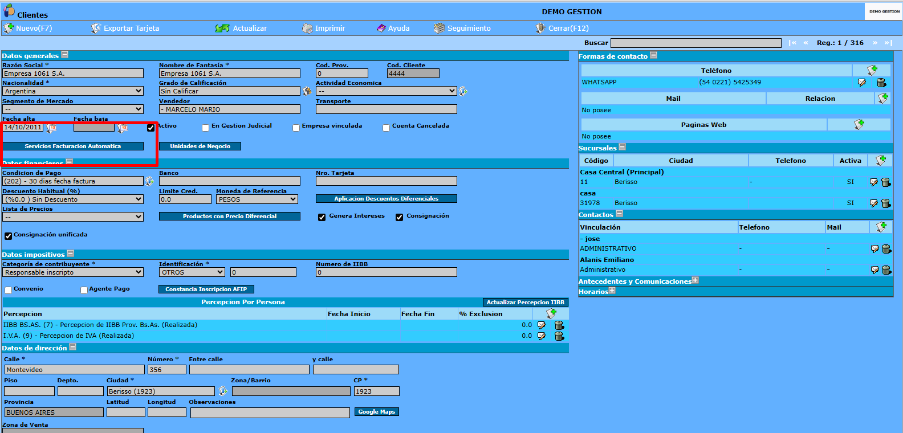
1) Predefinir servicios que se imputarán automáticamente en los comprobantes de un cliente. (Se puede hacer también desde la ficha del cliente en Datos Generales >> Servicio de Facturación Automática en Clientes).
2) Generar un reporte de estos servicios para el cliente seleccionado.
REPORTE DE SERVICIOS DE IMPUTACIÓN AUTOMÁTICA
Al ingresar, se accede a la pantalla de filtros para generar el reporte:
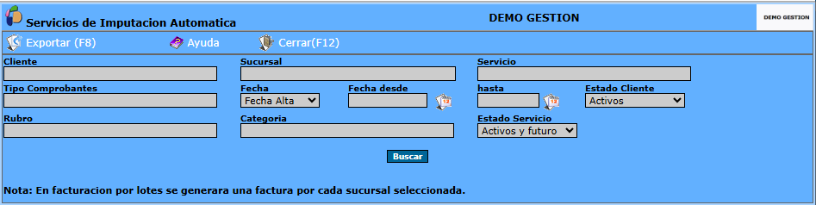
| Filtro | Función | Módulos de Referencia | |
| Cliente | Cliente a consultar. | Módulo Venta>>CRM>>Clientes / Modo Selección | |
| Sucursal | Sucursal de la empresa del cliente. | Administración>>Administración Empresa>>Sucursales | |
| Servicio | Tipo de servicio puntual de imputación. | Módulo Ventas>>Productos>>Servicio / Modo Selección | |
| Tipo de Comprobante | Filtra según el comprobante que realiza el servicio. | Administración>>Administración Sistema>>Tipo Comprobantes / Modo Selección | |
| Fecha / Fecha desde y hasta | Permite filtrar por Fecha de Alta o Fecha de Baja. | Selección de Fechas | |
| Estado Cliente | Filtra clientes por estado (Activos, No Activos o Todos). | Módulo Ventas>>CRM>>Clientes | |
| Rubro | Restringe los servicios según el rubro asociado. | Módulo Ventas>> Productos>> Rubro / Modo Selección | |
| Categoría | Categoría dentro del rubro seleccionado. | Modo Selección |
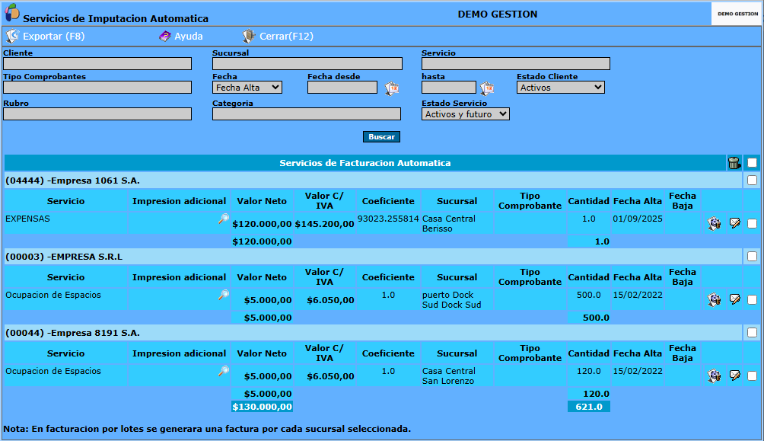
Oprima Buscar. El sistema listará los servicios de imputación automática.
- Nota: El campo Estado de Servicio verifica el estado al día de la fecha, no dentro del periodo de filtro de fechas.
- Propiedades Adicionales: Para más información, dirigirse a Configuración>>Configuración General>>Textos Predeterminados.
CONFIGURACIÓN: AGREGAR SERVICIO DE IMPUTACIÓN AUTOMÁTICA
Después de generar un reporte, presione Agregar Servicio para abrir la pantalla de carga:
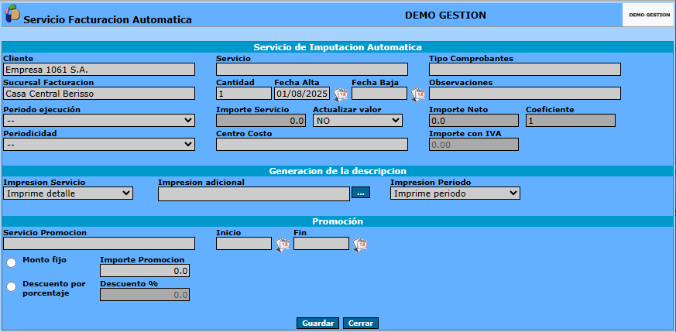
Servicio de Imputación Automática
| Campo | Módulos de Referencia | |
| Cliente | Módulo Venta>>CRM>>Clientes / Modo Selección | |
| Servicio | Módulo Ventas>>Productos>>Servicio / Modo Selección | |
| Tipo de Comprobante | Administración>>Administración Sistema>>Tipo Comprobantes / Modo Selección | |
| Sucursal | Administración>>Administración Empresa>>Sucursales | |
| Fecha Alta y Fecha Baja | Selección de Fechas | |
| Importe Servicio | Módulo Ventas>>Productos>>Servicios | |
| Centro de Costo/Obra | Módulo Ventas>>Movimientos>>Centro de costo / Modo Selección |
Promoción
| Campo | Módulos de Referencia | |
| Servicio (Promoción) | Modo Selección | |
| Inicio y Fin | Selección de Fechas |
Una vez completados los campos, oprima Guardar.
Detalle completo del proceso
Introducción
Mediante esta opción se puede:
* Predefinir para cada cliente servicios de imputación automática, los cuales se generarán en el comprobante seleccionado. También se pueden predefinir a través de la ficha del clientes en la pestaña Datos Generales >>Servicio de Facturación Automática (las fichas de los clientes se encuentran listadas en Módulo Ventas>>CRM>>Clientes
* Generar un reporte por cliente, de los servicios de imputación automática correspondientes al cliente seleccionado.
Al ingresar aparecerá la siguiente pantalla
Reporte de Servicios de Imputación Automática, para generarlo se presentan los siguientes filtros:
* Cliente: se puede seleccionar un cliente especifico, del cual se requiere información de los servicios de imputación automática asignados . Dicho cliente debe haber sido cargado previamente en el sistema, sino para agregarlo dirigirse a Módulo Venta>>CRM>>Clientes (Modo Selección)
* Sucursal: indicar el nombre de la sucursal de la empresa del cliente en la que se está trabajando. La sucursal debe estar registrada en el sistema, en el caso de querer agregar una nueva dirigirse a Administración>>Administración Empresa>>Sucursales. (Modo Selección)
* Servicio: se puede seleccionar un tipo de servicio puntual de imputación, en el cual se enfocará el reporte. El servicio a seleccionar debe encontrarse registrado en el sistema, sino para cargarlo dirigirse a Módulo Ventas>>Productos>>Servicio (Modo Selección)
* Tipo de Comprobante: se puede filtrar entre los servicios de imputación automática que aparecerán en el reporte, de acuerdo al tipo de comprobante que realizan. En caso de querer cargar un nuevo tipo de comprobante al sistema (aparte de los que ya se encuentran predefinidos) dirigirse a Administración>>Administración Sistema>>Tipo Comprobantes (Modo Selección)
* Fecha: Este campo habilita el filtrado de servicios en el reporte con base en su Fecha de Alta o Fecha de Baja, permitiendo acotar los resultados a aquellos servicios dados de alta o baja dentro de un rango de fechas especificado.
* Fecha desde y hasta: Estos campos definen el rango temporal que el sistema utilizará como criterio de búsqueda para la Fecha de Alta o Fecha de Baja de los servicios de imputación, en función de la opción previamente seleccionada. Solo se incluirán en el reporte aquellos servicios cuya fecha correspondiente se encuentre dentro del intervalo especificado. (Selección de Fechas)
* Estado Cliente: este filtro permite seleccionar los clientes con servicios de imputación asignados que serán considerados en el reporte, según su estado en el sistema: Activos, No Activos o Todos.
Se puede verificar el estado de un cliente en su ficha de datos, esta se puede visualizar en el Módulo Ventas>>CRM>>Clientes
* Rubro: este filtro permite restringir los servicios de imputación incluidos en el reporte según el rubro al que están asociados. Para que un rubro sea seleccionable, debe estar previamente registrado en el sistema. Si no se encuentra disponible, debe ser creado a través de la ruta: Módulo Ventas>> Productos>> Rubro (Modo Selección)
* Categoría: se puede seleccionar una categoría, que este dentro del rubro seleccionado anteriormente, haciendo más específica la búsqueda de servicios (Modo Selección)
* Estado de Servicio: se puede filtrar entre los servicios que serán considerados para el reporte, de acuerdo a su estado actual en el sistema: Activo, No Activos, Todos o Activos y futuro (es decir, son todos aquellos servicios que se encuentran de alta o lo estarán en un futuro).
TIP: El campo Estado de Servicio y los campos de filtro de Fecha de Alta o Fecha Baja (según lo seleccionado) dentro de un periodo determinado, son independientes. EL reporte no filtra el estado del servicio dentro del periodo de tiempo establecido (en los campos Fecha desde y hasta), sino que verifica el estado del servicio al día de la fecha.
Completados los filtros oprimir el botón Buscar. El sistema listará los Servicios de Imputación Automática correspondiente al cliente (el en caso de no haber especificado uno, el sistema traerá todos los clientes) seleccionado, detallando: Servicio, Impresión adicional, Valor Neto, Valor C/IVA, Coeficiente, Sucursal, Tipo de Comprobante, Cantidad, Fecha Alta y Fecha Baja. Cada servicio tiene la opción Eliminar  , Editar
  y propiedades adicionales
  según el nivel de autorización del usuario.
TIP: las Propiedades adicionales, en este caso son propiedades que se les pueden asignar a los distintos servicos de imputación automática de forma dinámica, para diversas finalidades. Para mas información dirigiese a Configuración>>Configuración General>>Textos Predeterminados.
Servicios Imputación Automática: para predefinir servicios de imputación automática a un cliente especifico, primeramente debo haber realizado un reporte de los servicios de imputación asignado al mismo. Posteriormente se habilitará el casillero Agregar Servicio
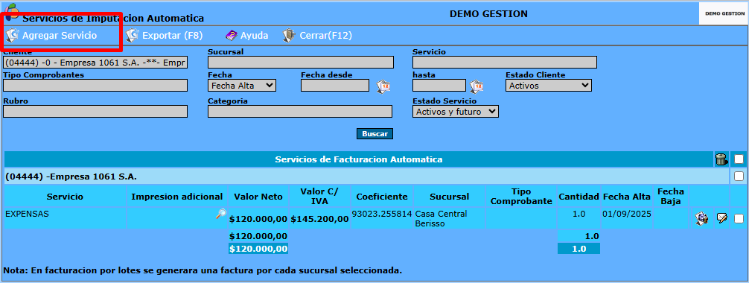
A continuación de oprimir dicho casillero, el sistema desplegará una pantalla, para la carga de los datos del servicio de imputación que se quiere asignar al cliente
Descripción de los campos:
>> Servicio de Imputación Automática
* Cliente: se debe seleccionar el cliente a quien se le va a predefinir servicios de imputación automática. Dicho cliente debe haber sido cargado previamente en el sistema, sino para agregarlo dirigirse a Módulo Venta>>CRM>>Clientes (Modo Selección)
* Servicio: se debe selecciona el servicio que se quiere definir como de facturación automática . El servicio a seleccionar debe encontrarse registrado en el sistema, sino para cargarlo dirigirse a Módulo Ventas>>Productos>>Servicio (Modo Selección)
* Tipo de Comprobante: se ha de seleccionar el comprobante en el cual se realizará la imputación del servicio al cliente. En caso de querer cargar un nuevo tipo de comprobante al sistema (aparte de los que ya se encuentran predefinidos) dirigirse a Administración>>Administración Sistema>>Tipo Comprobantes (Modo Selección)
* Sucursal: indicar el nombre de la sucursal de la empresa del cliente, a la cual estará vinculada la facturación automática . La sucursal debe estar registrada en el sistema, en el caso de querer agregar una nueva dirigirse a Administración>>Administración Empresa>>Sucursales. (Modo Selección)
* Cantidad: indicar la cantidad a facturar del servicio seleccionado de forma automática.
* Fecha Alta: se debe establecer la Fecha de Alta del servicio de facturación automática para el cliente seleccionado. Por defecto, el sistema asigna la fecha actual como valor inicial (Selección de Fechas)
* Fecha Baja: se debe establecer la Fecha de Baja del servicio (cuando corresponda) de facturación automática para el cliente seleccionado (Selección de Fechas)
* Observaciones: puede ingresar información adicional o aclaraciones importantes relacionadas con el servicio, que no estén contempladas en otros campos del formulario.
* Periodo de ejecución: Indicar en qué momento del mes se realiza la imputación automática del servicio.
* Importe Servicio: en este campo, el sistema cargará de forma automática el precio de lista sin IVA del servicio (de acuerdo a como figura en la ficha de datos del servicio. Dicha ficha se encuentra en el Modulo Ventas>>Productos>>Servicios)
* Actualizar Valor: oprimiendo  se indicará si se quiere modificar o no el valor del precio de lista sin IVA del servicio, que trajo el sistema en el campo anterior. El caso de seleccionar Si, se habilitará el campo Importe Neto, donde se debe indicar el valor. En caso de seleccionar NO, el Importe Neto queda establecido como equivalente al Precio de lista sin IVA del servicio
En el campo Coeficiente, el sistema calculara el coeficiente que relaciona el Precio de lista sin IVA y el Importe Neto
* Periodicidad: mediante la opción especificar la periodicidad con la que se ejecutará la facturación automática del servicio seleccionado: Mensual, Bimestral, Trimestral o Semestral.
* Centro de Costo/Obra: este campo ofrece la posibilidad de asociar la facturación automática del servicio, a un centro de costo particular de la empresa. El centro de costo ha seleccionar debe estar cargado en el sistema, en el caso de querer agregarlo dirigirse a Módulo Ventas>>Movimientos>>Centro de costo (Modo Selección)
* Importe con IVA: en este campo el sistema indicará el Importe del servicio afectado por el IVA (de acuerdo a la Alícuota de IVA establecida en la ficha de datos del servicio).
>> Generación de la descripción
* Imprimir Servicio: este casillero permite configurar si, al momento de generar una factura mediante el servicio de facturación automática, se desea incluir o no un detalle o descripción del concepto facturado. Oprimiendo se desplegarán las opciones
* Impresión Adicional: este campo permite configurar una impresión adicional personalizada que se incluirá automáticamente cada vez que se genere una factura mediante el servicio de facturación automática.
* Impresión Periodo: Este casillero permite configurar cómo se desea que aparezca el período de facturación en la impresión de la factura generada automáticamente. Es útil para indicar claramente a qué período corresponde el servicio facturado. Oprimiendo se desplegarán las opciones: Imprimir Periodo, Imprimir nombre mes, Imprimir mes y año o No imprimir Nada.
>> Promoción, Esta sección permite configurar un servicio en promoción que estará directamente asociado al servicio de imputación automática en el proceso de facturación automática.
* Servicio: indicar el servicio que se encuentra en promoción y que reemplazará al servicio habitual en el proceso de facturación automática. Este servicio será imputado automáticamente en lugar del original, aplicando las condiciones promocionales que se establecerán a continuación (Modo Selección)
* Inicio y Fin: establecer el período de vigencia de la promoción, definiendo las fecha de inicio y fin durante las cuales el servicio promocional será imputado automáticamente en reemplazo del servicio estándar. Fuera de este rango, el sistema retomará la imputación del servicio original (Selección de Fechas)
* Monto Fijo e Importe Promoción: cuando se selecciona Monto Fijo, el sistema habilita el campo Importe Promoción, permitiendo al usuario ingresar un valor fijo para el servicio en promoción.
Al activar "Monto Fijo", se indica que el importe facturado durante el período de la promoción no estará vinculado al precio de lista del servicio promocional, sino que será el valor ingresado manualmente en el campo Importe Promoción.
* Descuento por porcentaje y Descuento %: cuando se selecciona el Descuento por porcentaje, se habilita el campo Descuento %, donde se debe ingresar el porcentaje de descuento que se aplicará.
El porcentaje indicado en Descuento % se aplicará directamente sobre el precio de lista del servicio en promoción (cuyo valor se encuentra cargado, en la respectiva ficha de datos del servicio)
Una vez completados los campos, oprimir en Guardar
Realizando un nuevo reporte acerca de los servicios de imputación asociados al cliente puntual, aparecerá en el listado el nuevo servicio de facturación automática configurado (siempre y cuando se hayan elegido los filtros adecuados)