

Textos Predeterminados
Introducción
Por medio de esta opción se predefinen textos que se emplearán en los distintos módulos del sistema
Por ejemplo, Durante el proceso de registro de un cliente en el sistema, es posible definir el canal de contacto a través del cual se estableció la comunicación con la empresa. Las opciones disponibles —Publicaciones, Visita, Internet o Referenciales— corresponden a un texto predeterminado, cuyos valores pueden ser configurados desde esta sección del sistema.
Esta opción se encuentra en Configuración y los Módulos de Ventas y Compras, dentro del listado Archivo
Al ingresar se listan los Tipos de Textos Predeterminados existentes en el sistema, detallándose: Nombre del texto predeterminado y Key.
Cada texto tiene las opciones Editar  y Eliminar
  estas acciones se podrán realizar dependiendo el nivel de autorización del usuario.
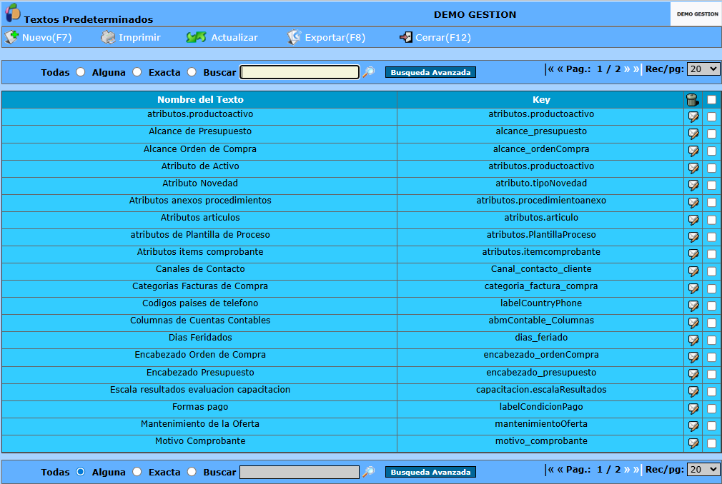
Para cargar un Texto Predeterminado: debemos oprimir el botón  Nuevo (F7), desplegándose una ventana con los siguientes atributos:

* Nombre del tipo de texto: Indicar el tipo de texto que se va a predefinir, por ejemplo: Encabezado de presupuesto, mensaje de factura u otros textos estándar que se deseen utilizar en el sistema.
* Key: se define a que opción del sistema se asocia el texto (solo para usuarios expertos, ante cualquier duda consultar soporte técnico)
Una vez completados los atributos, se debe presionar el botón Guardar.
Como resultado, se desplegará una nueva solapa llamada Textos Predeterminados, en la cual se debe presionar el botón Nuevo para continuar con la carga de textos predefinidos.
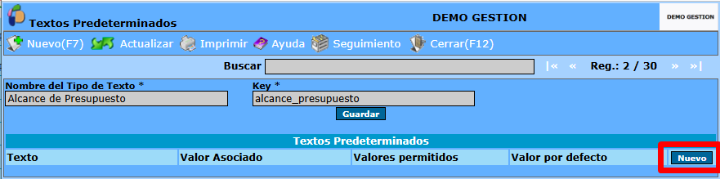
A partir de esto, se desplegará una ventana en la que se deben completar los siguientes campos:
- Nombre del Texto: Indicar el nombre que figurará como predeterminado.
- Valor Asociado: Ingresar el valor correspondiente al texto.
- Valores Permitidos: Especificar los valores posibles, separados por " ; "
- Valor por Defecto: Indicar cuál será el valor que se aplicará por defecto si no se selecciona otro.
- Tipo: mediante
 seleccionar la clase de texto según corresponda: String, Numérico, Boolean o Date.

Una vez completados todos los campos, presionar Guardar para regresar a la pantalla principal.
Para agregar nuevos textos predeterminados, presionar nuevamente el botón Nuevo y repetir el proceso.
Cada texto predeterminado cargado se visualizará en la pantalla principal y contará con las opciones Editar  y Eliminar , las cuales podrán ejecutarse según el nivel de autorización asignado al usuario.
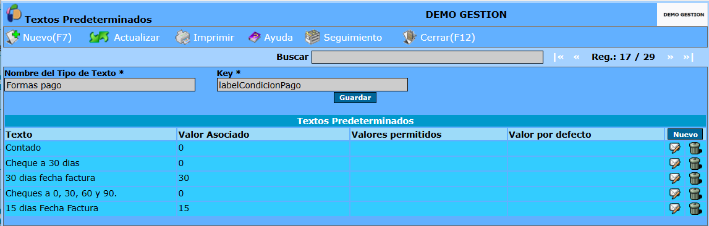
Los textos predeterminados también se pueden cargar desde la opción Configuración>>Configuración General>>Textos Predeterminados.