

Vencimientos Fact. de Clientes
Introducción
Este informe brinda un listado de todas las Cuentas a Cobrar ordenadas por fecha de vencimiento, se puede seleccionar todos los Clientes o uno en particular, los que tienen estado normal o en gestión judicial, el período Desde – Hasta y un centro de costo en particular.
Al ingresar nos aparecerá la siguiente pantalla
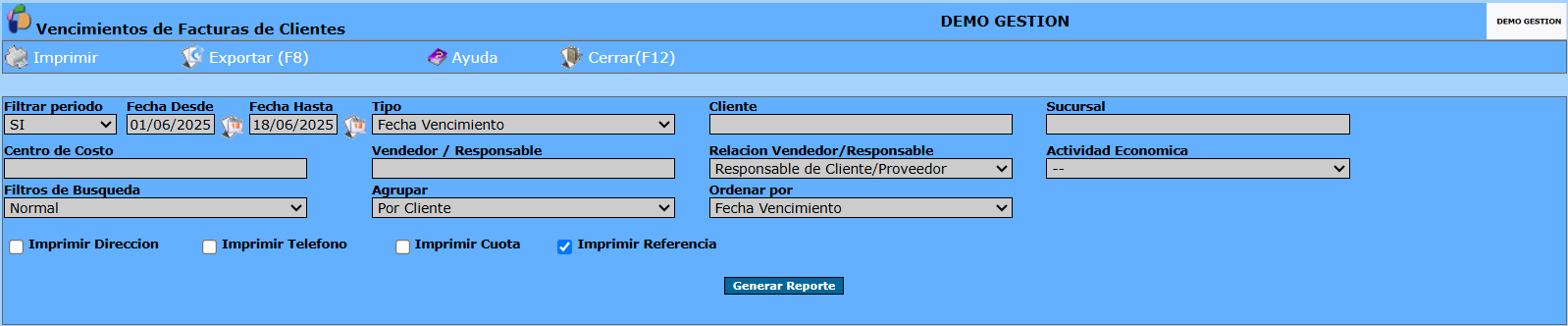
Para obtener el listado de las facturas pendientes de cobro, se pueden emplear los siguientes filtros de selección:
* Filtrar periodo: se indica si quiere que en el listado que se generará, se filtren las cuentas a cobrar de acuerdo a si figuran dentro de un periodo determinado de tiempo. En el caso de que se elija que no quiere filtrar por periodo, el sistema cargará todas las facturas vencidas del cliente.
* Fecha Desde/Hasta: hace referencia al período sobre el cual se requiere obtener información. (Ver Referencia). Debiendo estar tildada la casilla Filtrar Período. (Selección de Fechas).
* Tipo: oprimiendo  se desplegarán las opciones: Fecha Vencimiento o Fecha de emisión. Si se selecciona por fecha de vencimiento, el sistema traerá todas las facturas que se hayan vencido dentro del periodo del tiempo establecido. Mientras que si se elige por fecha de emisión, el sistema cargara todas aquellas facturas vencidas, cuya fecha de emisión se encuentre dentro del periodo establecido.
* Cliente: se selecciona el cliente sobre el cual se requiere obtener información. (Modo Selección)
* Sucursal: indicar el nombre de la sucursal del cliente en la que se esta trabajando.
* Centro de Costo: se puede obtener el listado de vencimientos de facturas para un centro de costo/obra en particular.
* Vendedor/ Responsable: detallar el nombre de la persona responsable del comprobante de la venta a dicho cliente o del responsable del cliente/proveedor a cual se realizo la venta.
- Relación Vendedor/Responsable: cliqueando se desplegarán las opciones: Responsable de Cliente/Proveedor o Responsable del comprobante. De acuerdo a la establecido en el campo Vendedor/ Responsable, se selecciona la opción adecuada.
- Relación Vendedor/Responsable: cliqueando
* Actividad Económica: Ingrese la actividad principal del cliente. Dicha actividad ha seleccionar deber haber sido previamente cargada en el sistema, sino es el caso dirigirse a Modulo Ventas>>Archivos>>Actividad Económica.
* Filtros de Búsqueda: mediante este atributo se puede filtrar los clientes que estén en gestión judicial.
* Agrupar: se indica que si se quiere agrupar las facturas vencidas por fecha, por cliente o por centro de costo.
* Ordenar por: mediante la opción desplegable, se puede indicar que en la lista las facturas se orden por: fecha de vencimiento o por fecha de emisión.
* Imprimir Dirección y Teléfono: al tildar estas opciones, el sistema agrega estos datos de los clientes al imprimir el informe.
* Imprimir Cuota: al estar tildada dicha opción el reporte mostrará el número de cuotas que conforman el comprobante de un cliente.
* Imprimir Referencia: al tildar este casillero, el reporte mostrara la referencia vinculada a la factura vencida del cliente.
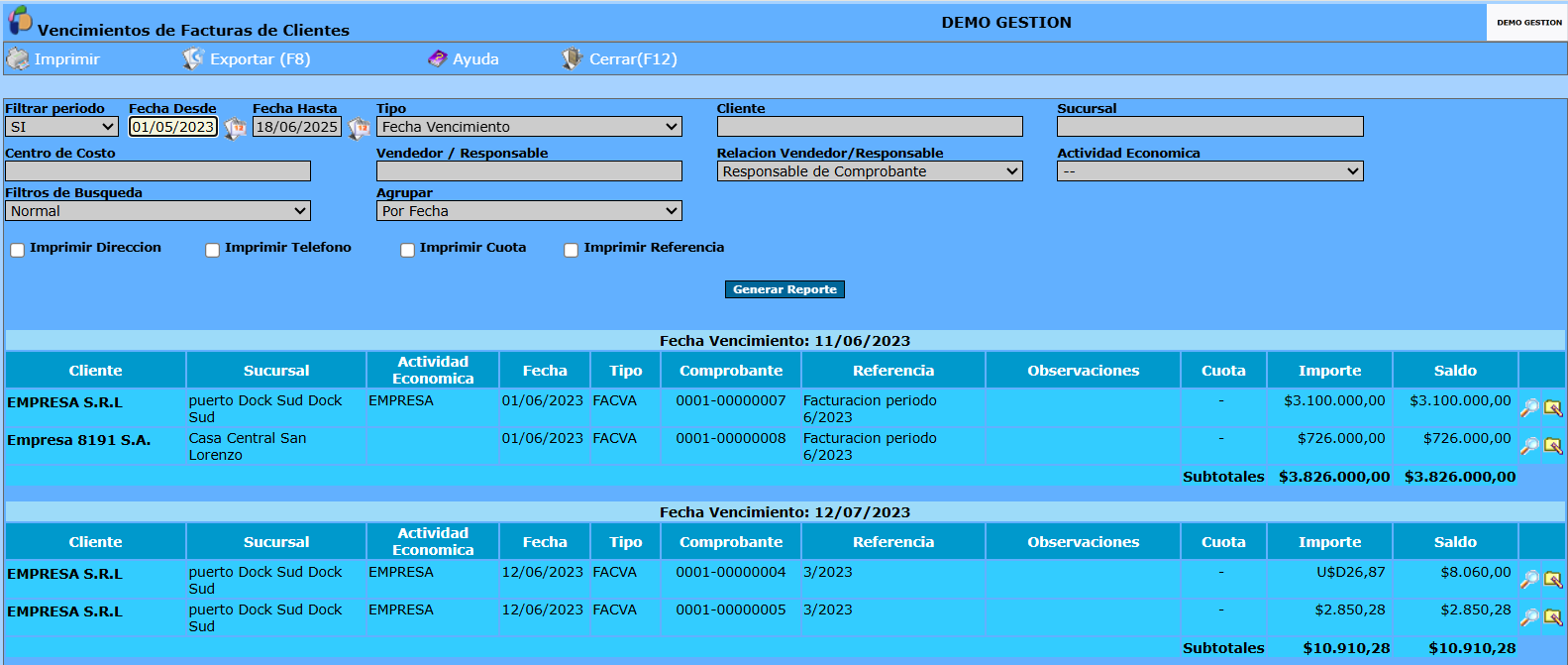
Una vez realizada la selección oprimir Generar Reporte y se despliega un listado de todas las facturas pendientes de cobro, si se selecciona agrupar por fecha el reporte detallará: Cliente, Sucursal, Actividad Económica, Fecha de emisión, Tipo, Comprobante (numero), Referencia, Observaciones, Número de Cuota (esta columna aparecerá en pantalla si se tildo la casilla imprimir cuotas), Importe y Saldo de la Cuota (o del comprobante). A su vez el listado nos informa el saldo a cobra por día de vencimiento de comprobante y el importe total a cobrar.
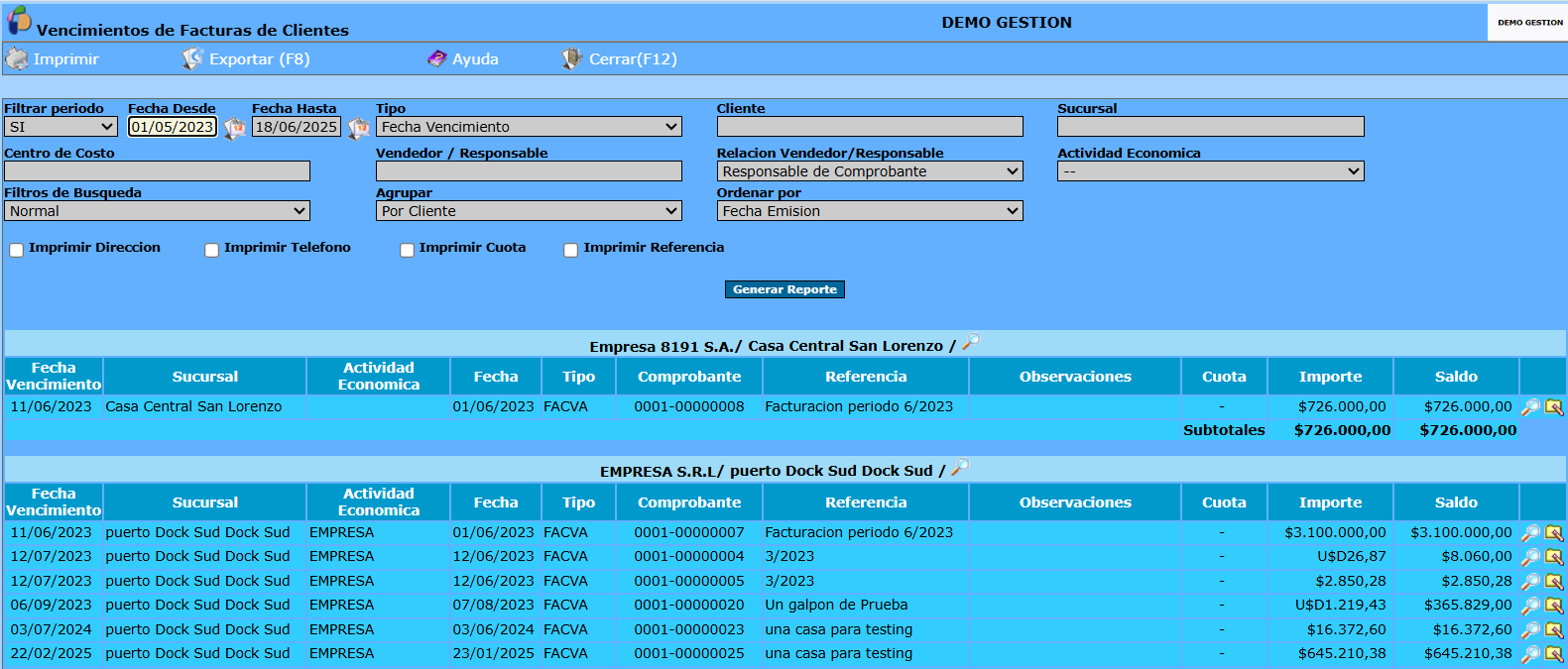
Si se selecciona agrupar el informe por cliente, el reporte detallará para cada cliente: Fecha de Vencimiento, Sucursal, Actividad Económica, Fecha de Emisión del comprobante, Tipo, Comprobante (numero), Referencia, Observaciones, Número de Cuota (esta columna aparecerá en pantalla si se tildo la casilla imprimir cuotas), Importe y Saldo de la Cuota (o del comprobante).
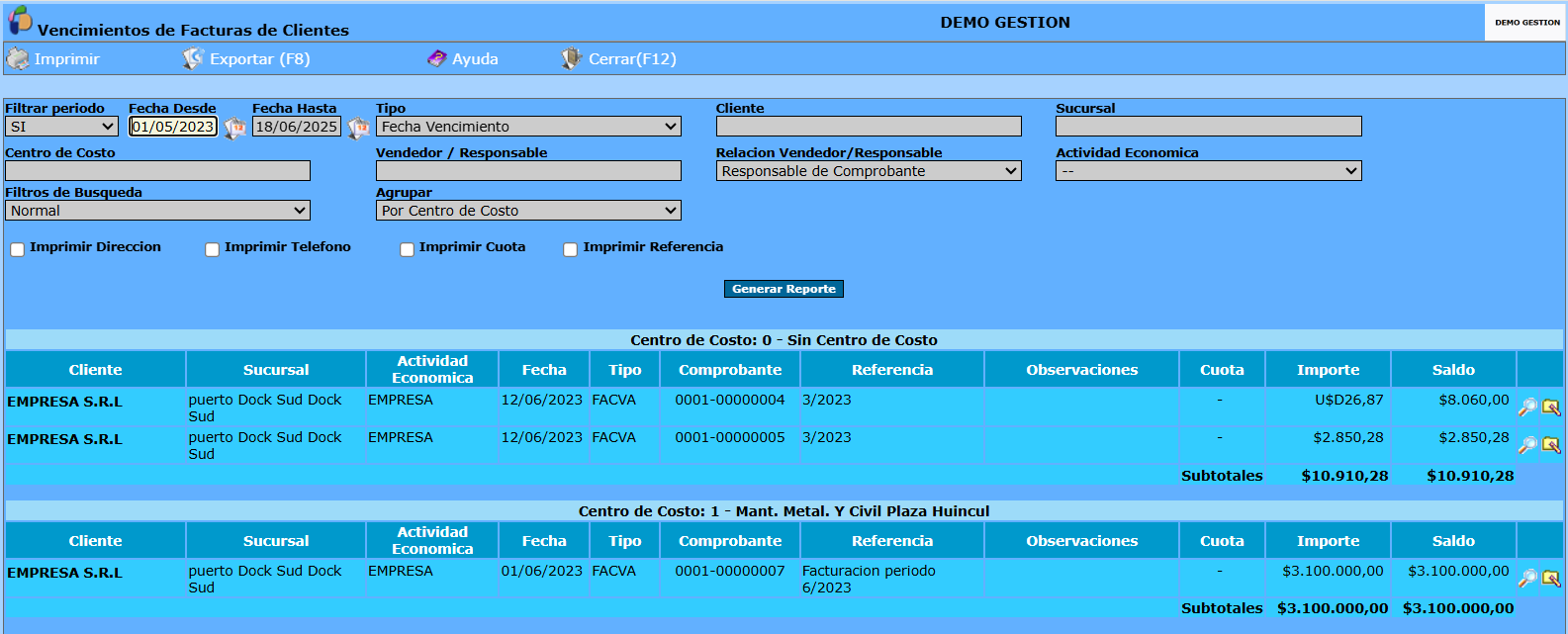
Si se selecciona agrupar el reporte por centro de costo, el reporte detallará para cada centro de costo: Cliente, Sucursal, Actividad Económica, Fecha de emisión del comprobante, Tipo, Comprobante, Referencia, Observaciones, Numero de Cuotas, Importe y Saldo.
Cada uno de los comprobantes tiene la opción de Ver Comprobante de Origen ( ), desplegándose una ventana con los datos del comprobante.
Observación: si se requiere obtener información de todos los clientes, solo se selecciona el período y se oprime Aceptar. El sistema muestra un listado de los vencimientos, agrupados por cada cliente.