

Zona de Venta
Introducción
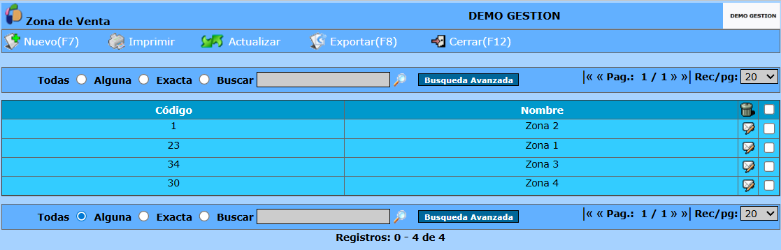
Al ingresar se listan las Zonas de Venta registradas en el sistema, detallando: Código de la zona de venta y Nombre. Cada plantilla tiene las opciones Editar  y Eliminar
  , estas acciones se podrán realizar dependiendo el nivel de autorización del usuario.
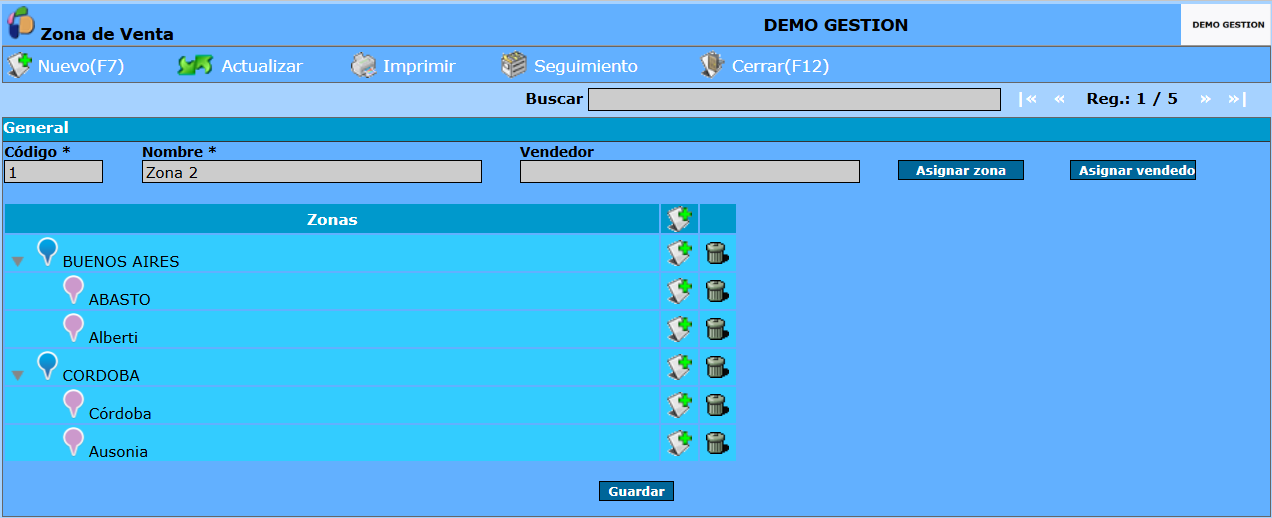
Cargar una Zona de Venta: se debe oprimir en Nuevo (F7), se desplegará la siguiente ventana

Descripción de los atributos
>> General
* Código y Nombre: en estos campos se debe definir el código y el nombre que tendrá la nueva Zona de Venta en el sistema. Ambos atributos se emplean para las búsquedas en los listados e informes
* Vendedor: Se debe designar a un vendedor responsable para la zona de venta que se está registrando. Dicho individuo debe haber sido previamente cargado en el sistema, sino dirigirse a Módulo Ventas>>Archivos>>Vendedores (Modo Selección)
Una vez completados los campos, oprimir en Guardar
Aparecerá la solapa Zonas, donde se pueden asociar distintas localizaciones (que se encuentren registradas en el sistema), a la zona de venta. Para agregar una zona oprimir  (primeramente se carga la provincia). En el caso de querer agregar provincias en el sistema dirigirse a Configuración>>Configuración Regional>>Provincias
Las Provincias que vayamos cargando, se irán ordenando en una lista. Cada provincia tendrá el icono mediante el cual podremos especificar ciudades dentro de la provincia seleccionada. En el caso de querer agregar ciudades en el sistema dirigirse a Configuración>>Configuración Regional>>Ciudades
A su vez cada ciudad que carguemos a cada provincia, tendrá el ícono mediante el cual podremos especificar zonas dentro de la ciudad selecciona. En el caso de querer agregar zonas para una ciudad en el sistema dirigirse a Configuración>>Configuración Regional>>Ciudades
Cada Provincia, ciudad y zona que carguemos tendrá el ícono mediante el cual procedemos a eliminarla del listado de zonas de la zona de venta.
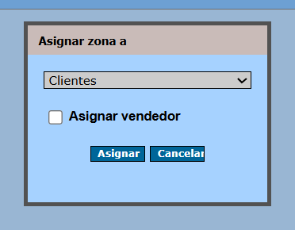
* Asignar Zona: cliqueando este casillero, se habilitará una ventana donde se podrá definir la asignación de dicha zona de venta a Clientes, Sucursales o Clientes y Sucursales. La zona de venta se asignará aquellos clientes y/o sucursales, cuya zona (registrada en su ficha de datos) sea coincidente a la localización de la zona de venta.
En la pantalla, también se ofrece la posibilidad de asignar el vendedor, el cual fue definido para la zona de venta, a los clientes y/o sucursales.
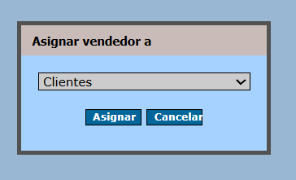
* Asignar Vendedor: cliqueando este casillero, se habilitará una ventana donde se podrá asignar el vendedor, definido para la zona de venta, a Clientes, Sucursales o Clientes y Sucursales. El vendedor se asignará aquellos clientes y/o sucursales, cuya zona (registrada en su ficha de datos) sea coincidente a la localización de la zona de venta.
Una vez completados los atributos, oprimir Guardar